แอปพนักงาน
วิธีที่พนักงานเข้าสู่ระบบด้วยโทรศัพท์ ทำการตรวจสอบ ทำงานให้เสร็จ และใช้หน้าหลัก
ก่อนเริ่มต้น
หน้านี้สำหรับพนักงาน ผู้จัดการของคุณพิมพ์หน้านี้หรือส่งลิงก์ให้คุณได้
ด้วย MintCheck คุณใช้โทรศัพท์ของตัวเองบันทึกการตรวจสอบและทำงานให้เสร็จ โดยไม่ต้องใช้รหัสผ่าน สิ่งที่ต้องมี:
- โทรศัพท์ที่มีกล้องและเชื่อมต่ออินเทอร์เน็ต
- รหัสเข้าสู่ระบบหรือหมายเลขโทรศัพท์ที่ผู้จัดการลงทะเบียนไว้ให้คุณ
ทุกอย่างเริ่มจากคิวอาร์โค้ด หันกล้องโทรศัพท์ไปที่คิวอาร์โค้ดบนจุดตรวจ แล้วแตะลิงก์ที่ปรากฏขึ้น
เข้าสู่ระบบ
- สแกนคิวอาร์โค้ดบนจุดตรวจด้วยกล้องโทรศัพท์
- หน้าจอ เข้าสู่ระบบสำหรับพนักงาน จะเปิดขึ้น เลือก ID หรือ โทรศัพท์
- กรอกรหัสเข้าสู่ระบบ หรือหมายเลขโทรศัพท์เป็นตัวเลขเท่านั้น
- แตะ ตกลง
หลังจากนั้น คุณจะยังอยู่ในระบบขณะเดินจากจุดตรวจหนึ่งไปอีกจุดหนึ่ง สแกนคิวอาร์โค้ดถัดไปก็จะไปที่จุดตรวจนั้นทันที
วิธีเข้าสู่ระบบอื่น ๆ:
- คิวอาร์โค้ดส่วนตัว ผู้จัดการอาจให้คิวอาร์โค้ดที่มีชื่อของคุณ ซึ่งจะพาคุณเข้าสู่ระบบโดยอัตโนมัติ เก็บไว้ใช้เองเท่านั้น
- QR เข้าสู่ระบบของไซต์งาน สแกนโปสเตอร์เข้าสู่ระบบของไซต์งานเพื่อเข้าสู่ระบบและเปิดหน้าหลักโดยไม่ต้องไปยืนที่จุดตรวจ ดู QR เข้าสู่ระบบของไซต์งาน
ติดตั้งแอป MintCheck
ติดตั้งแอป MintCheck บนโทรศัพท์ของคุณ ก่อนติดตั้ง คุณทำงานเดียวกันนี้ได้ในเบราว์เซอร์บนโทรศัพท์ แต่แอปจะช่วยให้การทำงานสะดวกขึ้น:
- เข้าสู่ระบบครั้งเดียว หลังเข้าสู่ระบบครั้งแรก แอปจะให้คุณอยู่ในระบบต่อไป แม้จะปิดแอปหรือรีสตาร์ตโทรศัพท์แล้วก็ตาม
- รับการแจ้งเตือนเมื่อมีงานมอบหมายให้คุณ เมื่อผู้จัดการมอบหมายงานให้คุณหรือให้แท็กงานของคุณ โทรศัพท์จะแจ้งเตือนทันที ถ้างานนั้นมีเวลาเริ่ม คุณจะได้รับการแจ้งเตือนล่วงหน้า 30 นาทีก่อนเริ่มด้วย
- รับการแจ้งเตือนสำหรับเช็กลิสต์ หลังจากทำเช็กลิสต์ในแอปไปแล้วหนึ่งครั้ง คุณจะได้รับการแจ้งเตือน 30 นาทีก่อนการตรวจตามกำหนดการแต่ละครั้งของเช็กลิสต์นั้น เปิดหรือปิดการแจ้งเตือนแต่ละรายการได้ใน การตั้งค่าการแจ้งเตือน
เริ่มต้นด้วยการเปิด mintcheck.today/app บนโทรศัพท์ ลิงก์นี้จะพาคุณไปที่ App Store บน iPhone และไปที่ Google Play บนโทรศัพท์ Android หรือจะค้นหา MintCheck ในสโตร์ก็ได้ ถ้าคุณเข้าสู่ระบบในหน้าจอจุดตรวจผ่านเบราว์เซอร์บนโทรศัพท์ ก็แตะ ติดตั้งแอป บนแบนเนอร์ในหน้าจอนั้นได้เช่นกัน เปิดแอปและเข้าสู่ระบบด้วยวิธีเดียวกับด้านบน เมื่อแอปขออนุญาตส่งการแจ้งเตือน ให้กดอนุญาต ไม่เช่นนั้นคุณจะไม่ได้รับการแจ้งเตือนใด ๆ
หน้าจอจุดตรวจ
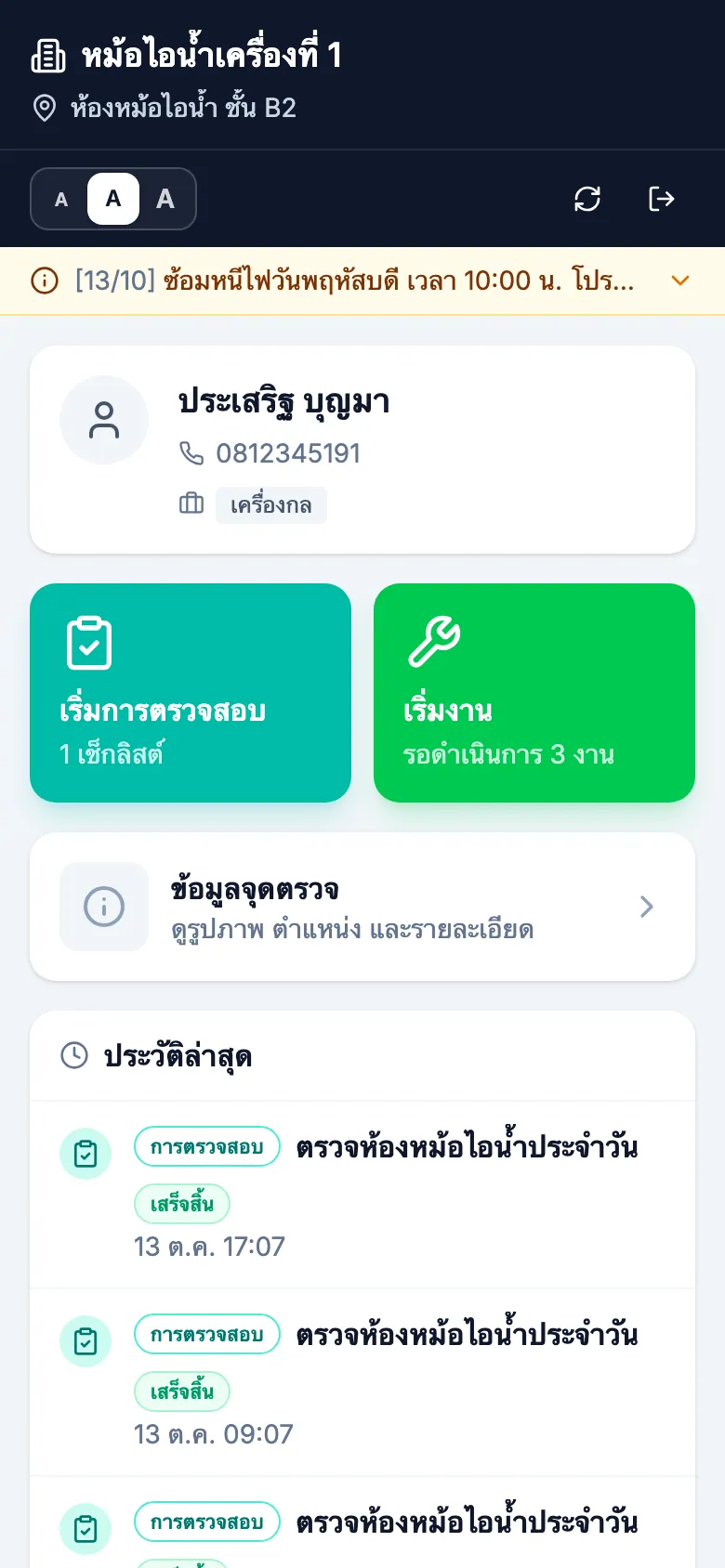
หลังเข้าสู่ระบบ คุณจะเห็นหน้าจอจุดตรวจ ด้านบนเป็นชื่อและตำแหน่งของจุดตรวจ ด้านล่างมีปุ่มใหญ่สองปุ่ม:
- เริ่มการตรวจสอบ: ทำเช็กลิสต์ของจุดตรวจนี้ ปุ่มจะแสดงจำนวนเช็กลิสต์ที่พร้อมให้ทำ
- เริ่มงาน: ดูและทำงานของจุดตรวจนี้ให้เสร็จ
ใต้ปุ่มทั้งสอง แตะการ์ด ข้อมูลจุดตรวจ เพื่อดูข้อมูลที่ผู้จัดการกรอกไว้ (ดูด้านล่าง) ถัดลงไป ประวัติล่าสุด จะแสดงสิ่งที่คุณทำล่าสุด แตะรายการเพื่อเปิดอีกครั้ง
แถบเล็กด้านบนมีปุ่ม A สามปุ่มสำหรับปรับขนาดตัวอักษรให้เล็กลงหรือใหญ่ขึ้น โทรศัพท์จะจำการตั้งค่าของคุณไว้ และยังมีปุ่มรีเฟรชหน้าจอและปุ่มออกจากระบบด้วย
ดูข้อมูลจุดตรวจ
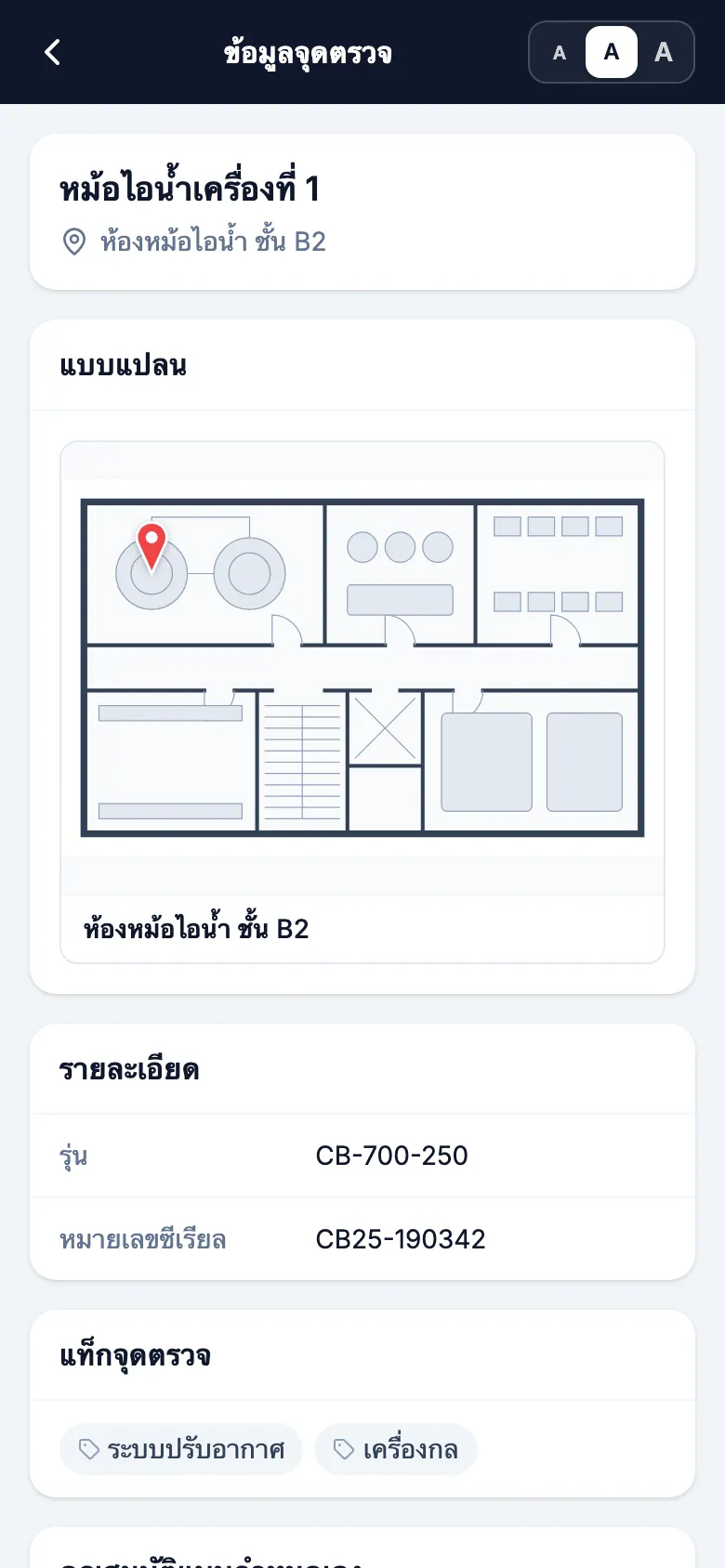
แตะการ์ด ข้อมูลจุดตรวจ เพื่อดูทุกอย่างที่ผู้จัดการกรอกไว้ในหน้าจอเดียว ได้แก่ รูปภาพและตำแหน่ง รายละเอียด เช่น รุ่น และ หมายเลขซีเรียล รวมถึง แท็กจุดตรวจ และ คุณสมบัติแบบกำหนดเอง หากผู้จัดการอัปโหลดแบบแปลนไว้ คุณจะเห็น แบบแปลน ที่มีหมุดปักอยู่ที่ตำแหน่งของจุดตรวจด้วย ดูแบบแปลนเมื่อหาจุดตรวจได้ยาก
แตะรูปภาพหรือแบบแปลนเพื่อเปิดแบบเต็มหน้าจอ กางสองนิ้วออกหรือแตะสองครั้งเพื่อซูมเข้า และลากเพื่อเลื่อนดู เมื่อดูเสร็จแล้ว แตะ ✕ เพื่อปิด หากต้องการกลับไปที่หน้าจอจุดตรวจ ให้แตะปุ่มย้อนกลับที่มุมซ้ายบน
ทำการตรวจสอบ
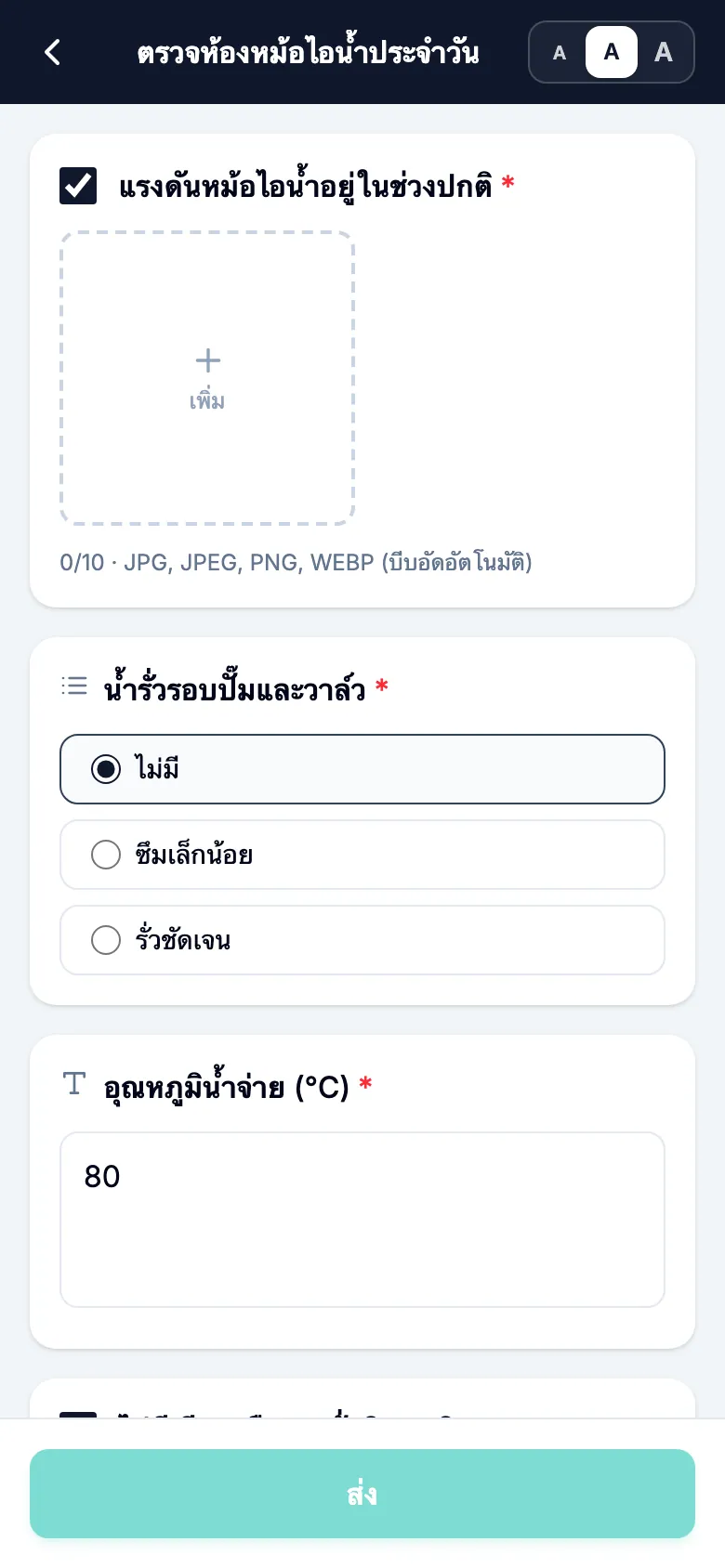
- แตะ เริ่มการตรวจสอบ
- แตะเช็กลิสต์ที่ต้องการทำ รายการจะแสดงเช็กลิสต์ของจุดตรวจนี้ พร้อมช่วงเวลาของวันนี้และจำนวนที่ทำไปแล้ว
- ตอบทุกหัวข้อ หัวข้ออาจให้ติ๊ก พิมพ์ข้อความสั้น ๆ เลือกตัวเลือก หรือถ่ายรูป บางหัวข้อระบุว่าต้องมีรูปภาพ คุณจะส่งไม่ได้จนกว่าจะเพิ่มรูป
- ที่ด้านล่าง เลือก ผลการตรวจสอบ โดยรวม: ปกติ หรือ ผิดปกติ
- ถ้าเลือก ผิดปกติ ให้อธิบายปัญหาใน รายละเอียดปัญหา และเพิ่มรูปภาพได้
- แตะ ส่ง
ถ้าเช็กลิสต์ไม่ได้กำหนดตารางไว้สำหรับวันนี้ MintCheck จะแสดง วันนี้ไม่ใช่วันที่กำหนดไว้ แตะ บันทึกการตรวจต่อไป เพื่อดำเนินการต่อ หรือแตะ ย้อนกลับ เพื่อออก การตรวจที่บันทึกด้วยวิธีนี้จะถูกบันทึกในประวัติ แต่ไม่ถูกนับรวมในการตรวจสอบตามกำหนดของวันนี้
ถ้าทุกช่วงเวลาของวันนี้ทำเสร็จแล้ว สิ่งที่คุณเห็นจะขึ้นอยู่กับว่าใครเป็นคนทำ:
- คุณเป็นคนทำ และผลลัพธ์ปกติ: MintCheck จะเปิดคำตอบเดิมของคุณ คุณแก้ไขแล้วแตะ แก้ไข ได้
- พนักงานคนอื่นเป็นคนทำ: คุณเปลี่ยนบันทึกของเขาไม่ได้ หน้าจอจะแจ้งเพียงว่าทำเสร็จแล้ว
- มีการรายงานปัญหาและยังไม่ได้แก้ไข: แบบฟอร์มจะเปิดเป็นการตรวจสอบซ้ำ (ดูด้านล่าง)
ตรวจอีกครั้งหลังแก้ไข
เมื่อปัญหาที่รายงานไว้ได้รับการแก้ไขแล้ว ให้ตรวจที่จุดตรวจอีกครั้งเพื่อให้ผู้จัดการรู้ว่าใช้งานได้ตามปกติ นี่คือการตรวจสอบซ้ำ พนักงานคนใดก็ทำได้ ไม่จำเป็นต้องเป็นคนที่รายงานปัญหา
- สแกนคิวอาร์โค้ดของจุดตรวจ แล้วเปิดเช็กลิสต์เดิม
- ถ้า MintCheck พบปัญหาที่ยังไม่ได้แก้ไข ระบบจะแจ้งให้คุณทราบ แม้ว่าปัญหาจะรายงานไว้ในวันก่อนหน้าก็ตาม ข้อความจะแสดงว่ารายงานเมื่อใดและเป็นปัญหาอะไร ถ้าช่วงเวลาของวันนี้ยังทำไม่ครบ ให้แตะ ดำเนินการเป็นการตรวจสอบซ้ำ ถ้าทำครบแล้ว แบบฟอร์มจะเปิดเป็นการตรวจสอบซ้ำเอง
- ตอบหัวข้อต่าง ๆ อีกครั้ง แล้วเลือกผลลัพธ์
- แตะ ส่งการตรวจสอบซ้ำ
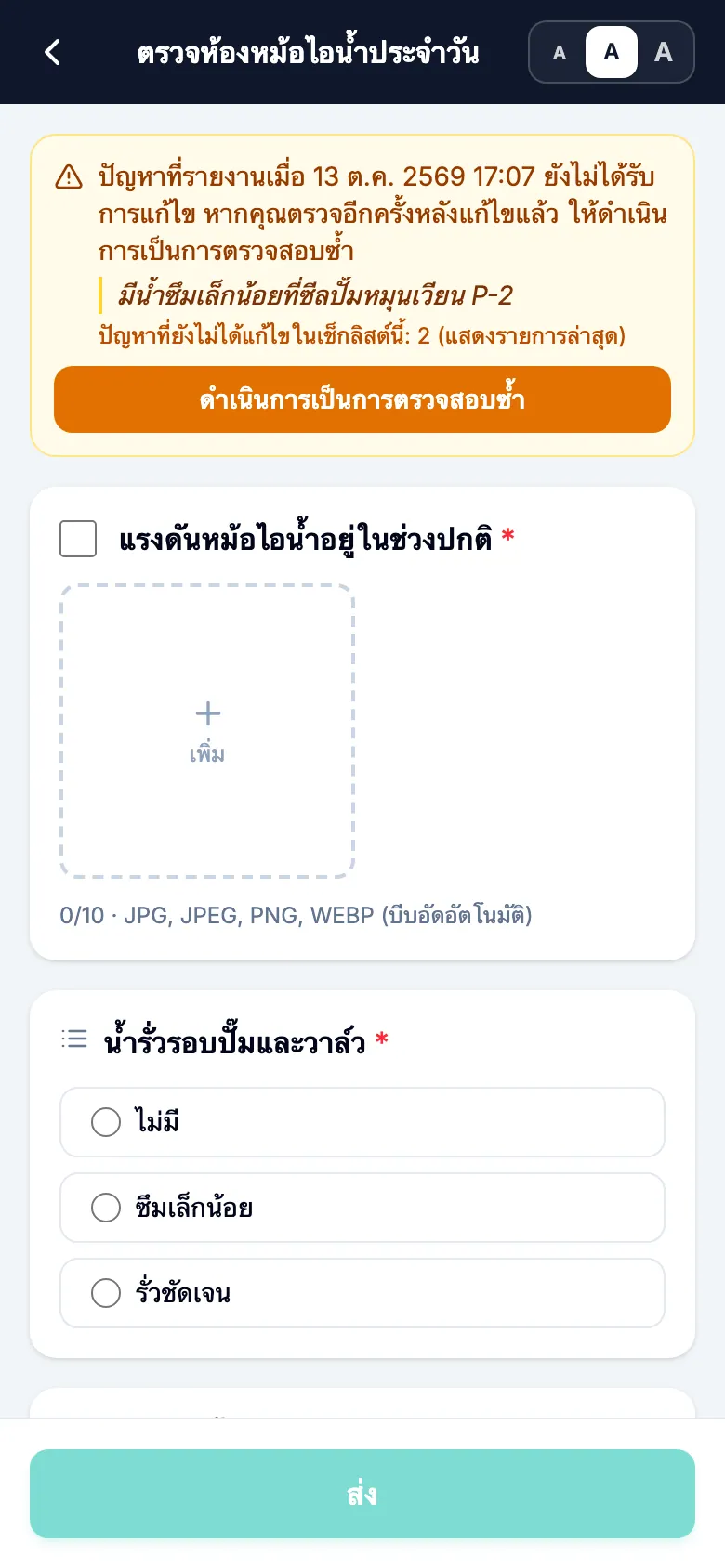
การตรวจสอบซ้ำของคุณจะถูกบันทึกเป็นบันทึกใหม่ รายงานปัญหาเดิมและรูปภาพจะยังคงเดิม ถ้าเช็กลิสต์เดียวกันมีปัญหาที่ยังไม่ได้แก้ไขหลายรายการ MintCheck จะแสดงรายการล่าสุดก่อน ถ้าคุณเปิดการตรวจสอบซ้ำโดยไม่ตั้งใจ ให้แตะ ดำเนินการเป็นการตรวจสอบใหม่ เพื่อกลับไปเป็นการตรวจสอบปกติ
คุณไม่จำเป็นต้องตรวจสอบซ้ำแยกต่างหากเสมอไป ถ้าการตรวจสอบตามกำหนดครั้งถัดไปของเช็กลิสต์เดียวกันบนจุดตรวจนั้นเป็น ปกติ MintCheck จะทำเครื่องหมายปัญหาก่อนหน้าว่าแก้ไขแล้วด้วย คุณเปลี่ยนรายงานปัญหาที่ส่งแล้วเป็น ปกติ ด้วยการแก้ไขไม่ได้ แต่ยังแก้ไขคำอธิบายและรูปภาพได้
ทำงานให้เสร็จ
- แตะ เริ่มงาน
- งานที่มอบหมายให้คุณหรือให้แท็กงานใดแท็กงานหนึ่งของคุณจะแสดงก่อนใน มอบหมายให้ฉัน ตามด้วยงานอื่นของจุดตรวจ งานที่เลยเวลาจะมีป้าย เกินกำหนด
- แตะงานเพื่ออ่านรายละเอียดและดูรูปภาพจากผู้จัดการ
- ไม่บังคับ: เขียน บันทึกการทำเสร็จ (ไม่บังคับ) และเพิ่ม รูปภาพการทำเสร็จ (ไม่บังคับ)
- แตะ ทำงานให้เสร็จ
คุณเปิดงานที่เสร็จแล้วอีกครั้งภายหลังเพื่อแก้ไขบันทึกหรือรูปภาพได้
หน้าหลักของคุณ
หน้าหลักแสดงงานของคุณโดยไม่ต้องสแกนจุดตรวจก่อน คุณจะมาที่หน้านี้หลังเข้าสู่ระบบด้วย QR เข้าสู่ระบบของไซต์งาน หรือจากปุ่มรูปบ้านบนหน้าจอจุดตรวจในแอป MintCheck
- งานของฉัน: งานที่มอบหมายให้คุณหรือให้แท็กงานของคุณ แตะเพื่อทำให้เสร็จ
- ประวัติของฉัน: การตรวจสอบและงานที่คุณทำเสร็จ เรียงจากใหม่ไปเก่า รายการสมุดบันทึกจะแสดงป้าย สมุดบันทึก แทนผลปกติหรือผิดปกติ
- สแกน QR: สแกนจุดตรวจถัดไป หากใช้เบราว์เซอร์บนโทรศัพท์ ให้ใช้แอปกล้องแทน
- ปุ่มกระดิ่งจะเปิด การตั้งค่าการแจ้งเตือน ในแอป MintCheck คุณรับการแจ้งเตือนล่วงหน้า 30 นาทีก่อนการตรวจตามกำหนดการแต่ละครั้งได้ เช็กลิสต์จะปรากฏที่นั่นหลังคุณทำไปแล้วหนึ่งครั้ง
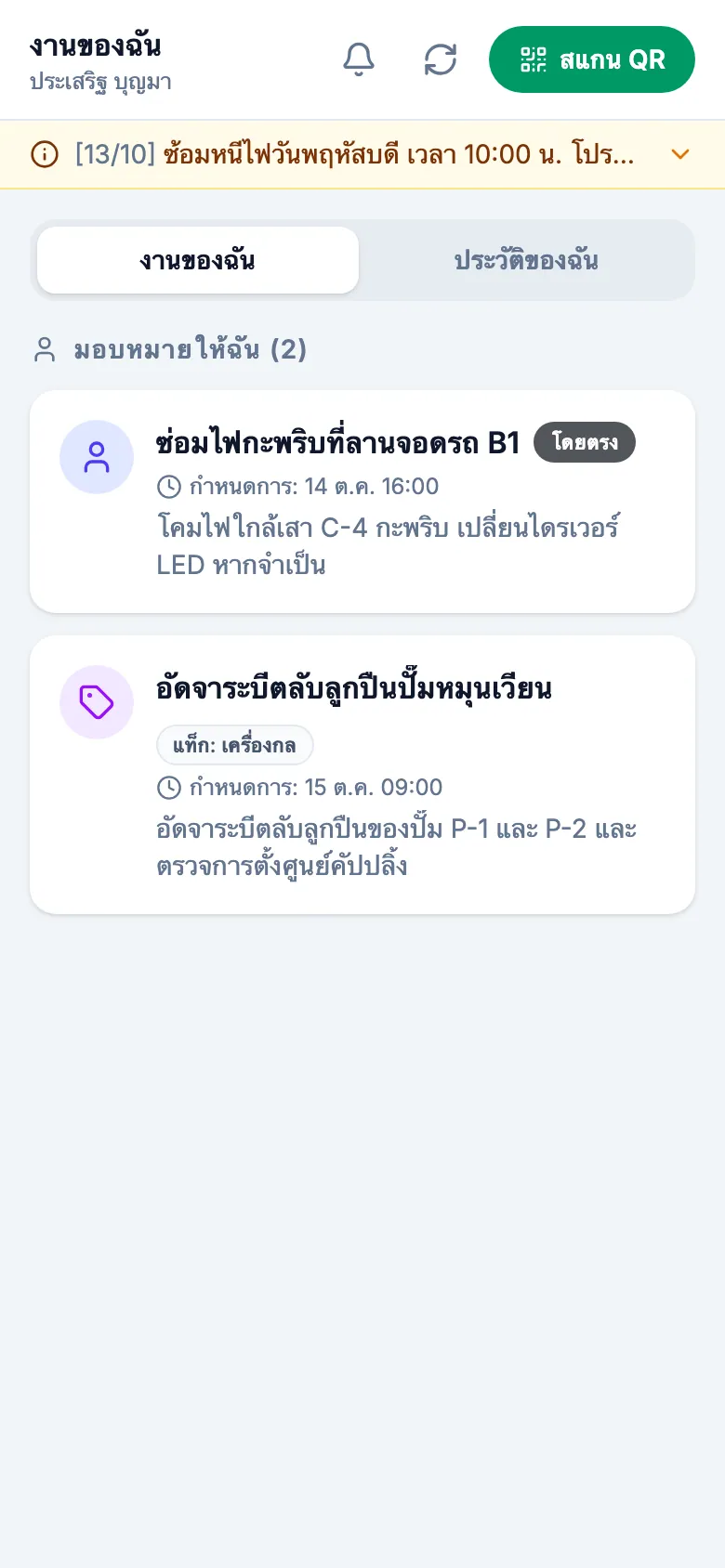
ถ้าคุณไม่เห็นงานใดใน งานของฉัน ไซต์งานของคุณอาจไม่ได้ใช้การมอบหมายงาน เพียงสแกนคิวอาร์โค้ดของจุดตรวจเพื่อทำงาน