Arbetare
Registrera arbetare en och en eller från Excel, använd uppgiftstaggar och inaktivera arbetare utan att förlora historiken.
Vilka arbetarna är
Arbetare är de som utför arbetet på plats: lokalvårdare, tekniker, säkerhetspersonal och så vidare. De använder inte den här administratörskonsolen. De använder mobilen för att skanna objektens QR-koder, fylla i checklistor och slutföra uppgifter. Se Arbetarappen.
Innan en arbetare kan logga in registrerar du hen här. Alla inspektioner och uppgifter som arbetaren slutför registreras sedan under hens namn.
Öppna Arbetare i sidofältet för att se arbetarna på den aktuella platsen. Du kan söka på namn och använda Uppgiftsfilter för att bara visa arbetare med en viss uppgiftstagg.
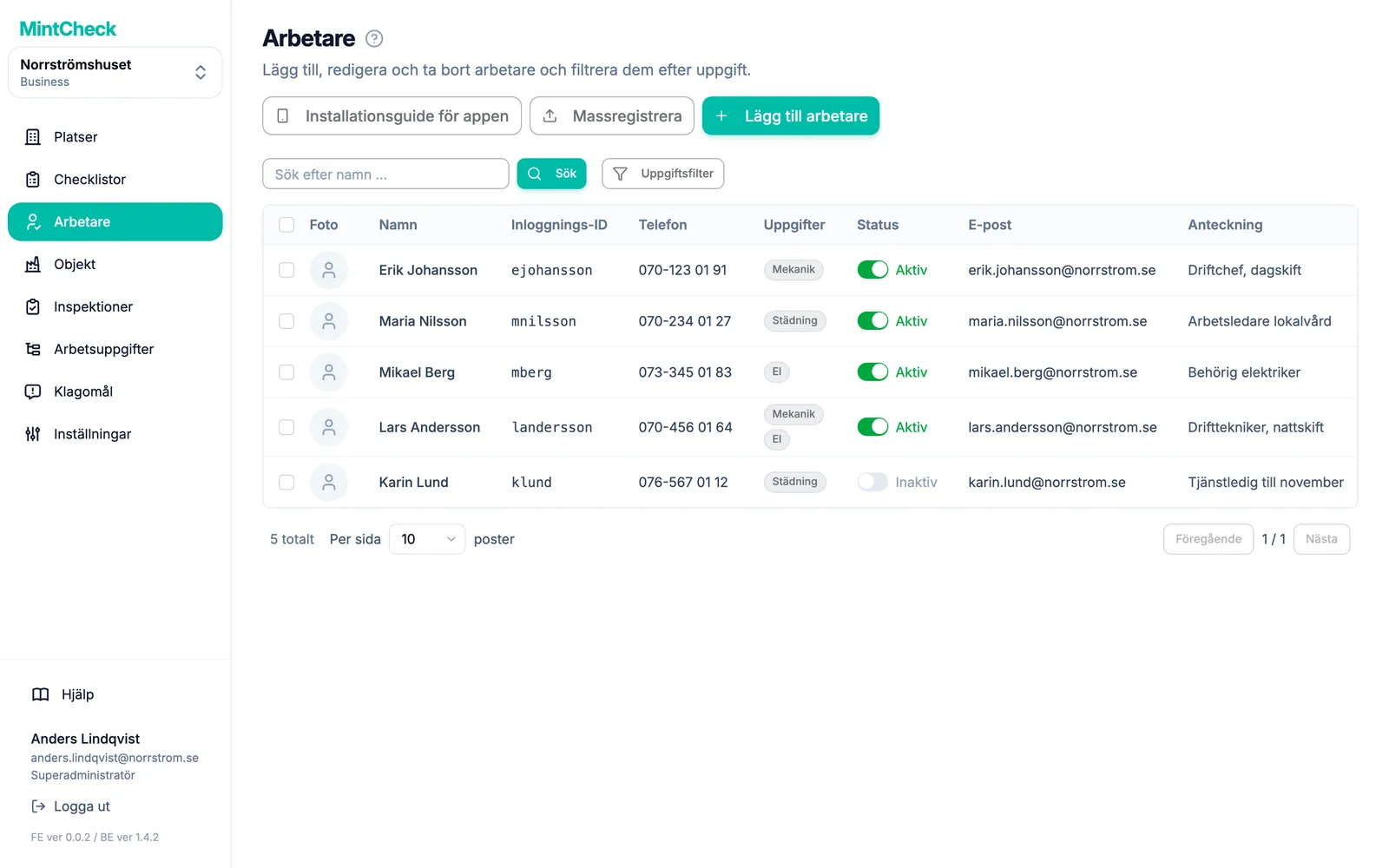
Lägg till en arbetare
- Gå till Arbetare och klicka på Lägg till arbetare.
- Fyll i formuläret:
- Foto: valfritt. Det hjälper dig att känna igen personer i registreringarna.
- Inloggnings-ID (obligatoriskt): 4 till 30 tecken. Använd bokstäver, siffror och
._-, till exempelkim.jh. Det kan inte ändras i efterhand. - Namn (obligatoriskt).
- Telefon: valfritt. Ange bara siffror, utan mellanslag eller bindestreck. Om du lägger till det kan arbetaren även logga in med numret i stället för inloggnings-ID:t.
- Uppgifter: uppgiftstaggar, till exempel ”Städning” eller ”El”. Välj befintliga taggar eller skriv en ny.
- E-post och Anteckning: valfritt.
- Klicka på Lägg till.
- Ge arbetaren hens inloggnings-ID eller telefonnummer. Det används första gången hen skannar en QR-kod.
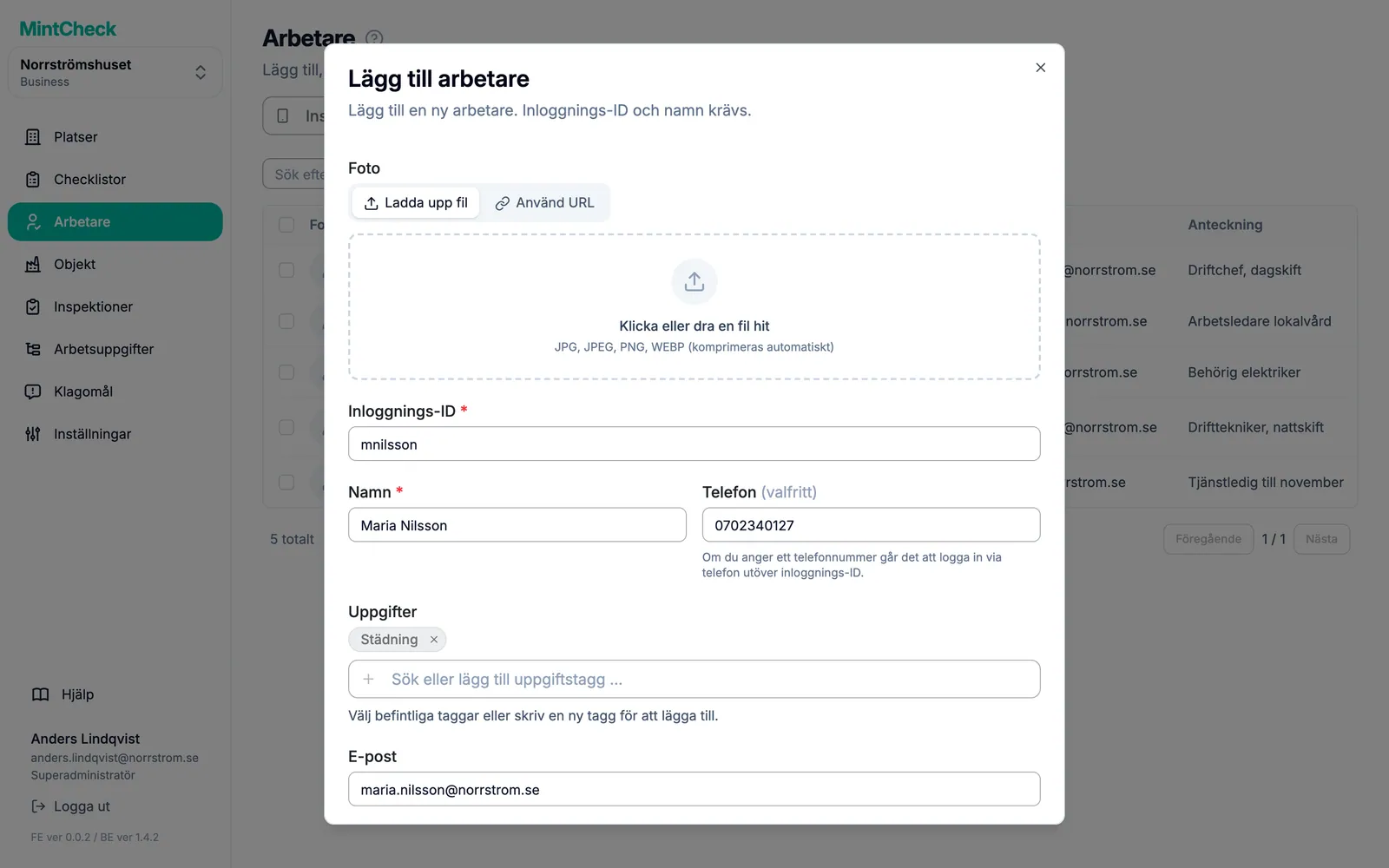
Om du vill ändra en arbetares uppgifter senare klickar du på arbetarens rad. Fönstret Redigera arbetare öppnas. Ändra det du behöver och klicka på Spara.
Registrera många arbetare från Excel
Om du har en lång personallista kan du registrera alla på en gång med en Excel-fil.
- Gå till Arbetare och klicka på Massregistrera.
- Klicka på Ladda ner mall. En Excel-fil laddas ned.
- Fyll i en rad per arbetare. Namn och telefonnummer är obligatoriska. Skriv uppgiftstaggar separerade med kommatecken, till exempel
Städning, Sanitet. E-post och anteckning är valfria. - Spara filen. Ladda sedan upp den i MintCheck (xlsx eller xls).
- MintCheck kontrollerar varje rad och visar resultatet. Rader med problem markeras med orsaken. Rätta dem i filen och ladda upp igen vid behov.
- Klicka på registreringsknappen för att lägga till arbetarna.
Vid uppladdning från Excel blir varje arbetares telefonnummer också hens inloggnings-ID.
Hjälp arbetarna att installera appen
Arbetarna använder MintCheck-appen: de förblir inloggade, skannar QR-koder direkt i appen och får aviseringar om sina uppgifter. Skicka installationslänken till dem så att de snabbt kan skaffa appen. Tills de har installerat den kan de arbeta i mobilens webbläsare.
- Gå till Arbetare och klicka på Installationsguide för appen.
- Fönstret Installationsguide för arbetarappen öppnas med en QR-kod och en kort länk. Länken öppnar App Store på en iPhone och Google Play på en Android-mobil.
- Dela QR-koden eller länken på det sätt som passar ditt team:
- Låt arbetarna skanna QR-koden på din skärm. Om du vill skriva ut den klickar du på Ladda ner under QR-koden och sparar den som en bild.
- Klicka på Kopiera länk för att bara kopiera länken.
- Klicka på Kopiera meddelande för att kopiera ett kort meddelande med länken och instruktioner för inloggning. Klistra in det i ett sms eller en gruppchatt.
När appen är installerad öppnar arbetarna den och skannar platsens inloggnings-QR eller ett objekts QR-kod. De loggar in med samma inloggnings-ID eller telefonnummer som tidigare. Se Arbetarappen.
Uppgiftstaggar
En uppgiftstagg beskriver vad en arbetare gör, till exempel ”Städning”, ”Säkerhet” eller ”El”. En arbetare kan ha flera taggar.
Taggar är användbara på två sätt:
- Hitta personer. Filtrera listan över arbetare på en tagg för att till exempel se alla lokalvårdare.
- Tilldela arbete till en grupp. I planer som stöder det kan du tilldela en arbetsuppgift till en tagg. Alla med taggen ser uppgiften och vem som helst av dem kan slutföra den. Se Arbetsuppgifter och Planer och fakturering.
Håll taggnamnen korta och enhetliga. ”Städning” och ”Städare” räknas som två olika taggar.
Inaktivera en arbetare
Arbetare tas aldrig bort från MintCheck. När någon slutar eller inte längre arbetar på platsen ställer du in hen som inaktiv. Arbetaren kan då inte logga in, men alla tidigare inspektioner och uppgifter finns kvar i registreringarna.
Det finns två sätt:
- Stäng av reglaget i kolumnen Status i listan. Det visar Inaktiv.
- Eller markera en eller flera arbetare, klicka på Ta bort ovanför listan och bekräfta. De valda arbetarna ställs in som Inaktiv.
Om personen kommer tillbaka slår du på reglaget igen. Arbetaren är då Aktiv och kan logga in med samma inloggnings-ID.