Klagomål
Gå igenom klagomål som skickats via objektens QR-koder och flytta dem från mottagna till lösta.
Var klagomålen kommer ifrån
Allmänheten kan rapportera ett problem genom att skanna QR-koden för klagomål på ett objekt, till exempel en trasig handtork på en toalett. De beskriver problemet, kan bifoga upp till 3 foton och skickar. Klagomålet visas sedan i MintCheck för platsens administratörer.
MintCheck skickar också ett e-postmeddelande till platsens administratörer och till superadministratören när ett nytt klagomål kommer in, och igen varje gång dess status ändras. Meddelandet är skrivet på organisationens språk och visar tider i organisationens tidszon. Båda ställs in under Inställningar → Allmänt.
Klagomålslådan aktiveras per objekt. Hur du ställer in den och skriver ut dess QR-kod läser du i Klagomålslådan.
Öppna Klagomål i sidofältet för att se alla klagomål för den plats du arbetar med.
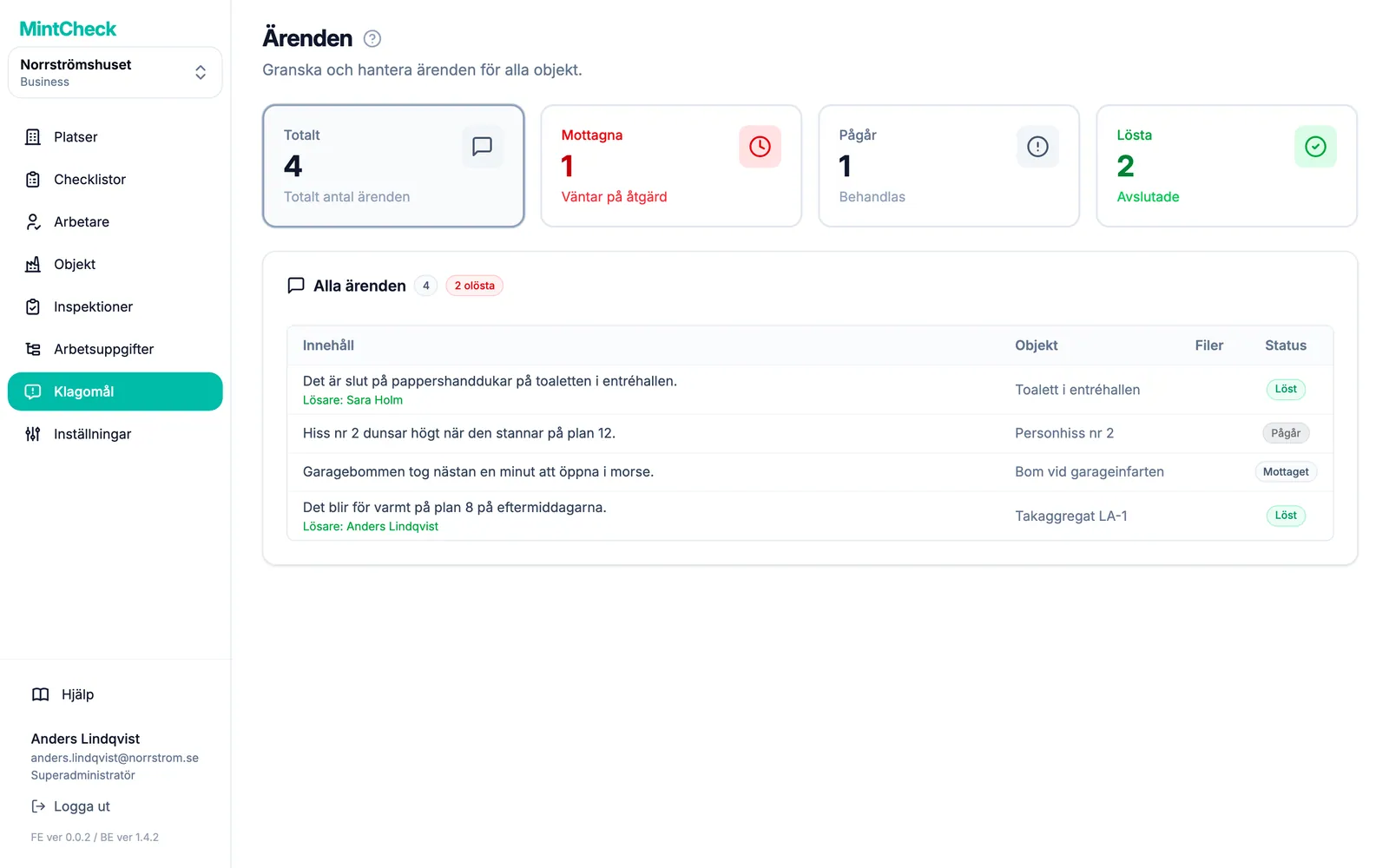
Läs listan över klagomål
Högst upp på sidan finns fyra kort. Klicka på ett kort för att filtrera listan:
- Totalt: alla klagomål på platsen.
- Mottagna: nya klagomål som ingen har tagit hand om ännu.
- Pågår: klagomål som någon arbetar med.
- Lösta: klagomål som är avslutade.
Varje rad visar Innehåll, den Objekt som klagomålet gäller, antalet bifogade Filer och Status. En märkning bredvid listans rubrik visar hur många klagomål som fortfarande är olösta.
Status för klagomål
Ett klagomål går igenom tre statusar, alltid i denna ordning:
- Mottaget: klagomålet har kommit in. Alla klagomål börjar här.
- Pågår: någon har tagit sig an det. Du kan lägga till anteckningar medan du arbetar med det.
- Löst: problemet är åtgärdat eller hanterat.
Du kan också hoppa över mellansteget och lösa ett nytt klagomål direkt.
Öppna och hantera ett klagomål
Klicka på en rad för att öppna Klagomålsdetaljer.
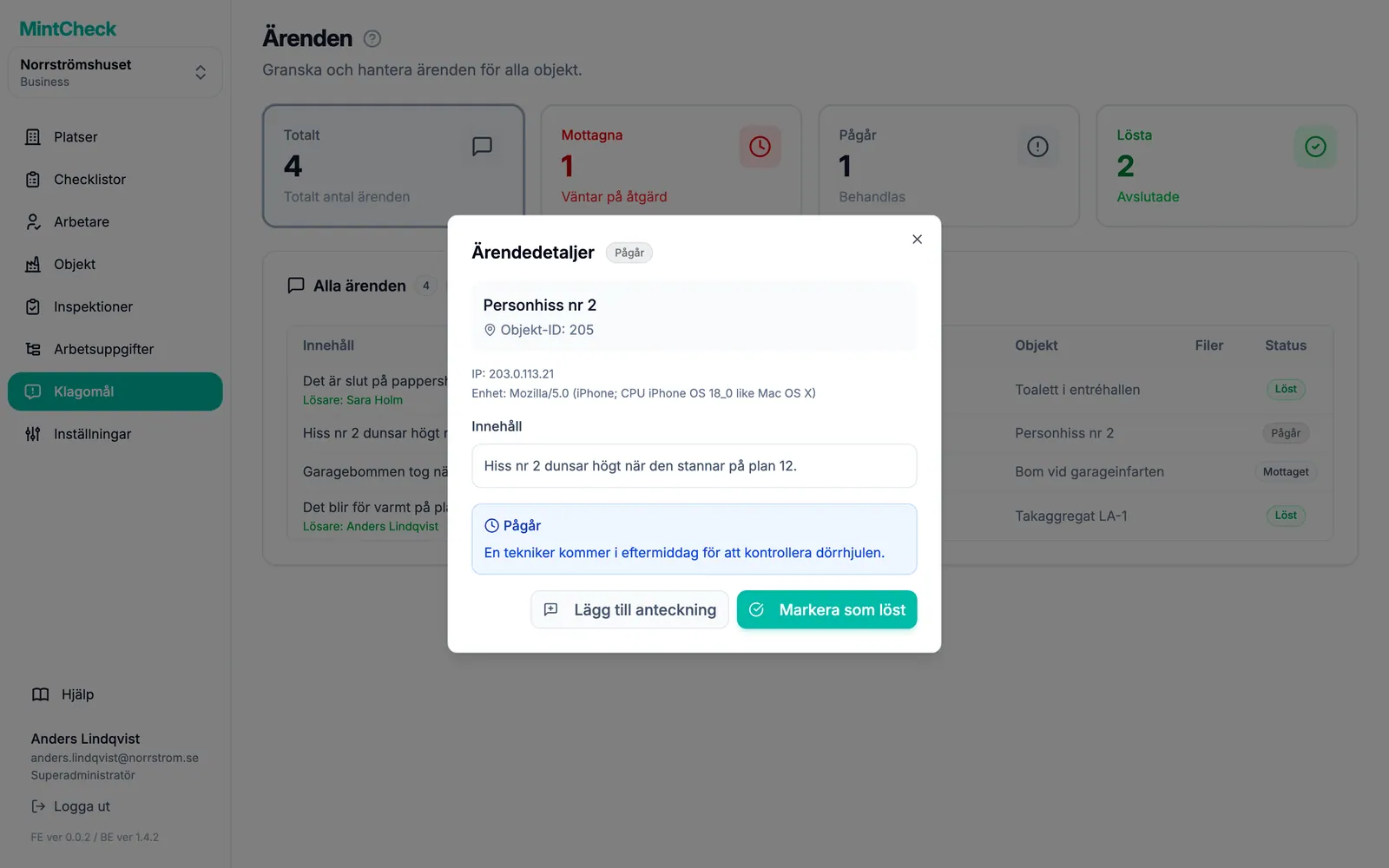
Fönstret visar objektet, Innehåll och eventuella bifogade foton. Klicka på ett foto för att se det större. Om personen har lämnat ett telefonnummer eller en e-postadress visas det under Avsändarens kontaktuppgifter. Du kan kopiera det eller använda det för att berätta om resultatet.
Så börjar du arbeta med ett klagomål:
- Klicka på Markera som pågående.
- Ange vid behov en Behandlingsanteckning, till exempel vem som är ansvarig eller när någon kommer dit.
- Klicka på Sätt som pågående.
Medan ett klagomål pågår klickar du på Lägg till anteckning för att registrera fler uppdateringar. Varje ny anteckning läggs till efter de tidigare. Tidigare anteckningar kan inte redigeras.
Så avslutar du ett klagomål:
- Klicka på Markera som löst.
- Ange vid behov en Lösningsanteckning (valfritt), till exempel ”Bytte ut delen”.
- Klicka på Markera som löst.
Detaljfönstret visar sedan vem som hanterade klagomålet och de anteckningar som registrerades.
Verifierade och anonyma klagomål
Varje klagomålslåda fungerar på ett av två sätt. Du väljer detta i inställningarna för objektets klagomålslåda.
- Anonymt (standard): vem som helst kan skicka utan att uppge sitt namn. Kontaktuppgifter är valfria. Personen lämnar bara ett telefonnummer eller en e-postadress om hen vill ha svar.
- Med identitetsverifiering: personen måste först ange sin e-postadress. MintCheck skickar en sexsiffrig kod via e-post, som måste anges inom 10 minuter. Först därefter kan klagomålet skickas. Använd detta när du vill minska skräpinlägg eller behöver ett sätt att svara.
I båda fallen kommer klagomålet till samma lista och du hanterar det på samma sätt. För verifierade klagomål ser du oftast den e-postadress som personen verifierade under Avsändarens kontaktuppgifter.