Arbetarappen
Så loggar arbetare in med mobilen, gör inspektioner, slutför uppgifter och använder sin startskärm.
Innan du börjar
Den här sidan är till för arbetare. Din chef kan skriva ut den eller skicka länken till dig.
Med MintCheck använder du din egen mobil för att registrera inspektioner och slutföra uppgifter. Du behöver inget lösenord. Du behöver:
- En mobil med kamera och internetanslutning.
- Det inloggnings-ID eller telefonnummer som din chef har registrerat åt dig.
Allt börjar med en QR-kod. Rikta mobilkameran mot QR-koden på ett objekt och tryck på länken som visas.
Logga in
- Skanna QR-koden på objektet med mobilkameran.
- Skärmen Inloggning för arbetare öppnas. Välj ID eller Telefon.
- Ange ditt inloggnings-ID, eller ditt telefonnummer med bara siffror.
- Tryck på OK.
Därefter förblir du inloggad medan du går från objekt till objekt. Skanna nästa QR-kod så kommer du direkt till det objektet.
Andra sätt att logga in:
- Personlig QR-kod. Din chef kan ge dig en QR-kod med ditt namn på. Den loggar in dig automatiskt. Behåll den för dig själv.
- Platsens inloggnings-QR. Skanna platsens inloggningsaffisch för att logga in och öppna din startskärm utan att stå vid ett objekt. Se Platsens inloggnings-QR.
Skaffa MintCheck-appen
Installera MintCheck-appen på din mobil. Tills du har gjort det kan du göra samma arbete i mobilens webbläsare, men med appen blir arbetet enklare:
- Logga in bara en gång. Efter första inloggningen håller appen dig inloggad, även när du stänger den eller startar om mobilen.
- Få en avisering när du tilldelas en uppgift. När din chef tilldelar en uppgift till dig eller till någon av dina uppgiftstaggar meddelar mobilen dig direkt. Om uppgiften har en starttid får du också en påminnelse 30 minuter innan.
- Få påminnelser om dina checklistor. När du har gjort en checklista en gång i appen får du en avisering 30 minuter före varje planerad kontroll av den checklistan. Du kan slå på eller av varje påminnelse i Aviseringsinställningar.
Kom igång genom att öppna mintcheck.today/app på mobilen. På en iPhone kommer du till App Store och på en Android-mobil till Google Play. Du kan också söka efter MintCheck i appbutiken. Om du har loggat in på objektskärmen i mobilens webbläsare kan du också trycka på Installera appen i banderollen där. Öppna appen och logga in på samma sätt som ovan. Tillåt aviseringar när appen frågar. Annars får du inga aviseringar.
Objektskärmen
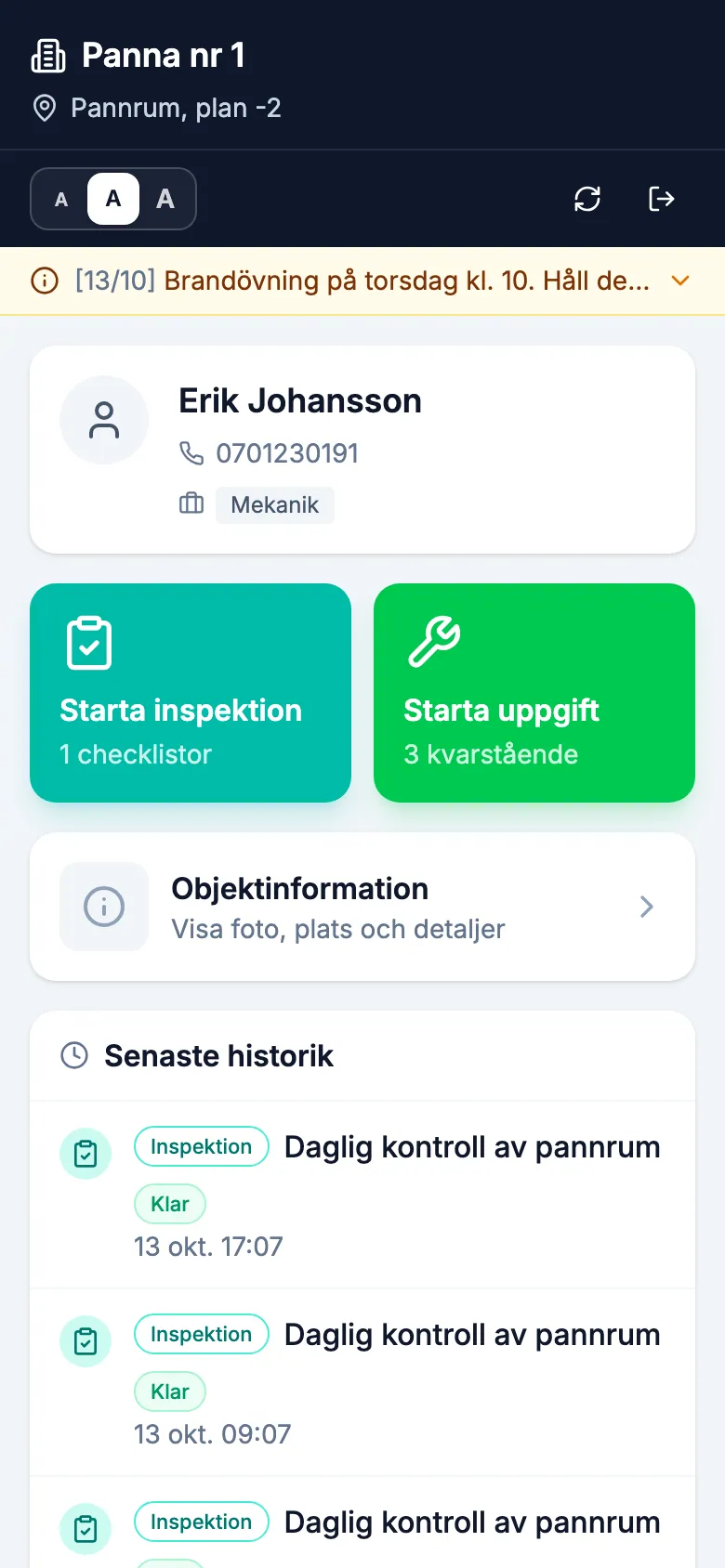
När du har loggat in ser du objektskärmen. Högst upp står objektets namn och plats. Under dem finns två stora knappar:
- Starta inspektion: fyll i en checklista för objektet. Knappen visar hur många checklistor som är redo.
- Starta uppgift: se och slutför uppgifterna för objektet.
Under dem trycker du på kortet Objektinformation för att se uppgifterna som din chef har angett (se nedan). Längre ned listar Senaste historik det du har gjort nyligen. Tryck på en post för att öppna den igen.
Det lilla fältet högst upp har tre A-knappar som gör texten mindre eller större. Mobilen kommer ihåg ditt val. Där finns också knappar för att uppdatera skärmen och logga ut.
Visa objektinformation
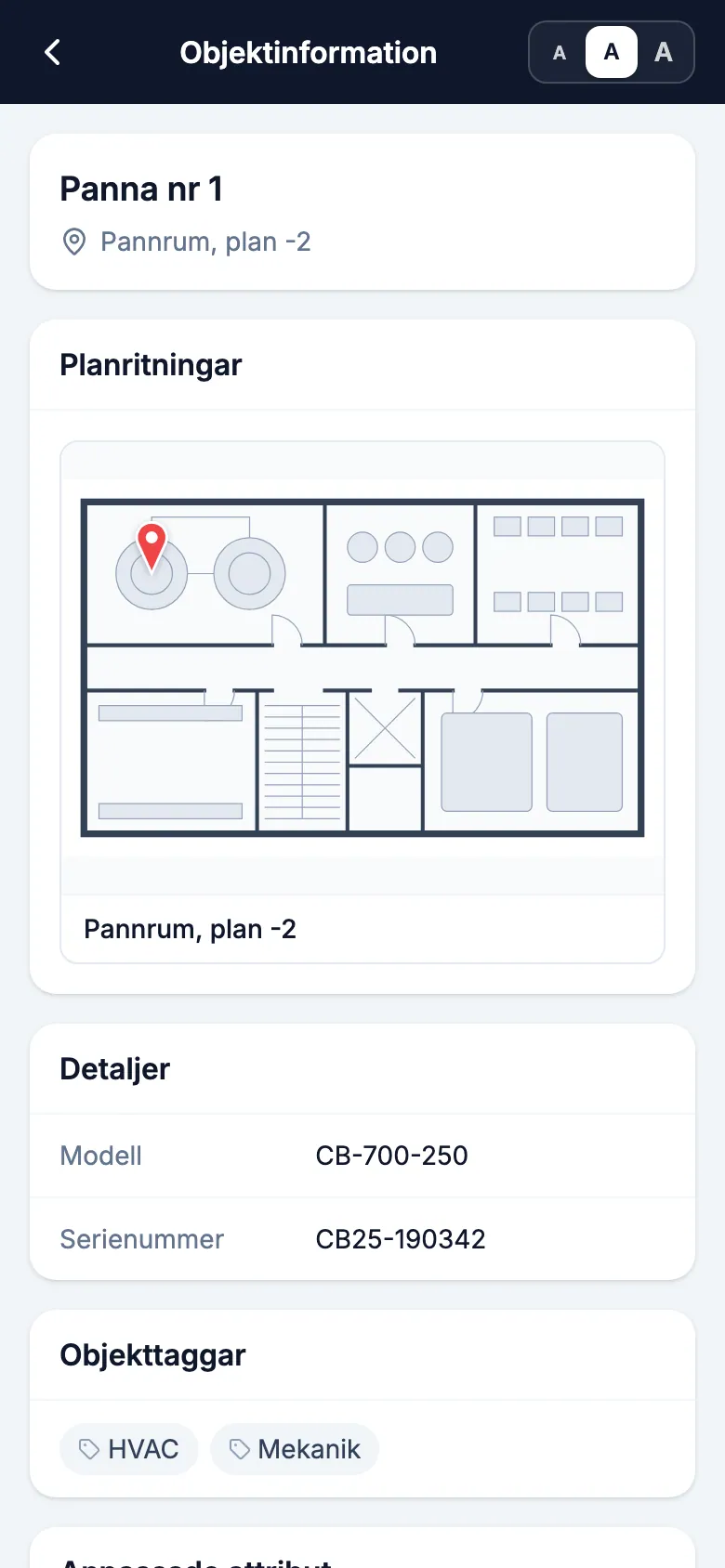
Tryck på kortet Objektinformation för att se allt som din chef har angett på en och samma skärm: foto och plats, Detaljer som Modell och Serienummer, Objekttaggar och Anpassade attribut. Om din chef har laddat upp planritningar ser du också Planritningar med en markör på objektets placering. Titta på dem när objektet är svår att hitta.
Tryck på ett foto eller en planritning för att öppna bilden i helskärm. Dra isär två fingrar eller dubbeltryck för att zooma in, och dra för att se dig omkring. Tryck på ✕ för att stänga när du är klar. Tryck på bakåtknappen uppe till vänster för att gå tillbaka till objektskärmen.
Gör en inspektion
- Tryck på Starta inspektion.
- Tryck på den checklista du vill göra. Listan visar objektets checklistor med dagens tidpunkter och hur många som redan är gjorda.
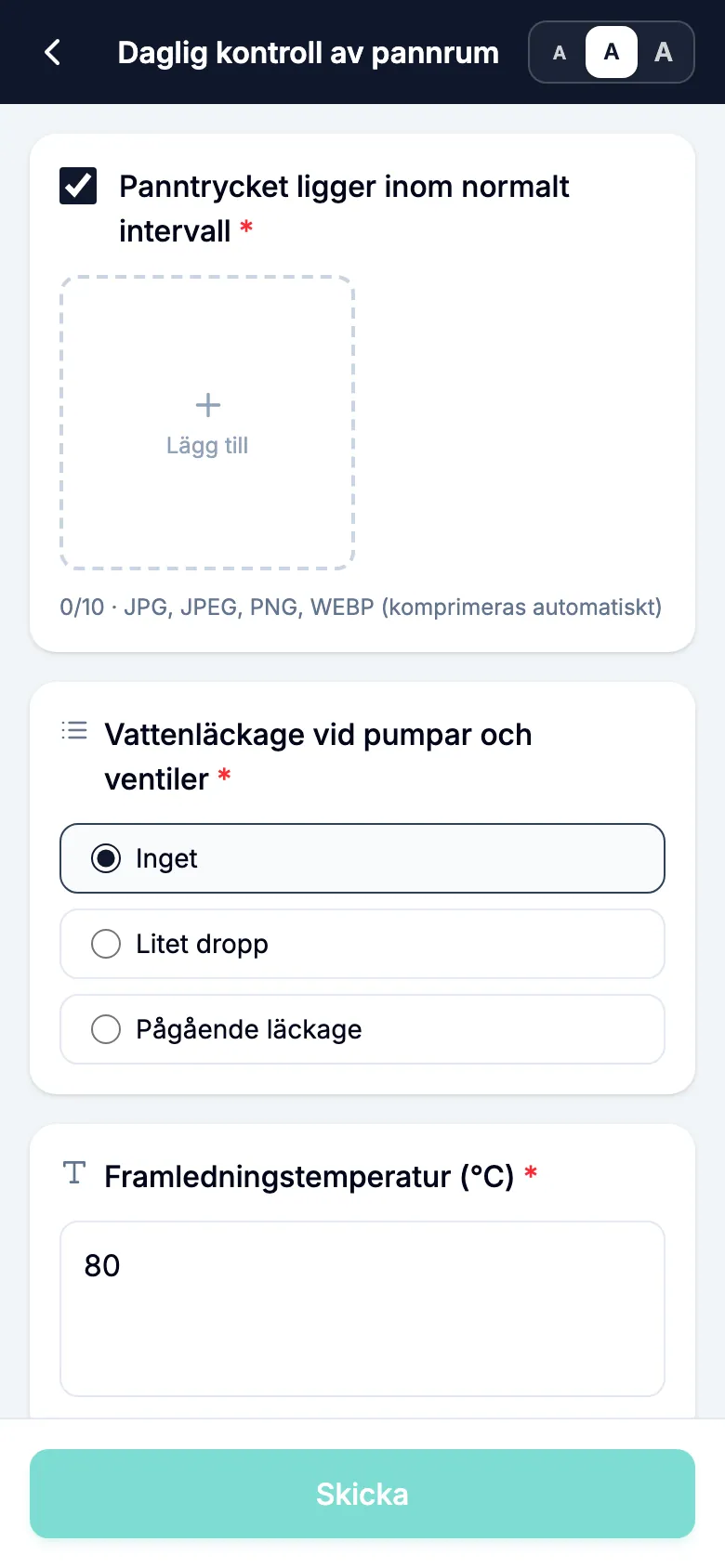
- Besvara varje punkt. En punkt kan be om en kryssmarkering, en kort text, ett val eller ett foto. Vissa punkter anger att ett foto är obligatoriskt. Då kan du inte skicka in förrän du har lagt till det.
- Välj det samlade Inspektionsresultat längst ned: Normal eller Avvikande.
- Om du väljer Avvikande beskriver du problemet i Information om avvikelsen. Du kan lägga till foton.
- Tryck på Skicka.
Om checklistan inte är schemalagd i dag visar MintCheck Idag är ingen schemalagd dag. Tryck på Registrera ändå för att fortsätta eller på Tillbaka för att lämna. En kontroll som registreras på det här sättet sparas i historiken men räknas inte med bland dagens schemalagda inspektioner.
Om alla dagens tidpunkter redan är gjorda beror det du ser på vem som gjorde dem:
- Du gjorde det och resultatet var normalt: MintCheck öppnar dina tidigare svar. Du kan rätta dem och trycka på Redigera.
- En annan arbetare gjorde det: du kan inte ändra deras registrering. Skärmen visar bara att den är gjord.
- Ett problem har rapporterats och är inte åtgärdat än: formuläret öppnas som en efterkontroll (se nedan).
Kontrollera igen efter en åtgärd
När ett rapporterat problem har åtgärdats kontrollerar du objektet igen så att din chef vet att det fungerar. Det här kallas efterkontroll. Alla arbetare kan göra den, inte bara den som rapporterade problemet.
- Skanna objektets QR-kod och öppna samma checklista.
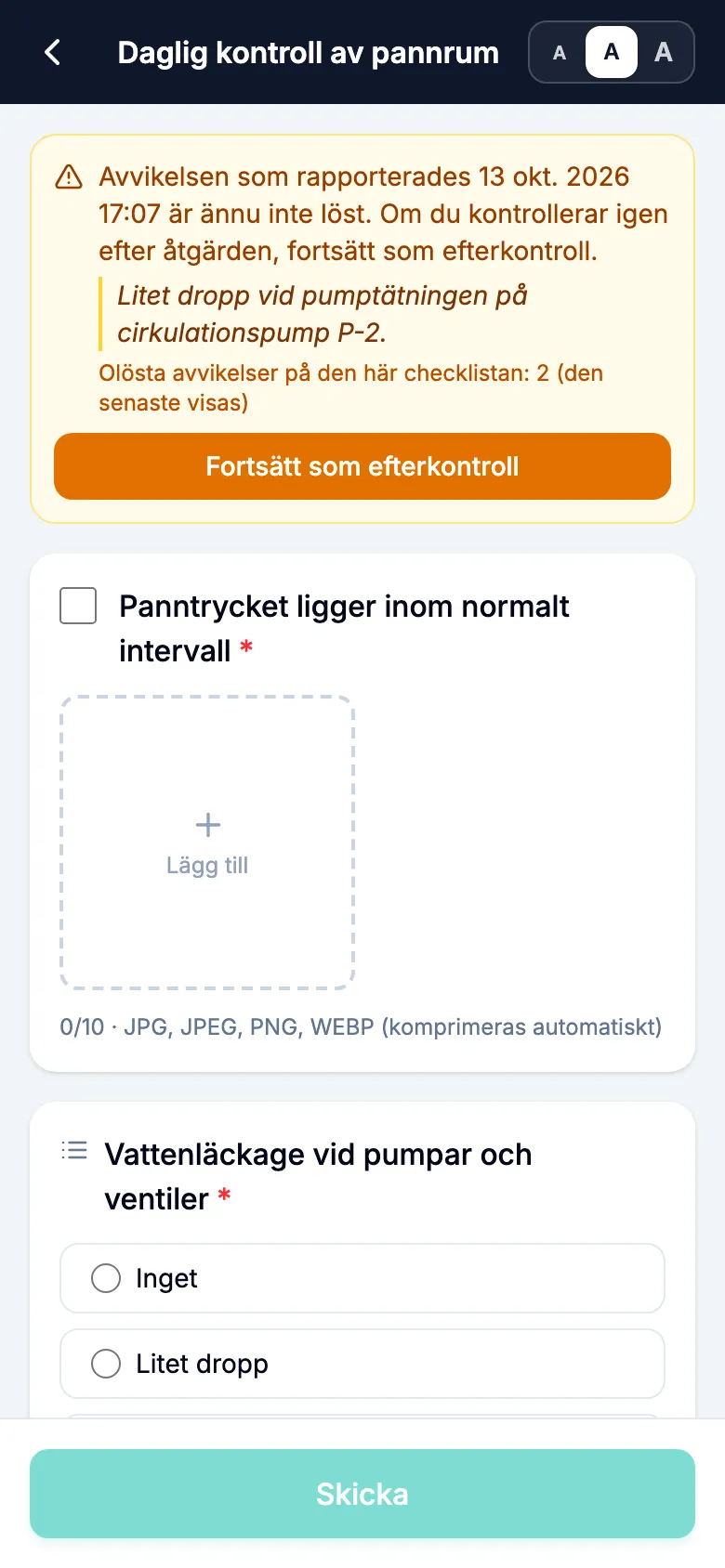
- Om MintCheck hittar ett problem som inte är åtgärdat talar appen om det, även om problemet rapporterades en tidigare dag. Meddelandet visar när det rapporterades och vad problemet var. Om inte alla dagens tidpunkter är gjorda trycker du på Fortsätt som efterkontroll. Om alla är gjorda öppnas formuläret som en efterkontroll automatiskt.
- Besvara punkterna igen och välj resultatet.
- Tryck på Skicka efterkontroll.
Din efterkontroll sparas som en ny registrering. Den ursprungliga avvikelserapporten och dess foton förblir som de var. Om det finns flera problem som inte är åtgärdade på samma checklista visar MintCheck det senaste först. Om du har öppnat en efterkontroll av misstag trycker du på Fortsätt som ny inspektion för att gå tillbaka till en vanlig inspektion.
Du behöver inte alltid göra en separat efterkontroll. Om din nästa schemalagda inspektion av samma checklista på objektet är Normal markerar MintCheck också det tidigare problemet som åtgärdat. Du kan inte ändra en inskickad avvikelserapport till Normal genom att redigera den, men du kan fortfarande rätta dess beskrivning och foton.
Slutför en uppgift
- Tryck på Starta uppgift.
- Uppgifter som har getts till dig personligen eller till någon av dina uppgiftstaggar visas först, under Tilldelade mig. Därefter kommer objektets övriga uppgifter. Uppgifter som har passerat sin tid markeras med Försenad.
- Tryck på en uppgift för att läsa detaljerna och eventuella foton från din chef.
- Valfritt: skriv en Anteckning vid slutförande (valfritt) och lägg till Foton vid slutförande (valfritt).
- Tryck på Slutför uppgift.
Du kan öppna en slutförd uppgift igen senare för att ändra anteckningen eller fotona.
Din startskärm
Startskärmen visar ditt arbete utan att du först behöver skanna ett objekt. Du kommer dit efter att ha loggat in med platsens inloggnings-QR, eller via husknappen på objektskärmen i MintCheck-appen.
- Mina uppgifter: uppgifter som har tilldelats dig eller dina uppgiftstaggar. Tryck på en för att slutföra den.
- Min historik: de inspektioner och uppgifter du har slutfört, de senaste först. En loggbokspost visar ett märke Loggbok i stället för ett normalt eller onormalt resultat.
- Skanna QR: skanna nästa objekt. I mobilens webbläsare använder du kameraappen i stället.
- Klockknappen öppnar Aviseringsinställningar. I MintCheck-appen kan du få en påminnelse 30 minuter före varje planerad kontroll. Checklistor visas där efter att du har gjort dem en gång.
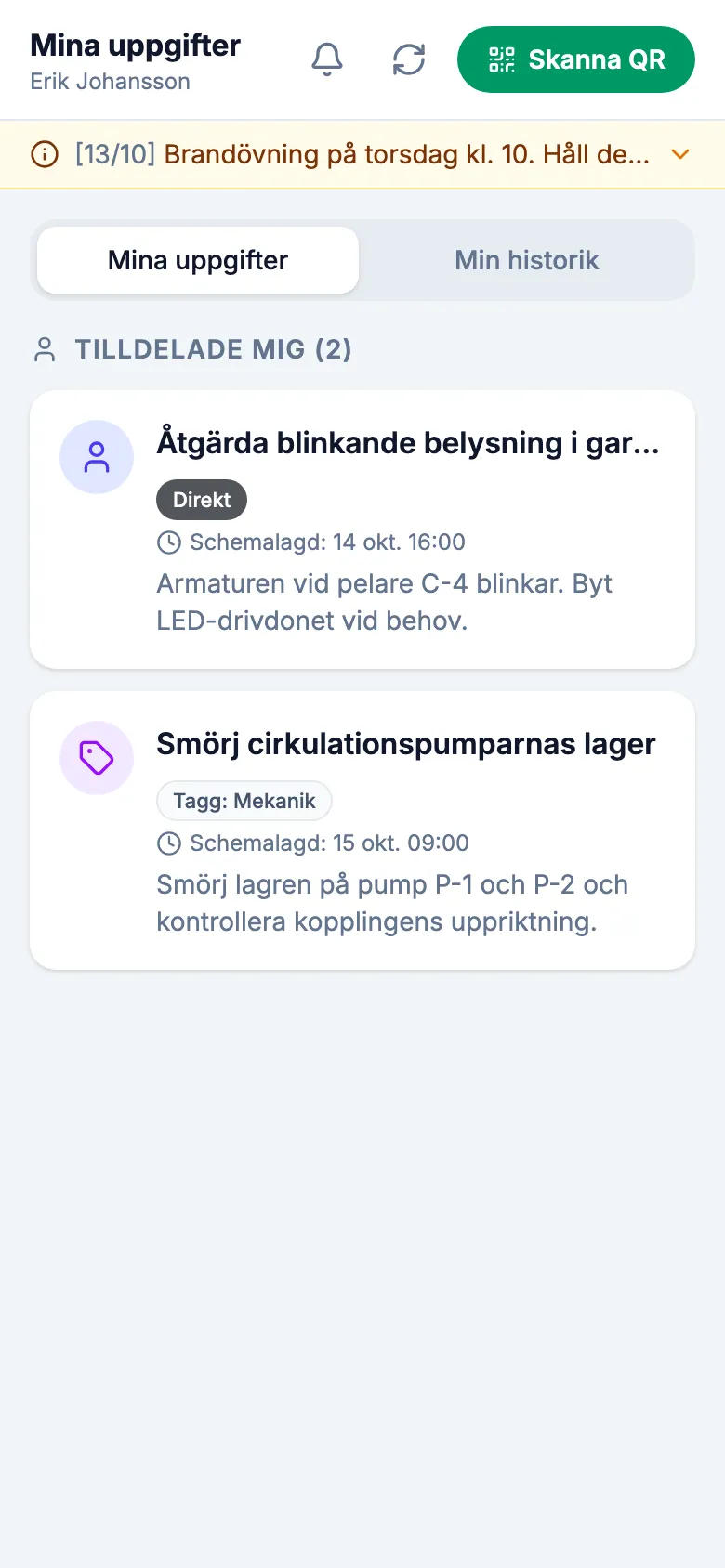
Om du inte ser några uppgifter under Mina uppgifter kanske din plats inte använder uppgiftstilldelning. Skanna bara objektens QR-koder för att arbeta.