Checklistor
Skapa checklistor från mallar, lägg till punkter, ställ in scheman, koppla dem till objekt och hantera dem.
Vad en checklista är
En checklista är de frågor som en arbetare besvarar under en inspektion, till exempel ”Är manometern normal?” eller ”Ta ett foto av panelen”. Den innehåller också schemat: hur ofta och vid vilka tider inspektionen ska göras.
Du skapar en checklista en gång och kopplar den sedan till ett eller flera objekt. När en arbetare skannar ett objekts QR-kod ser hen de checklistor som är kopplade till objektet. En checklista kan användas för många objekt, till exempel en enda checklista för ”Brandsläckare” för alla släckare i byggnaden.
Öppna Checklistor i sidofältet för att se alla checklistor på den aktuella platsen.
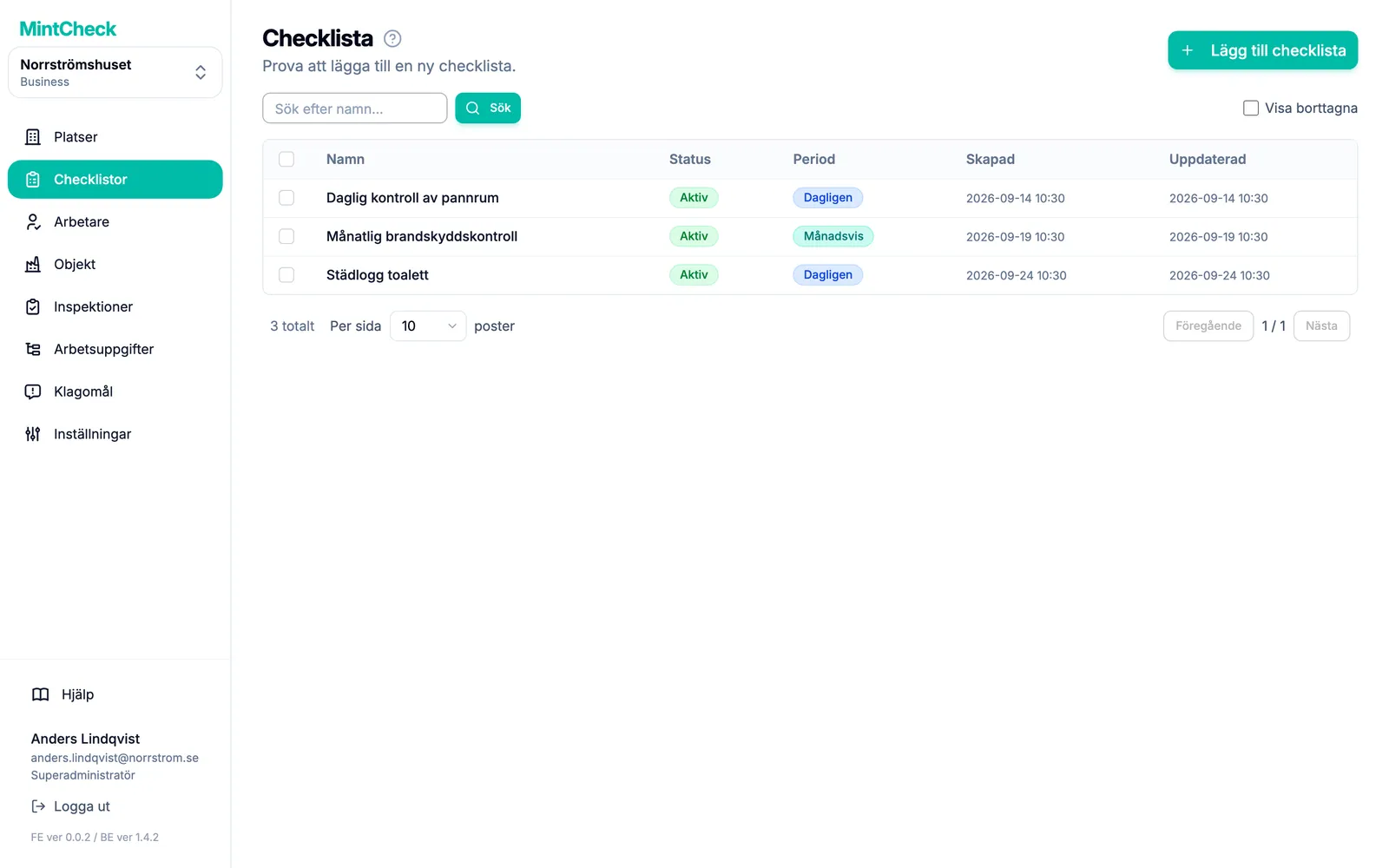
Listan visar varje checklistas Status och Period. Klicka på en rad för att öppna och redigera den.
Skapa en checklista
- Klicka på Checklistor i sidofältet.
- Klicka på Lägg till checklista. Sidan Lägg till en checklista öppnas.
- Välj en utgångspunkt:
- Klicka på en mall, till exempel brandsläckare, hiss eller toalett. Namn, punkter och schema fylls i åt dig.
- Klicka på Tom checklista för att börja med ett tomt formulär.
- Kontrollera Checklistnamn. Varje namn måste vara unikt på platsen.
- Ställ in schemat och punkterna enligt beskrivningen nedan.
- Klicka på Spara.
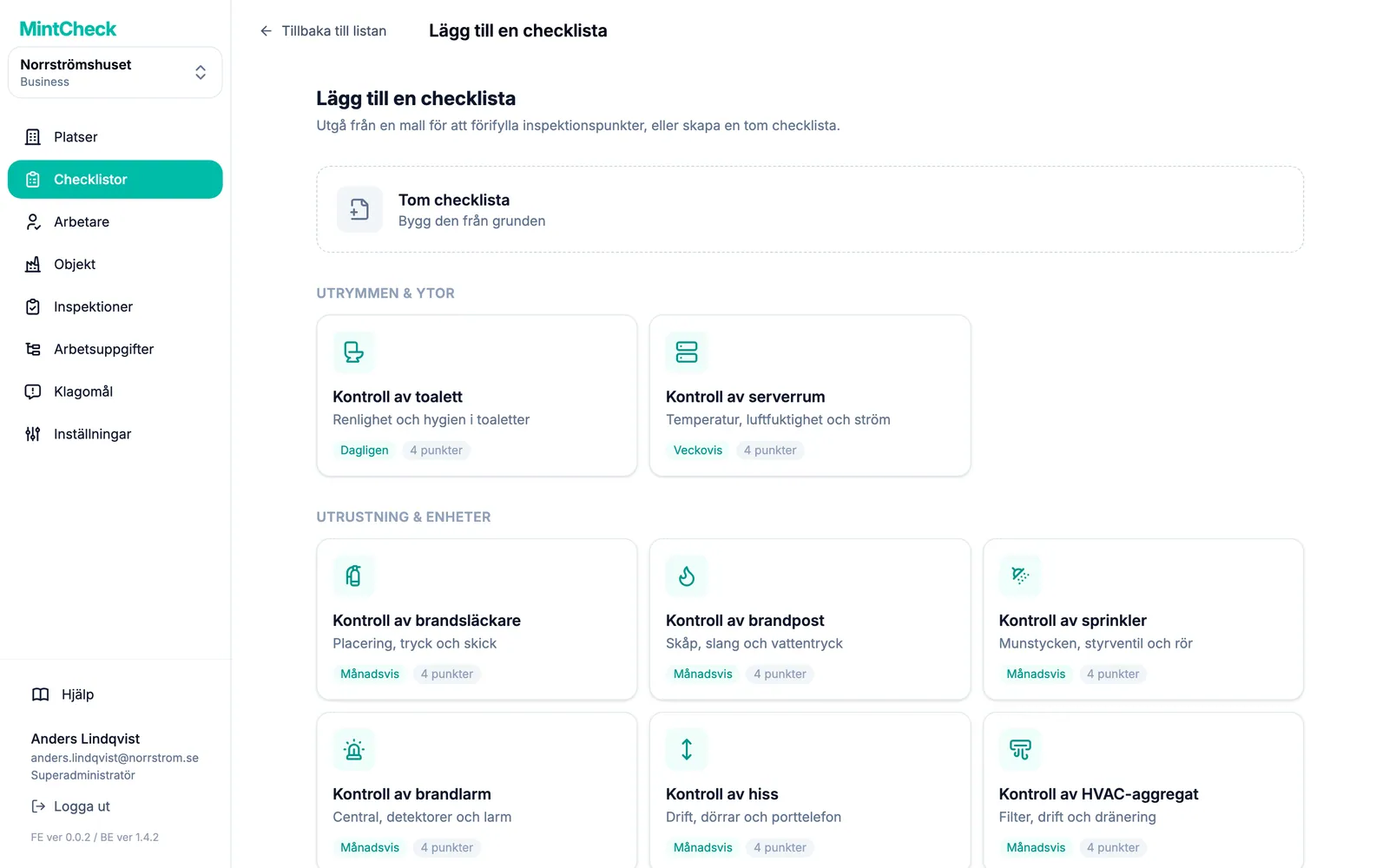
Mallarna är grupperade efter kategori, till exempel Utrustning & enheter eller Loggböcker. Allt som en mall fyller i kan du ändra innan du sparar.
Lägg till inspektionspunkter
Varje checklista behöver minst en punkt. Under Inspektionspunkter klickar du på Lägg till ny punkt för varje fråga och väljer sedan typ:
| Typ | Vad arbetaren gör |
|---|---|
| Kontroll | Kryssar i en ruta för att bekräfta, till exempel ”Inga läckor”. |
| Flerval | Väljer bland svar som du anger, till exempel Normal / Behöver laddas / Byt ut. |
| Text | Skriver en kort anteckning eller ett mätvärde. |
| Bild | Tar eller bifogar ett foto. |
För varje punkt kan du också ställa in:
- Obligatoriskt svar: arbetaren kan inte skicka in förrän punkten är besvarad.
- Arbetare kan bifoga foton: arbetaren kan lägga till foton som underlag för punkten. Fotopunkter tar alltid foton, så alternativet visas inte för dem.
- För flerval: lägg till svar med Lägg till alternativ och aktivera Tillåt flera svar om arbetaren får välja fler än ett.
Dra i handtaget till vänster om en punkt för att ändra ordningen. Två punkter med samma typ och rubrik är inte tillåtna.
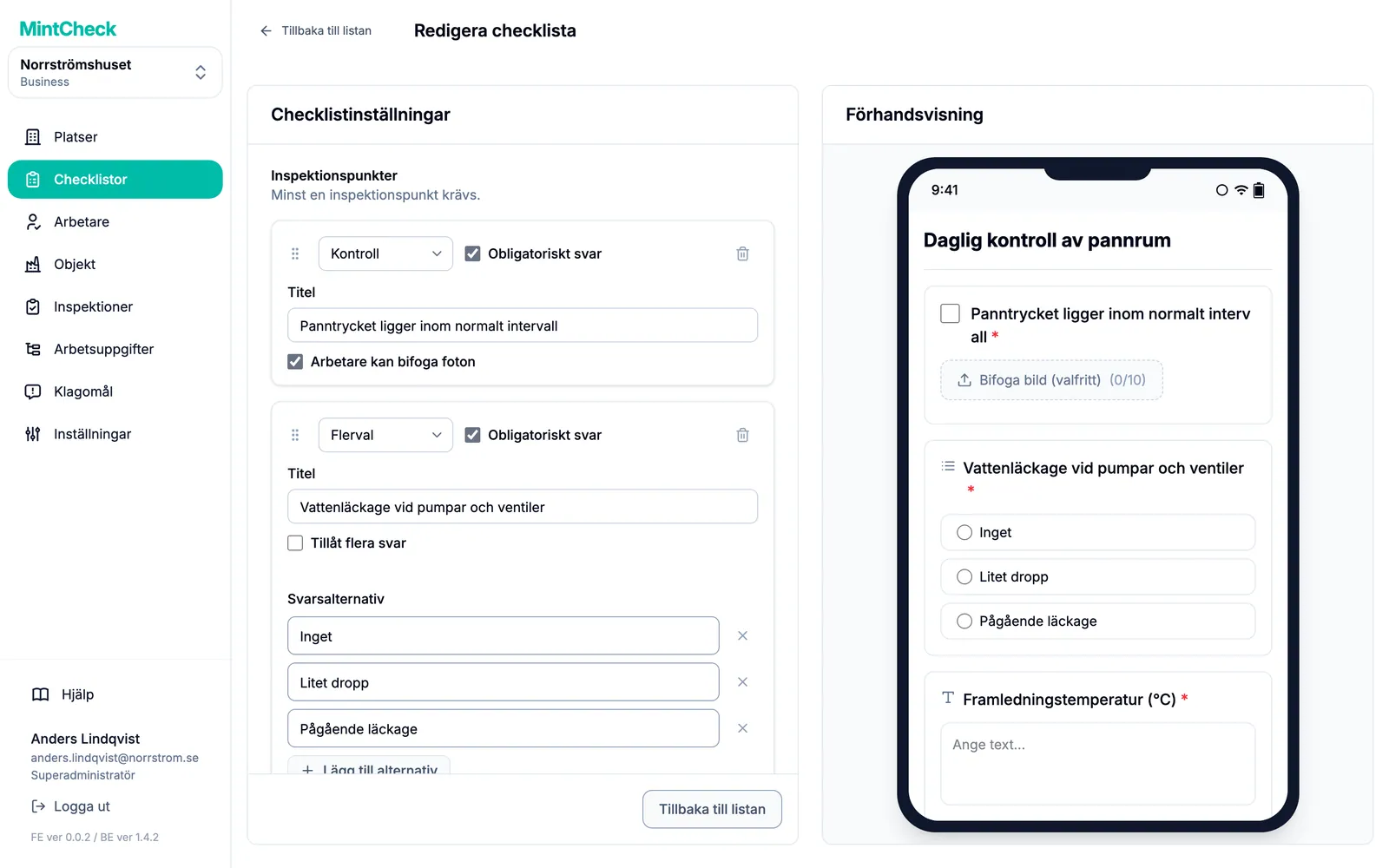
Till höger visar Förhandsvisning checklistan som den kommer att se ut i arbetarens mobil. Den uppdateras medan du skriver. Inget skickas in från förhandsvisningen.
Ställ in schemat
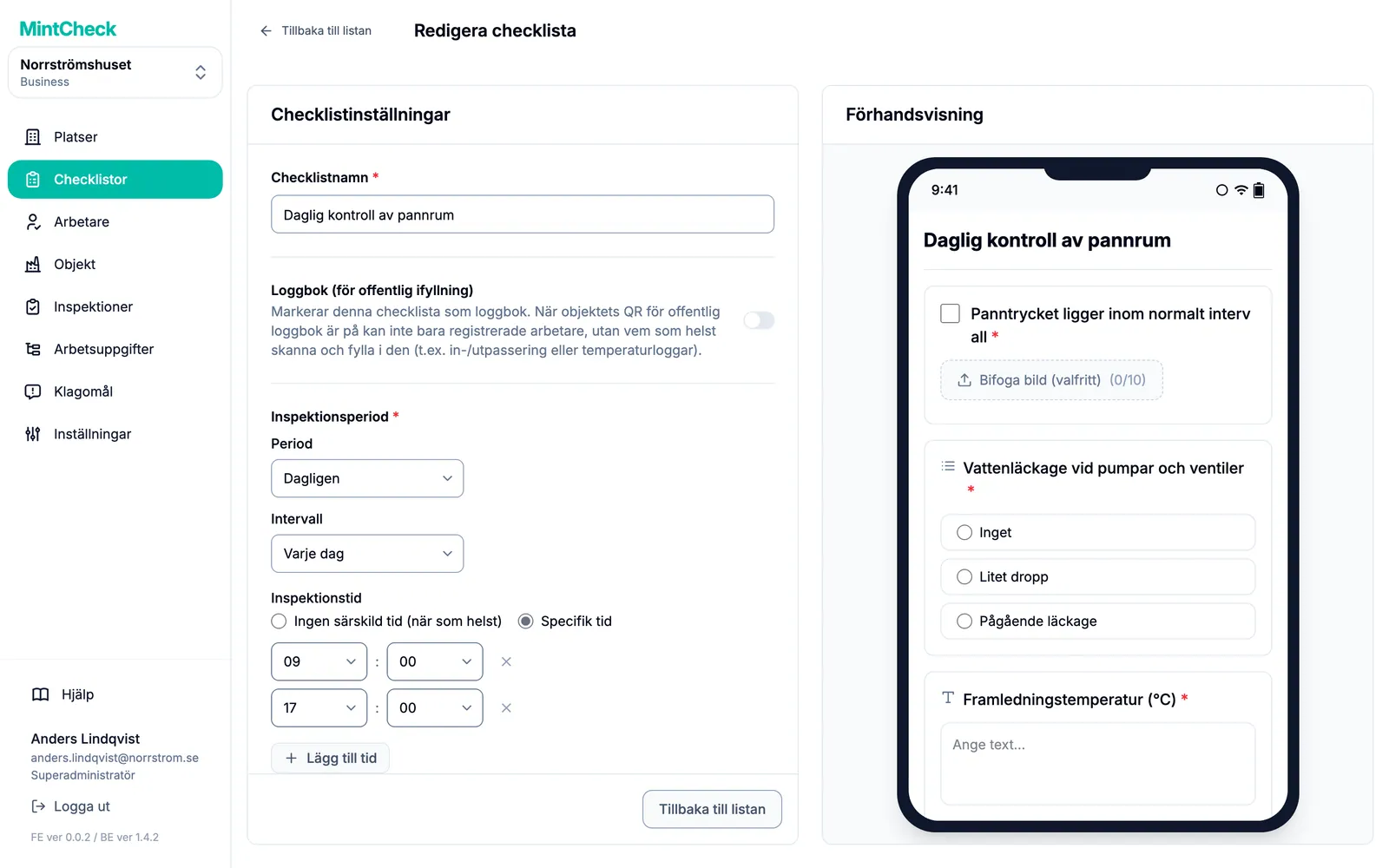
Under Inspektionsperiod väljer du en Period:
- Dagligen: varje dag, eller med några dagars mellanrum via Intervall.
- Veckovis: välj Veckodagar, till exempel måndag och torsdag.
- Månadsvis: välj Efter datum (till exempel den 1:a och 15:e, eller Sista dagen i månaden) eller Efter veckodag (till exempel första måndagen).
- Årligen: välj Månader och sedan datum eller veckodagar i de månaderna.
Ställ sedan in Inspektionstid:
- Ingen särskild tid (när som helst): inspektionen kan göras när som helst under dagen då den ska göras.
- Specifik tid: lägg till en eller flera tider med Lägg till tid. Varje tid är en separat inspektion, till exempel 9:00 och 18:00 för två rundor om dagen. Samma tid kan inte läggas till två gånger.
Så räknas planerade inspektioner
Instrumentpanelerna räknar varje tidpunkt en gång per kopplat objekt. En daglig checklista med två tider som är kopplad till tre objekt ger 2 × 3 = 6 planerade inspektioner den dagen. En checklista som är inställd på Ingen särskild tid (när som helst) räknas som en tidpunkt per dag då den ska göras. En checklista som inte är kopplad till något objekt räknas inte alls. Se Platser för hur du läser instrumentpanelen.
Om en checklista ska fyllas i när något händer, inte enligt ett schema, aktiverar du Loggbok (för offentlig ifyllning) i stället. Se Loggböcker.
Koppla en checklista till objekt
En checklista gör ingenting förrän den är kopplad till ett objekt. Du kopplar den från objektet:
- Öppna objektet från Objekt eller lägg till ett nytt.
- Öppna Länkade checklistor i avsnittet Checklistor.
- Välj en eller flera checklistor och spara objektet.
Listan över objekt visar hur många checklistor varje objekt har. Hela formuläret för objekt beskrivs i Objekt.
Redigera, kopiera eller ta bort checklistor
- Redigera: klicka på checklistan i listan. Ändra namn eller schema och klicka på Uppdatera inställningar. Ändra punkterna och klicka på Uppdatera punkter. Ändringarna gäller framtida inspektioner.
- Kopiera: markera en eller flera checklistor och klicka på Duplicera. Det är praktiskt för en liknande checklista med små skillnader.
- Pausa: superadministratören kan markera checklistor och använda Ändra status för att ställa in dem på Väntar. Bara checklistor med status Aktiv schemaläggs och räknas.
- Ta bort: markera checklistorna och klicka på Ta bort.