Inspektioner
Gå igenom slutförda inspektioner per dag eller period, kontrollera rapporterade problem och exportera till Excel.
Vad sidan Inspektioner visar
Varje gång en arbetare skickar in en checklista sparar MintCheck den som en inspektionsregistrering. Sidan Inspektioner samlar registreringarna för den plats du arbetar med, så att du kan se vad som gjordes, när och av vem.
Byt till en annan plats med platsväljaren högst upp i sidofältet. Sidan visar då den platsens registreringar.
Högst upp på sidan finns tre kort. Klicka på ett kort för att öppna dess vy:
- Alla inspektionsregister: alla slutförda inspektioner på platsen.
- Inspektioner per datum: vad som var planerat för en dag och vad som slutfördes den dagen.
- Avvikande inspektioner: bara de inspektioner där en arbetare rapporterade ett problem.
Se vad som var planerat för en dag
Använd Inspektioner per datum för att jämföra planen med resultatet för en enskild dag.
- Klicka på kortet Inspektioner per datum.
- Välj en dag med datumknappen. Använd pilarna för att gå en dag bakåt eller framåt, eller klicka på Idag för att hoppa tillbaka till i dag.
- Under Schemalagda checklistor ser du varje checklista som ska göras den dagen, med hur ofta den upprepas och dess tidpunkter.
- Under Slutförda inspektioner ser du de inspektioner som arbetare faktiskt skickade in den dagen.
Om en checklista finns i den första listan men saknar motsvarande registrering i den andra har inspektionen inte gjorts ännu.
En arbetare kan ändå registrera en kontroll en dag då checklistan inte är schemalagd. Registreringen visas i historiken men räknas inte med i dagens planerade antal.
Hitta registreringar för en period
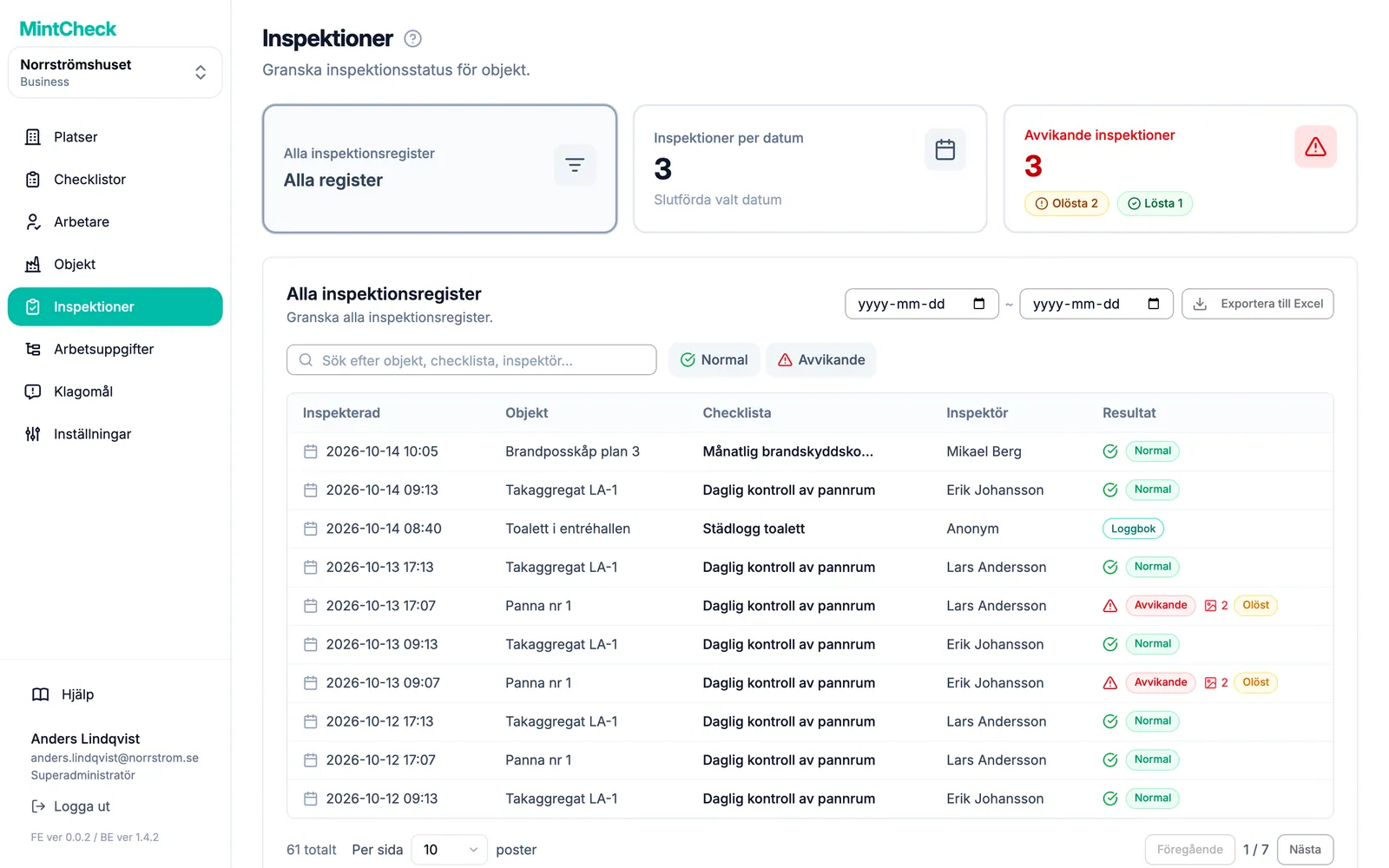
Vyn Alla inspektionsregister listar alla registreringar, de senaste först. Du kan begränsa den på tre sätt:
- Efter period: välj ett Startdatum och ett Slutdatum uppe till höger. Listan uppdateras direkt. Klicka på Återställ bredvid datumen för att rensa perioden.
- Efter text: skriv i sökrutan för att hitta ett objekt, en checklista eller en inspektör efter namn.
- Efter resultat: klicka på Normal eller Avvikande för att bara visa de resultaten. Klicka på Återställ för att visa alla resultat igen.
Varje rad visar Inspekterad, Objekt, Checklista, Inspektör och Resultat. Registreringar från en loggbok visar märkningen Loggbok i stället för ett resultat. Mer om loggböcker finns i Loggböcker.
Små markeringar bredvid resultatet ger mer information med en blick:
- En fotoikon med en siffra: så många foton bifogade arbetaren till avvikelserapporten.
- Efterkontroll: registreringen är en ny kontroll av ett tidigare problem.
- Löst eller Olöst: på en registrering med ett problem visar det om en senare kontroll har bekräftat att allt är normalt igen.
Gå igenom problem
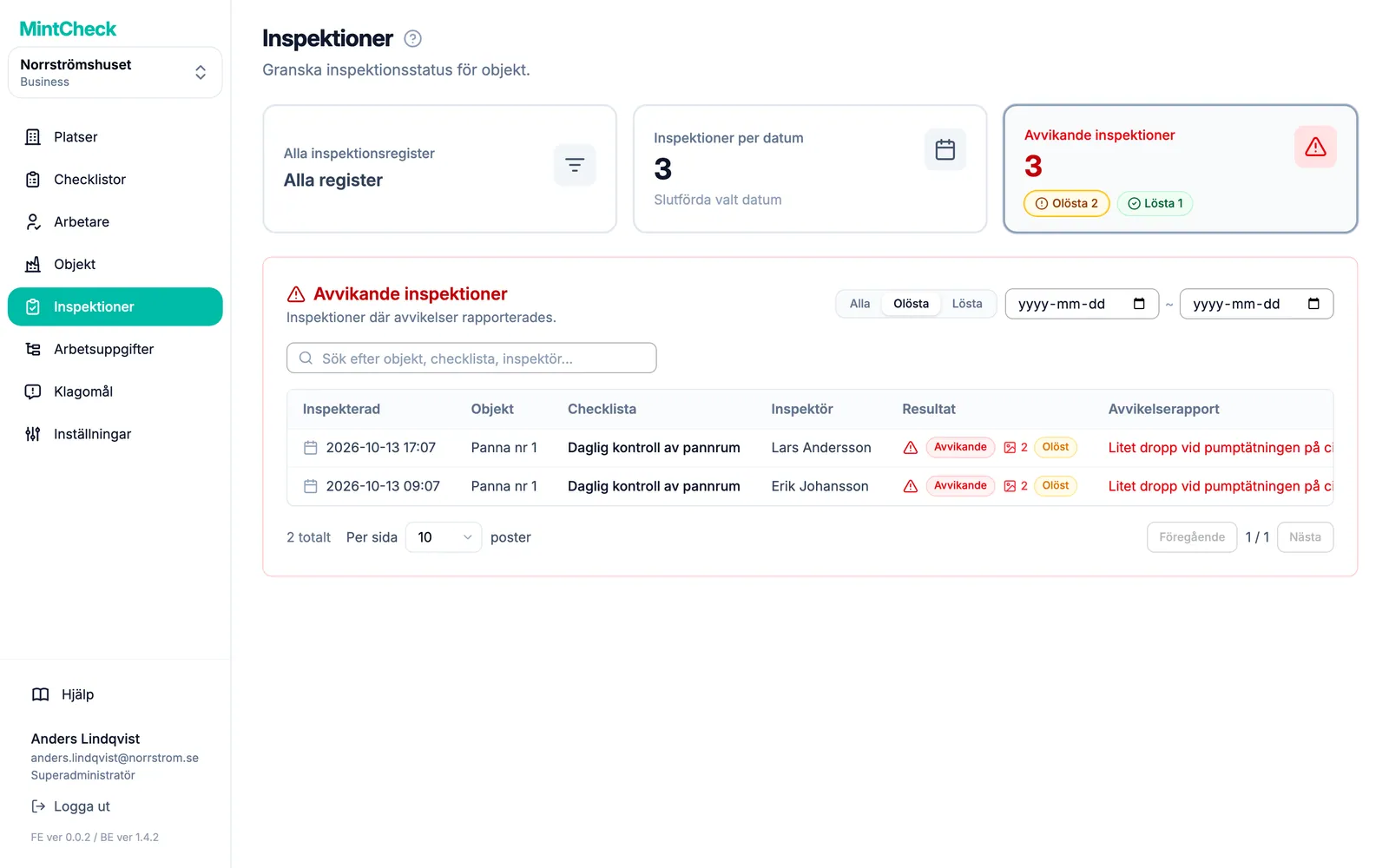
När en arbetare markerar en inspektion som Avvikande beskriver hen också problemet och kan bifoga foton. Klicka på kortet Avvikande inspektioner för att bara se de registreringarna. Kolumnen Avvikelserapport visar arbetarens beskrivning, och fotoikonen visar hur många foton som bifogades.
Kortet Avvikande inspektioner visar hur många problem som har rapporterats, uppdelat i olösta och lösta. Klicka på antalet olösta för att gå direkt till de problem som fortfarande behöver åtgärdas. I listan använder du Åtgärdsstatus för att växla mellan Alla, Olösta och Lösta, och du väljer en period med datumfälten.
Om inget har gått fel är vyn tom. En bra vana är att kontrollera den minst en gång om dagen och skapa en arbetsuppgift för allt som behöver åtgärdas. Se Arbetsuppgifter.
Så blir ett problem löst
Ett rapporterat problem förblir Olöst tills något bekräftar att det är åtgärdat. Det finns tre sätt:
- En efterkontroll: efter åtgärden kontrollerar en arbetare objektet igen och resultatet är Normal.
- Nästa ordinarie inspektion: nästa schemalagda inspektion av samma objekt och checklista är Normal.
- En administratör: du markerar själv problemet som löst och skriver ner vad som gjordes.
När ett problem har åtgärdats kontrollerar en arbetare objektet igen. Den nya kontrollen kallas efterkontroll.
- En efterkontroll sparas som en ny registrering. Den ursprungliga avvikelserapporten, med beskrivning och foton, förblir exakt som den var.
- När efterkontrollen är Normal ändras den ursprungliga registreringen från Olöst till Löst.
- Efterkontroller räknas inte som extra planerade eller utförda inspektioner, så de påverkar inte dagens slutförandegrad.
- När en registrering har fått en efterkontroll går den inte längre att redigera.
En separat efterkontroll är inte det enda sättet att stänga ett problem. När nästa ordinarie inspektion av samma objekt och checklista är Normal markerar MintCheck automatiskt alla tidigare olösta problem för det objektet och checklistan som Löst. Om den inspektionen återigen är Avvikande förblir de tidigare problemen öppna. Loggboksposter stänger aldrig ett problem.
En arbetare kan inte ändra en avvikelserapport till Normal genom att redigera den. Hen kan fortfarande rätta beskrivningen och fotona, men problemet stängs bara av en normal efterkontroll eller en normal nästa inspektion.
Håll koll på registreringar som är markerade Olöst: problemet har rapporterats, men ingen har ännu bekräftat att det är åtgärdat. Platsens instrumentpanel visar också hur många problem som fortfarande är olösta, oavsett när de rapporterades. Arbetarna hittar stegen i Arbetarappen.
Markera ett problem som löst själv
Ibland åtgärdas ett problem utan en ny inspektion, till exempel när en entreprenör har bytt en del eller när det visade sig vara falsklarm. Då kan du stänga det själv.
- Öppna registreringen med problemet i listan.
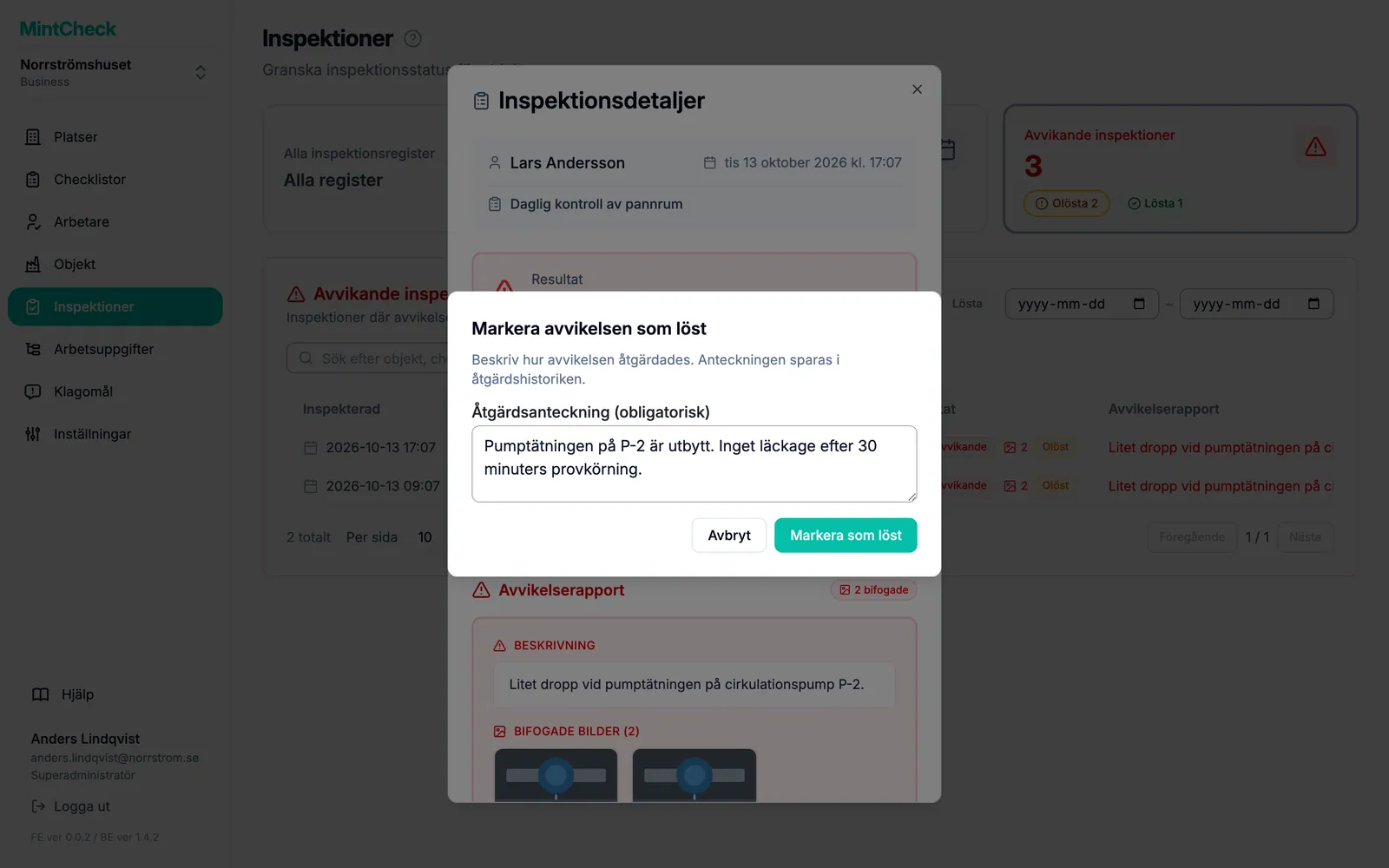
- Klicka på Markera som löst.
- Skriv vad som gjordes i Åtgärdsanteckning (obligatorisk). Du kan inte bekräfta utan en anteckning.
- Bekräfta. Registreringen ändras till Löst.
Superadministratörer och platsens administratörer kan göra detta.
Se hur ett problem löstes, eller öppna det igen
När du öppnar ett löst problem visar avsnittet Åtgärd hur det löstes (Löst genom efterkontroll, Löst vid nästa ordinarie kontroll eller Löst av administratör), när, av vem och anteckningen. Om en senare inspektion stängde det klickar du på Visa lösande post för att öppna den inspektionen. Om checklistan tas bort eller kopplas bort från objektet, eller om objektet tas bort, stängs problem som fortfarande är olösta automatiskt och visas som Stängt: checklista borttagen eller Stängt: objekt borttaget.
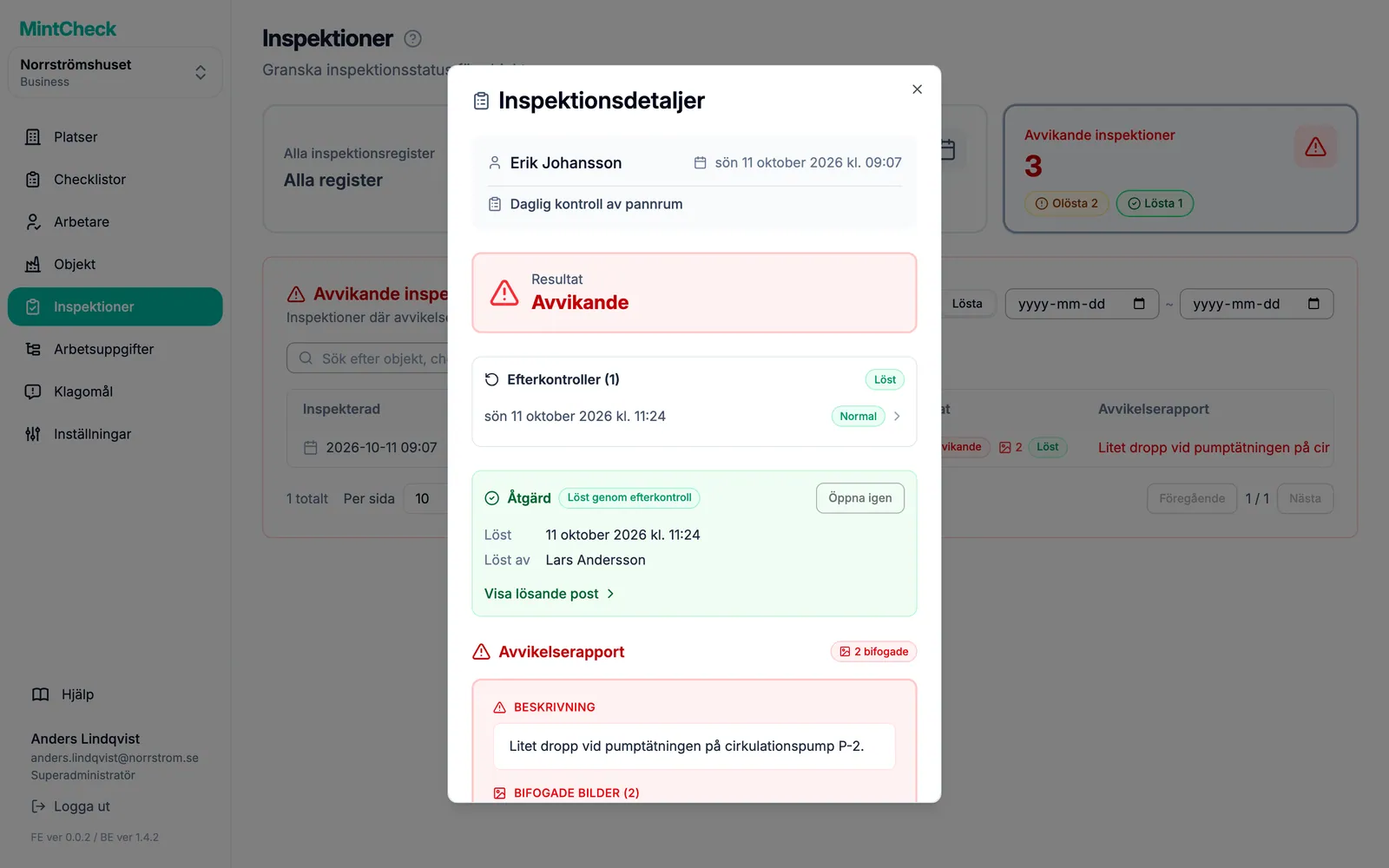
Om det ändå visar sig att problemet inte är åtgärdat klickar du på Öppna igen och bekräftar. Registreringen går tillbaka till Olöst, och du kan åtgärda den igen senare.
Öppna en registrering
Klicka på en rad för att öppna Inspektionsdetaljer. Fönstret visar:
- Resultat: det samlade resultat som arbetaren valde.
- Avvikelserapport: problembeskrivningen och fotona, om resultatet var avvikande. Klicka på ett foto för att se det större.
- Svar på punkter: svaret på varje punkt i checklistan, till exempel markerade punkter, text, valda alternativ och foton.
- Anteckningar: eventuella extra anteckningar från arbetaren.
För en registrering med ett problem listar fönstret också dess efterkontroller med tid och resultat. Klicka på en för att öppna den. När du har öppnat en efterkontroll klickar du på Visa original för att gå tillbaka till den ursprungliga avvikelserapporten.
Stäng fönstret för att gå tillbaka till listan.
Exportera till Excel
Du kan ladda ned inspektionsregistreringar som en Excel-fil, till exempel för en månadsrapport.
- Klicka på kortet Alla inspektionsregister.
- Ange Startdatum och Slutdatum för den period du behöver. Lämna dem tomma för att exportera alla registreringar.
- Klicka på Exportera till Excel.
Filen innehåller alla registreringar under den valda perioden, inte bara sidan du tittar på. Den listar inspektionstid, objekt, checklista, inspektör, resultat och problembeskrivningen för avvikande resultat. Sökrutan och resultatknapparna påverkar inte vad som exporteras.