Klagomålslåda
Låt besökare rapportera problem via QR-kod, med valfri e-postverifiering, och se var rapporterna kommer in.
Vad klagomålslådan gör
Med klagomålslådan kan vem som helst rapportera ett problem med ett objekt, utan konto. En besökare skannar QR-koden för klagomål vid objektet, skriver vad som är fel, lägger till foton och skickar. Du tar emot klagomålet i MintCheck och kan följa upp det.
Det är användbart på platser som allmänheten använder varje dag, till exempel toaletter, hissar, entréer eller parkeringar. Personer på plats märker ofta problem innan din personal gör det.
Du aktiverar klagomålslådan separat för varje objekt.
Aktivera klagomålslådan
- Öppna Objekt och klicka på objektet.
- Rulla ned till Inställningar för klagomålslåda.
- Aktivera Aktivera klagomålslåda. Inställningen sparas direkt.
- QR-kod för klagomål visas bredvid inställningarna. Ladda ned eller skriv ut den och sätt upp den nära objektet. Se QR-koder.
- Valfritt: skriv ett kort meddelande i Vägledningstext och klicka sedan på Spara vägledningstext. Besökare ser meddelandet högst upp i formuläret. Till exempel: ”Berätta för oss om toaletten behöver städas eller repareras.”
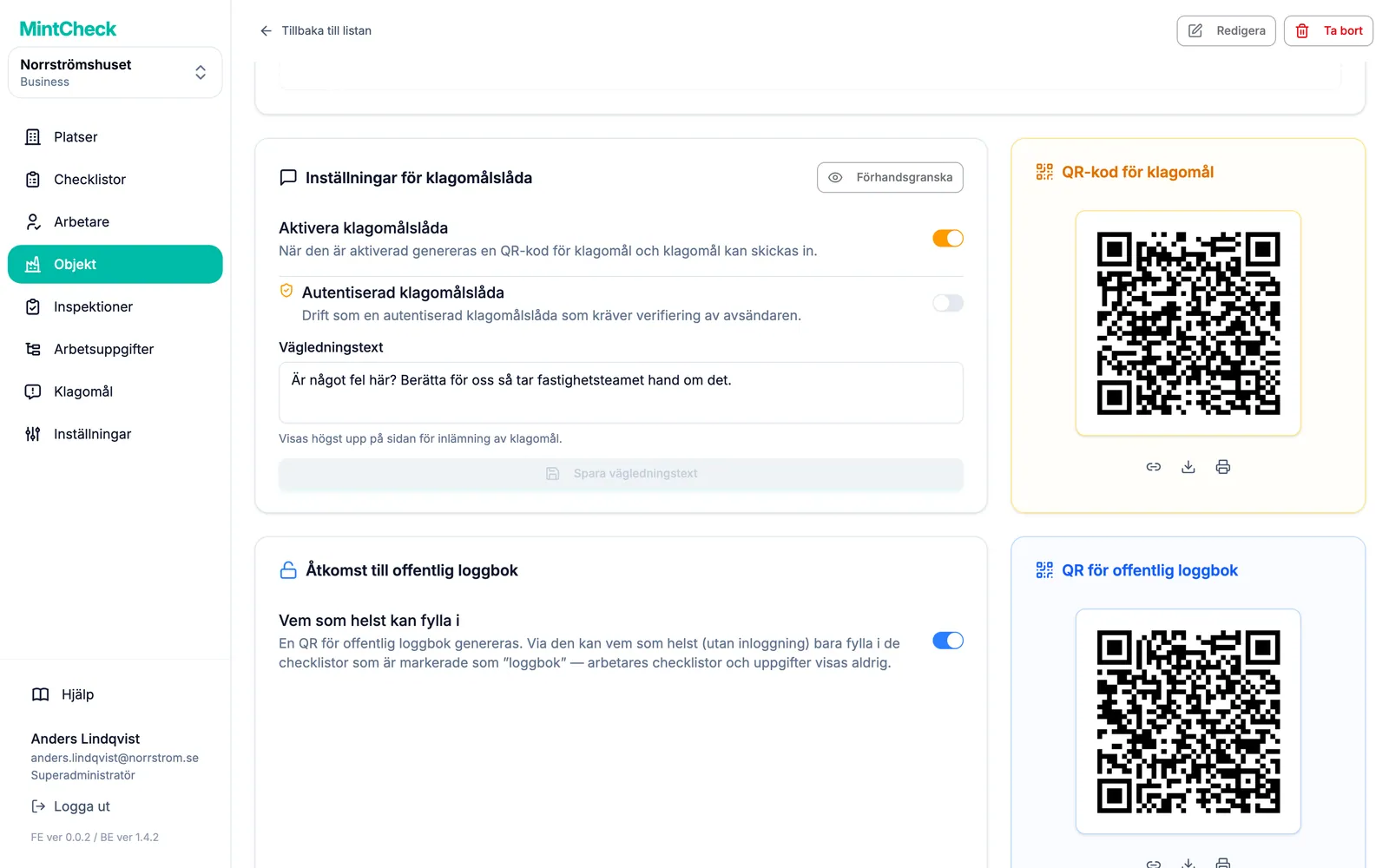
Om du vill sluta ta emot klagomål stänger du av Aktivera klagomålslåda. Besökare som skannar QR-koden får då ett meddelande om att objektet inte tar emot klagomål.
Kräv e-postverifiering
Som standard kan besökare skicka ett klagomål utan att visa vilka de är. Om du får falska eller upprepade klagomål kan du kräva en kontroll via e-post.
- Kontrollera i Inställningar för klagomålslåda att klagomålslådan är aktiverad.
- Aktivera Autentiserad klagomålslåda.
Från och med då måste besökaren ange en e-postadress och klicka på Skicka kod. MintCheck skickar en sexsiffrig kod via e-post. Besökaren skriver in koden och klickar på Verifiera. Först därefter kan klagomålet skickas.
Vad besökarna ser
När en besökare skannar QR-koden för klagomål öppnas ett enkelt formulär i mobilen:
- Objektets namn och din vägledningstext högst upp.
- Innehåll: en ruta för att beskriva problemet. Den är obligatorisk.
- Bifoga foton: upp till 3 foton, tagna med mobilkameran.
- Något av följande:
- Om verifiering är avstängd: ett valfritt kontaktfält. Besökare som vill ha svar kan lämna en e-postadress eller ett telefonnummer.
- Om verifiering är aktiverad: Identitetsverifiering, med stegen för e-postkoden som beskrivs ovan.
- Lämna in klagomål. Efter inskickningen ser besökaren en bekräftelse och kan skicka ytterligare ett klagomål.
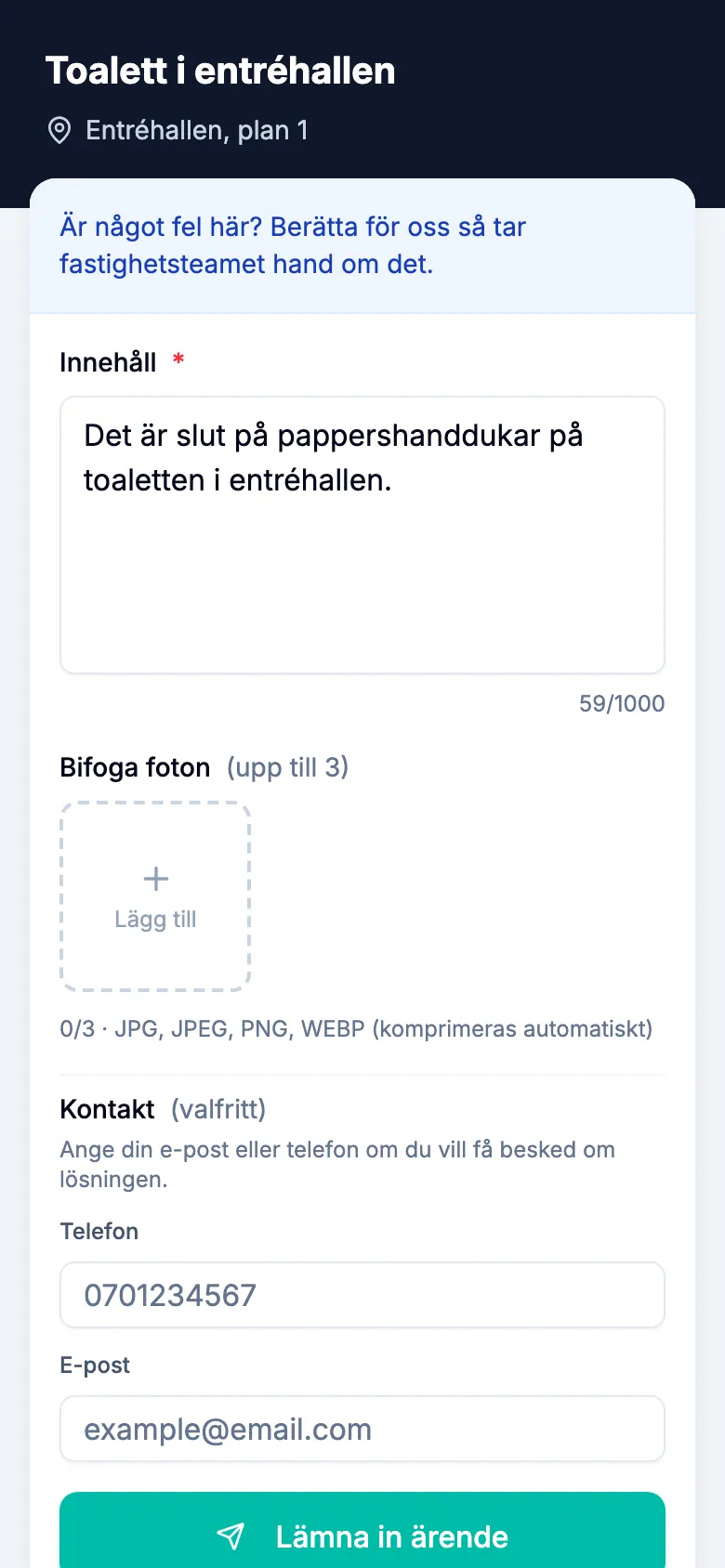
Besökaren behöver inte logga in eller installera något. Formuläret visas på språket i besökarens mobil.
Var klagomålen kommer in
Nya klagomål visas på två ställen:
- Klagomål i sidofältet, som listar klagomål från alla objekt på platsen. I Klagomål läser du hur du hanterar och avslutar dem.
- Klagomål längst ned på objektets detaljsida, som bara listar det objektets klagomål.
Om besökaren har lämnat en e-postadress ser du den i klagomålets detaljer och kan kontakta hen om resultatet.