Arbetsuppgifter
Skapa enstaka uppgifter, tilldela dem till ett objekt, en arbetare eller en tagg och följ dem tills de är klara.
Vad en arbetsuppgift är
En arbetsuppgift är ett enstaka jobb som inte ingår i en vanlig checklista. Till exempel: ”Byt filter i luftbehandlingsaggregat 2” eller ”Laga den trasiga lampan i entrén”. Du skapar uppgiften, arbetarna ser den i mobilen och markerar den som slutförd med en anteckning och foton.
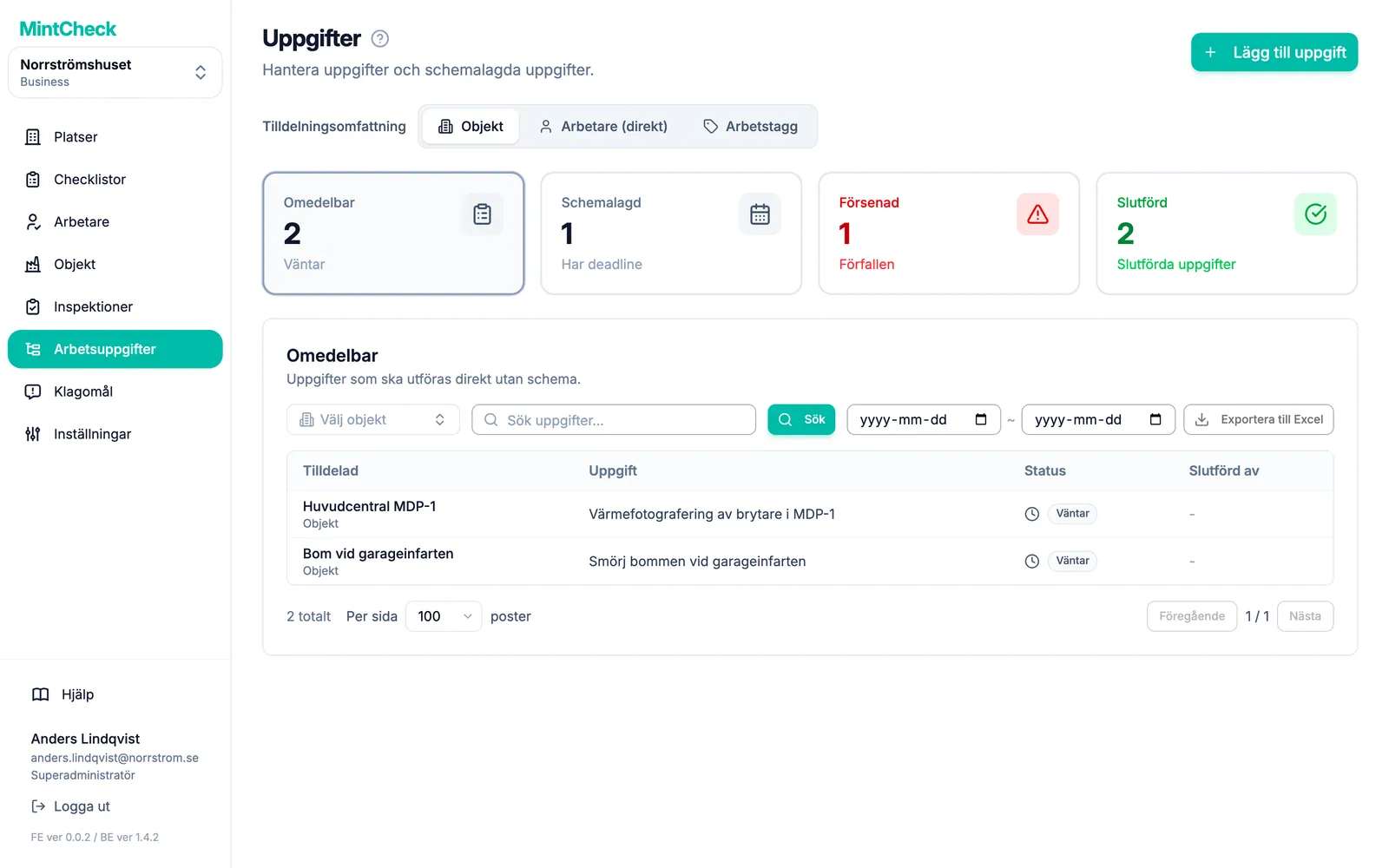
Öppna Arbetsuppgifter i sidofältet för att se alla uppgifter för den plats du arbetar med.
Skapa en uppgift
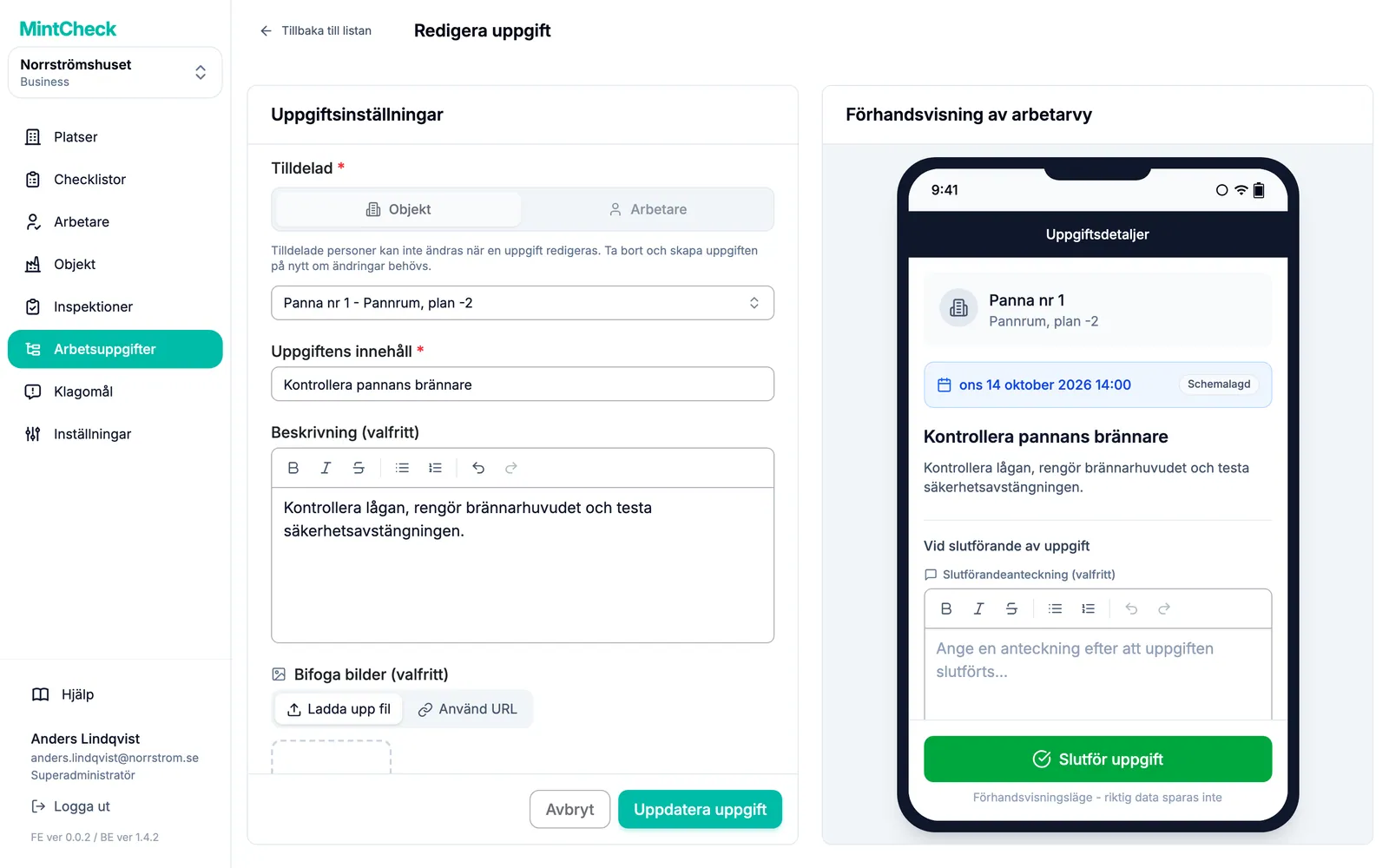
- Klicka på Lägg till uppgift uppe till höger.
- Under Tilldelad väljer du vem uppgiften gäller: Objekt eller Arbetare. Nästa avsnitt förklarar alternativen.
- Välj objekt, arbetare eller tagg i listan. Du kan skriva för att söka.
- Ange Uppgiftens innehåll. Det är den korta text som arbetarna ser först.
- Lägg vid behov till Beskrivning (valfritt) och Bifoga bilder (valfritt) för att förklara jobbet.
- Om jobbet måste göras en viss dag aktiverar du Ange schema. Välj sedan Datum. Tid (valfritt) är valfri.
- Klicka på Lägg till uppgift. Uppgiften visas direkt i listan.
Förhandsvisningen bredvid formuläret visar hur uppgiften kommer att se ut i arbetarens mobil.
En uppgift utan schema är en omedelbar uppgift: den ska göras så snart som möjligt. En uppgift med schema har ett förfallodatum. Om den inte är slutförd till dess blir den försenad.
Välj vem som gör uppgiften
Det finns tre sätt att tilldela en uppgift:
- Till ett objekt: välj Objekt. Alla arbetare som skannar objektets QR-kod ser uppgiften. Det är det enklaste alternativet och fungerar i alla planer.
- Till en arbetare: välj Arbetare och sedan Välj arbetare direkt. Bara den arbetaren ser uppgiften.
- Till en arbetstagg: välj Arbetare och sedan Välj efter arbetstagg. Alla som har taggen ser uppgiften, och vem som helst av dem kan slutföra den. Taggar ställs in på varje arbetare. Se Arbetare.
Alla planer innehåller inte alla alternativ:
| Tilldela till | Gratis och betala efter användning | Betala efter användning med tillägg för direkttilldelning | Business och Master |
|---|---|---|---|
| Ett objekt | Ja | Ja | Ja |
| En arbetare | Nej | Ja | Ja |
| En arbetstagg | Nej | Nej | Ja |
Om er plan inte innehåller ett alternativ visas en låsikon. När du klickar på den förklarar ett uppgraderingsfönster vad som krävs. En superadministratör kan klicka på Visa planer för att öppna planerna, eller starta en kostnadsfri provperiod för Business om organisationen inte redan har använt en. Övriga administratörer får ett meddelande om att kontakta superadministratören. Priserna finns i Planer och fakturering.
Hitta och filtrera uppgifter
Högst upp i listan väljer du med Tilldelningsomfattning vilken typ av uppgift du ser: Objekt, Arbetare (direkt) eller Arbetstagg.
De fyra korten under delar upp uppgifterna efter status. Klicka på ett kort för att se dess lista:
- Omedelbar: öppna uppgifter utan schema.
- Schemalagd: öppna uppgifter med ett förfallodatum som inte har passerat ännu.
- Försenad: öppna uppgifter vars förfallodatum har passerat. Listan visar hur många dagar försenad varje uppgift är.
- Slutförd: uppgifter som är klara.
Om du vill begränsa listan skriver du en del av uppgiftens namn och klickar på Sök. I objektvyn kan du också välja ett enskilt objekt. Klicka på Återställ för att rensa filtren.
Du kan också välja ett Startdatum och ett Slutdatum. Listan uppdateras direkt. Vilket datum perioden gäller beror på vilket kort du har öppnat:
- Omedelbar: datumet då uppgiften skapades.
- Schemalagd och Försenad: förfallodatumet.
- Slutförd: datumet då uppgiften slutfördes.
Exportera och hantera uppgifter
Klicka på Exportera till Excel för att ladda ned de uppgifter du tittar på som en Excel-fil. Filen följer kortet, omfånget och filtren du har valt och innehåller alla sidor. För slutförda uppgifter visas också vem som slutförde varje uppgift och slutföringsanteckningen.
Klicka på en uppgift för att öppna Uppgiftsdetaljer. Därifrån kan du:
- Redigera: ändra innehåll, foton eller schema.
- Markera som slutförd: stänga uppgiften själv. Den registreras som slutförd av Admin, inte av en arbetare.
- Återställ till väntar: öppna en slutförd uppgift igen. Slutföringsanteckningen och fotona sparas inte.
- Ta bort: ta bort uppgiften. En borttagen uppgift kan inte återställas.
Hur arbetarna ser uppgifterna
Arbetarna ser uppgifterna på MintChecks arbetarskärmar i mobilen:
- Uppgifter för ett objekt visas när en arbetare skannar objektets QR-kod, bredvid objektets checklistor.
- Uppgifter för en arbetare eller en tagg visas på arbetarens flik Mina uppgifter, och även när hen skannar något objekt på platsen.
Arbetaren öppnar uppgiften, lägger till en valfri anteckning och foton och trycker på Slutför uppgift. Uppgiften flyttas då till Slutförd i din lista. Arbetarens sida beskrivs i Arbetarappen.