Objekt
Lägg till objekt från mallar, koppla checklistor, se varje objekts historik och håll koll på plangränserna.
Vad ett objekt är
Ett objekt är allt som du sätter en QR-kod på för att hantera det – utrustning, ett utrymme, ett fordon eller en pappersloggbok. Det kan till exempel vara en hiss, en brandsläckare, en toalett, ett mötesrum eller en pappersloggbok som du vill ersätta.
Varje objekt får en egen QR-kod. Arbetare skannar QR-koden med mobilen för att fylla i checklistor och slutföra uppgifter för objektet. Allmänheten kan också använda den för att skicka klagomål, om du aktiverar det.
Öppna Objekt i sidofältet för att se alla objekt på den aktuella platsen. Du kan söka på namn, filtrera på taggar med Taggfilter och öppna ett objekt genom att klicka på dess rad.
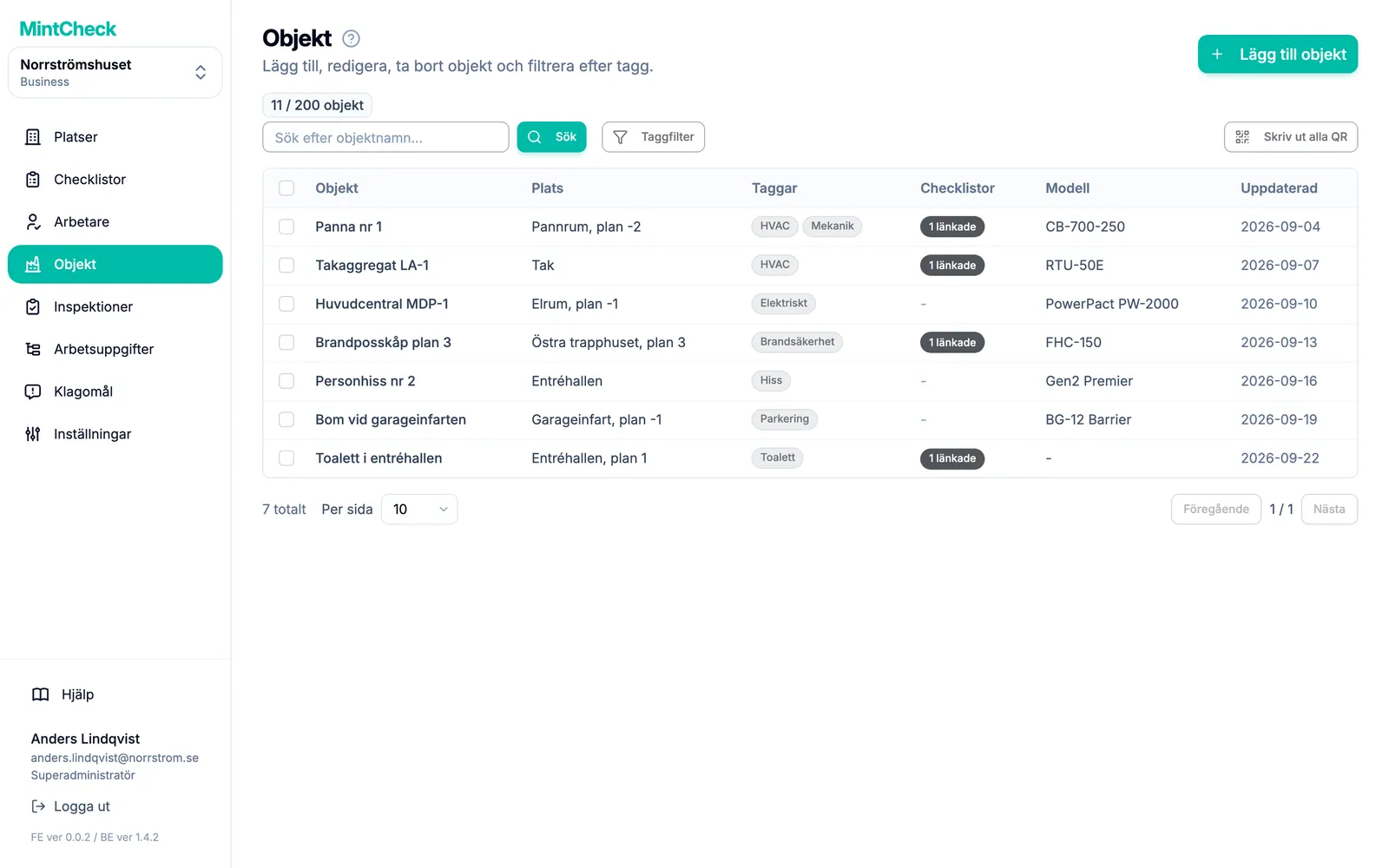
Lägg till ett objekt
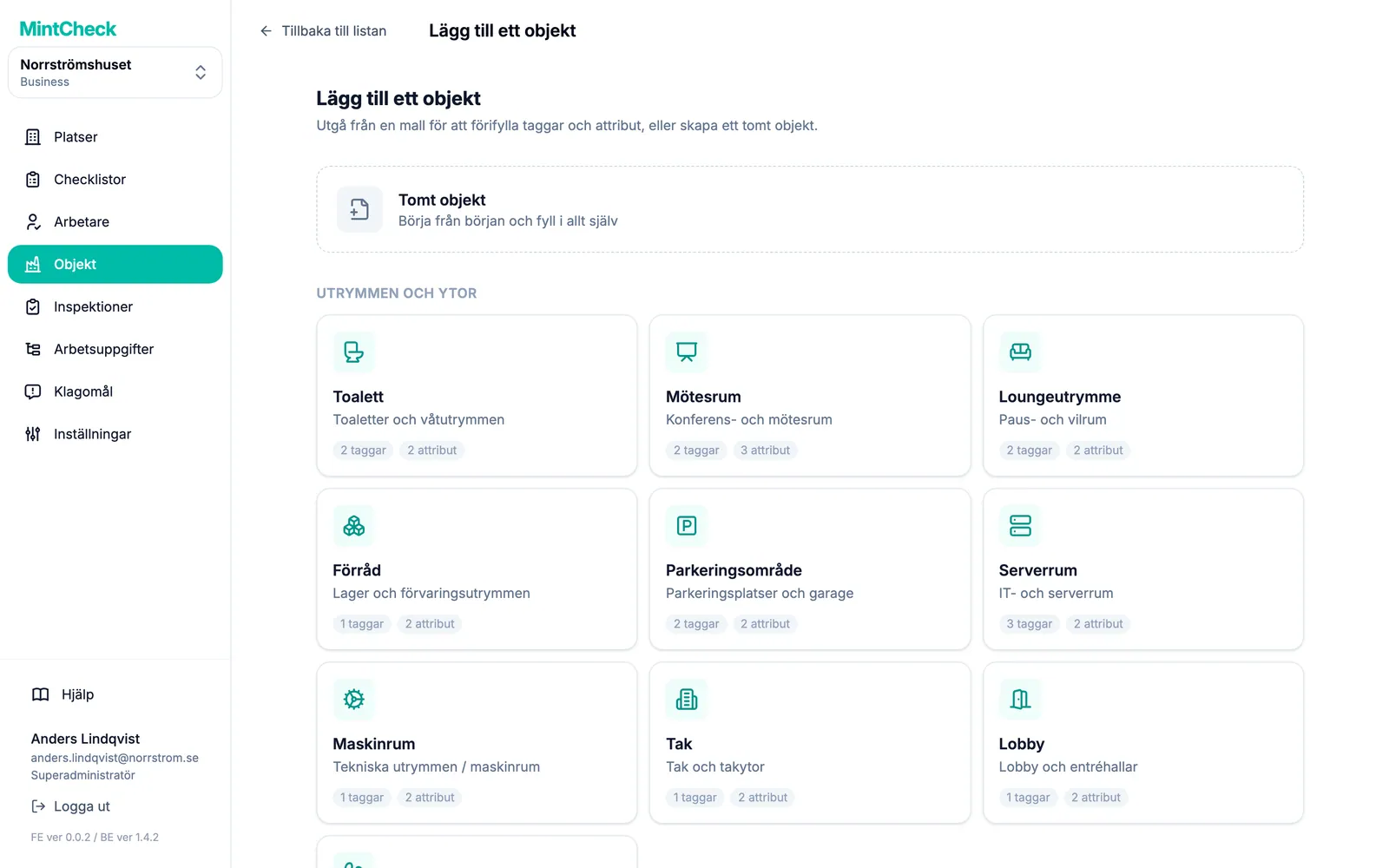
- Gå till Objekt och klicka på Lägg till objekt.
- Mallgalleriet öppnas. Välj hur du vill börja:
- Klicka på Tomt objekt för att fylla i allt själv.
- Eller klicka på en mall, till exempel toalett, brandsläckare eller fordon. Mallarna är grupperade i Utrymmen och ytor, Utrustning och enheter, Fordon, Loggböcker och IT- och kontorsutrustning.
- Formuläret för objektet öppnas. Om du valde en mall är taggarna och namnen på de egna attributen redan ifyllda. Du behöver bara ange värdena.
- Fyll i formuläret (se fälten nedan) och klicka på Spara. Varje objektnamn måste vara unikt på platsen. Om namnet redan används ber MintCheck dig välja ett annat.
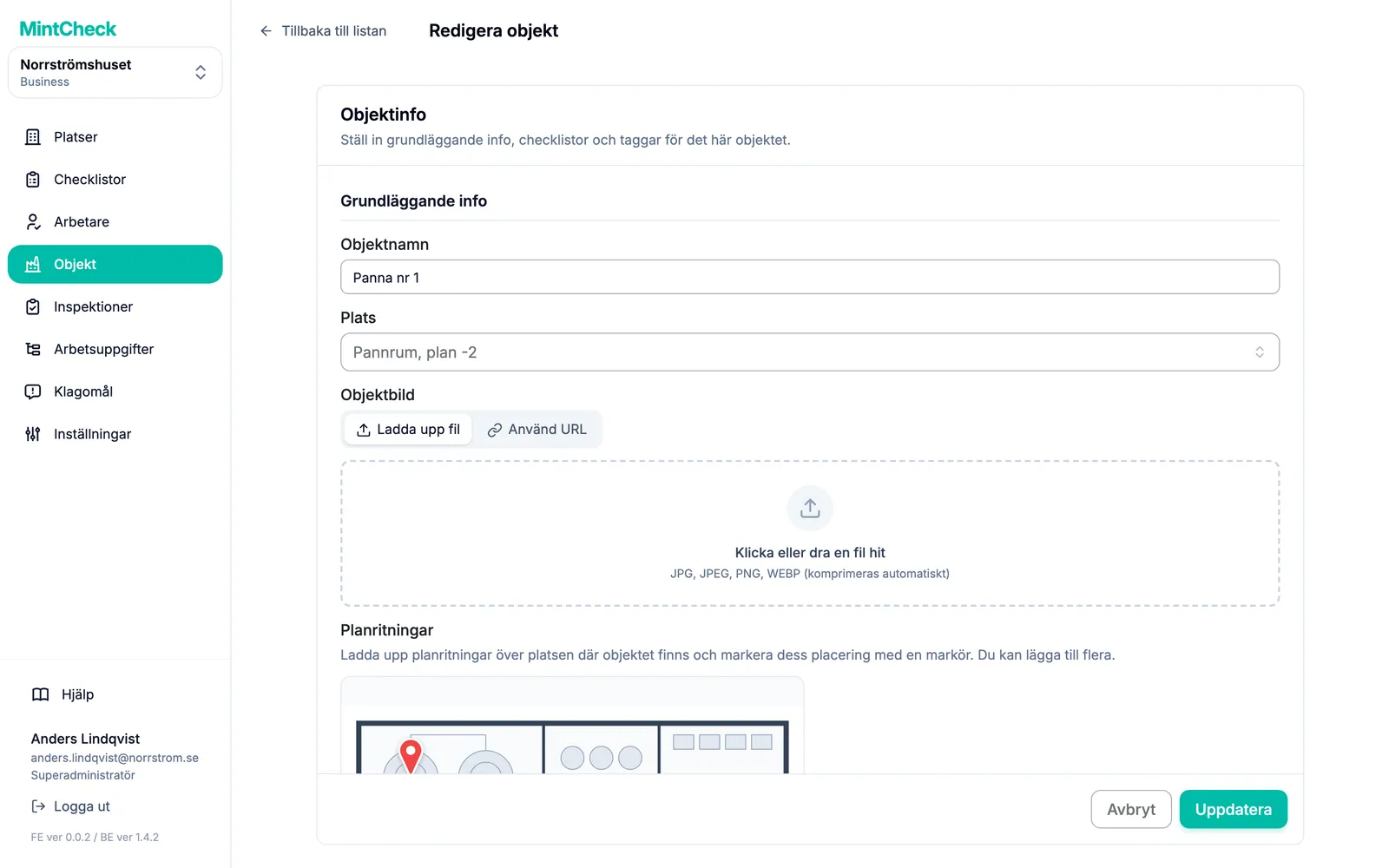
Fyll i formuläret för objektet
Formuläret består av följande delar:
- Objektnamn (obligatoriskt): ett namn som arbetarna känner igen, till exempel ”Toalett plan 2 öst”.
- Plats (obligatoriskt): välj en befintlig plats eller skriv in en ny och lägg till den.
- Objektbild: ett foto hjälper arbetarna att bekräfta att de är vid rätt objekt. Ladda upp en fotofil på fliken Ladda upp fil, eller klistra in adressen till en bild på webben på fliken Använd URL och klicka på Importera. MintCheck laddar ned bilden och sparar en egen kopia, så fotot finns kvar även om den ursprungliga webbplatsen tar bort det.
- Planritningar: ladda upp planritningar över platsen där objektet finns och markera dess placering med markörer. Se ”Markera objektet på en planritning” nedan.
- Modell och Serienummer: valfria uppgifter för utrustning.
- Objekttaggar: korta etiketter som ”Brandsäkerhet” eller ”Plan 3”. Du kan senare filtrera listan över objekt på taggar.
- Länkade checklistor: de checklistor som arbetarna fyller i för objektet. Du kan välja fler än en.
- Åtkomst till offentlig loggbok: välj Endast registrerade arbetare, eller Vem som helst kan fylla i för loggbokschecklistor. Se Loggböcker.
- Anpassade attribut: extra information som ett namn och ett värde, till exempel ”Besiktningsföretag” och dess telefonnummer. Klicka på Lägg till attribut för att lägga till ett.
Om checklistan du behöver inte finns ännu öppnar du checklisteväljaren och väljer Skapa checklista (ny flik). Skapa checklistan på den nya fliken, gå tillbaka och klicka på uppdateringsknappen bredvid väljaren. Se Checklistor.
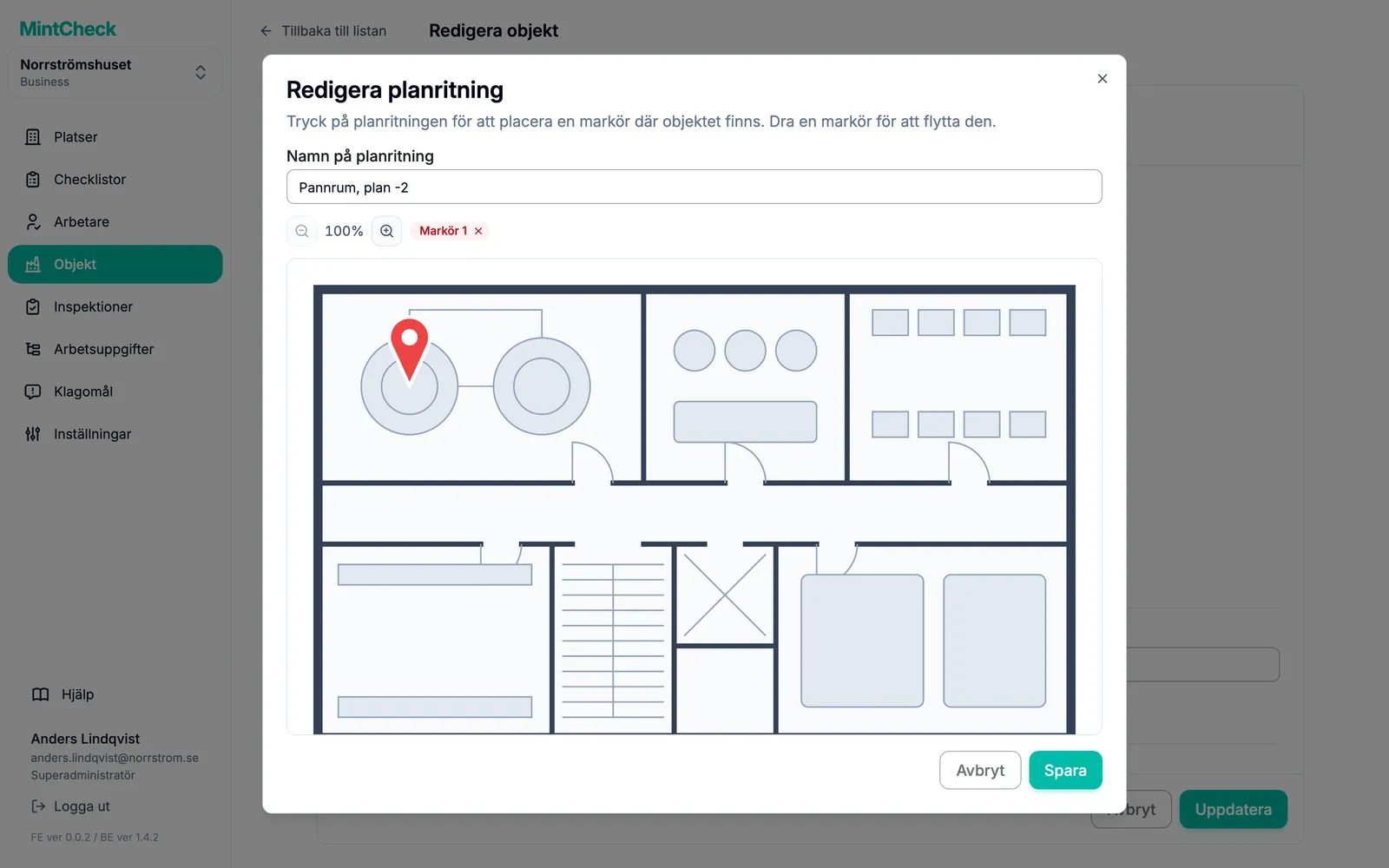
Markera objektet på en planritning
I en stor byggnad kan arbetarna förlora tid på att leta efter ett objekt. Ladda upp en planritning över platsen där objektet finns och sätt en markör på dess placering. Då kan arbetarna öppna planritningen från objektskärmen och hitta objektet.
- Under Planritningar i formuläret för objektet klickar du på Lägg till planritning och väljer en bild av planritningen. Om du väljer flera bilder på en gång öppnas redigeraren för var och en i tur och ordning.
- Klicka på objektets placering på planritningen i redigeraren för att sätta ut en markör. Dra en markör för att flytta den, eller klicka på × bredvid dess namn för att ta bort den. Zooma in med zoomknapparna för att placera markören exakt.
- Om du vill kan du fylla i Namn på planritning, till exempel ”Ritning plan 3”.
- Klicka på Spara för att stänga redigeraren. Klicka sedan på Spara i formuläret för objektet (Uppdatera om du redigerar ett objekt). Planritningarna sparas bara tillsammans med objektet.
Varje objekt kan ha upp till 10 planritningar och varje planritning upp till 20 markörer. Om du vill flytta markörerna senare klickar du på pennknappen (Redigera markörer) på en uppladdad planritning. Planritningar med markörer visas på objektets detaljsida och på arbetarens skärm Objektinformation. Se Arbetarappen.
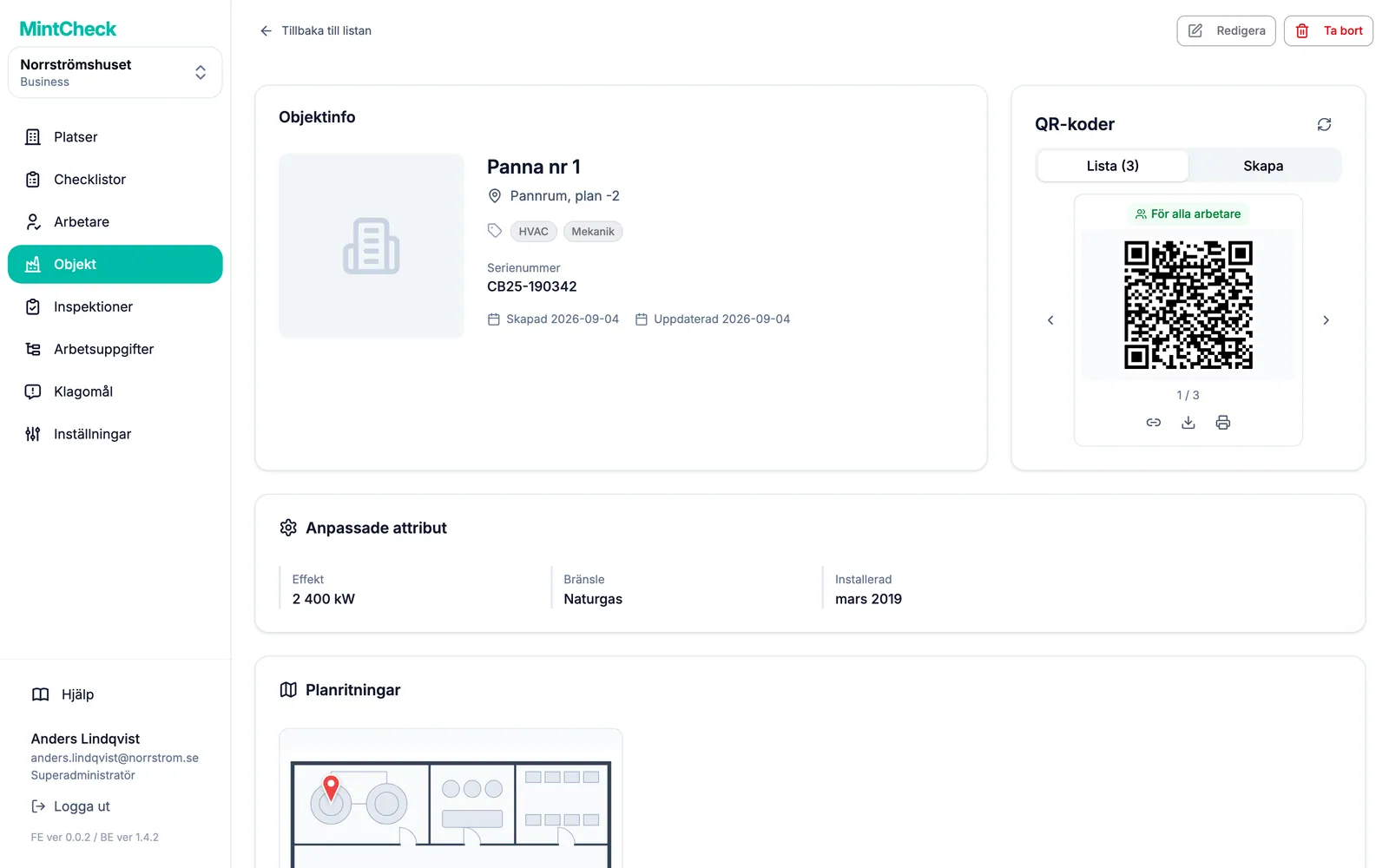
Objektets detaljsida
Klicka på ett objekt i listan för att öppna dess detaljsida. Här ser du allt om objektet på ett ställe:
- Objektinfo: namn, plats, foto och objektets QR-koder. Se QR-koder.
- Planritningar: planritningarna med sina markörer. Klicka på en för att se den i full storlek.
- Länkade checklistor och Schemalagda inspektioner.
- Inspektionshistorik: alla inspektioner som gjorts på objektet. Klicka på en för att se svaren och fotona.
- Loggbok: visas bara när en loggbokschecklista är kopplad.
- Uppgifter för objektet: Väntande uppgifter, Omedelbara uppgifter, Försenade uppgifter och Slutförda uppgifter. Använd Exportera till Excel för att ladda ned slutförda uppgifter. Se Arbetsuppgifter.
- Inställningar för klagomålslåda och Åtkomst till offentlig loggbok. Se Klagomålslådan.
Klicka på Redigera högst upp för att ändra objektet. Samma formulär öppnas med de nuvarande värdena.
Plangränser och skrivskyddade objekt
Bredvid sidrubriken ser du hur många objekt ni använder, till exempel ”12 / 30 objekt”. Räknaren blir gul när ni närmar er gränsen och röd när ni når den. Vid gränsen öppnar Lägg till objekt ett meddelande om uppgradering i stället för formuläret.
Om organisationen har fler objekt än planen tillåter blir några objekt skrivskyddade. Ett meddelande högst upp i listan visar hur många. Inget tas bort. En uppgradering låser upp dem direkt. Klicka på Visa planer för att jämföra planer. Gränser och priser förklaras i Planer och fakturering.
Ta bort objekt
Du kan ta bort ett enskilt objekt från dess detaljsida med Ta bort. Så tar du bort flera samtidigt:
- Markera kryssrutorna för objekten i listan.
- Klicka på Ta bort i fältet ovanför listan.
- Kontrollera antalet i bekräftelsefönstret och klicka på Ta bort.