Planer och fakturering
Jämför planer, registrera ett kort, starta en provperiod och uppgradera eller nedgradera er plan.
Planerna i korthet
Er plan avgör hur många objekt och platser ni kan ha och hur ni kan tilldela arbetsuppgifter. Bara superadministratören kan se och ändra faktureringen, under Inställningar → Fakturering.
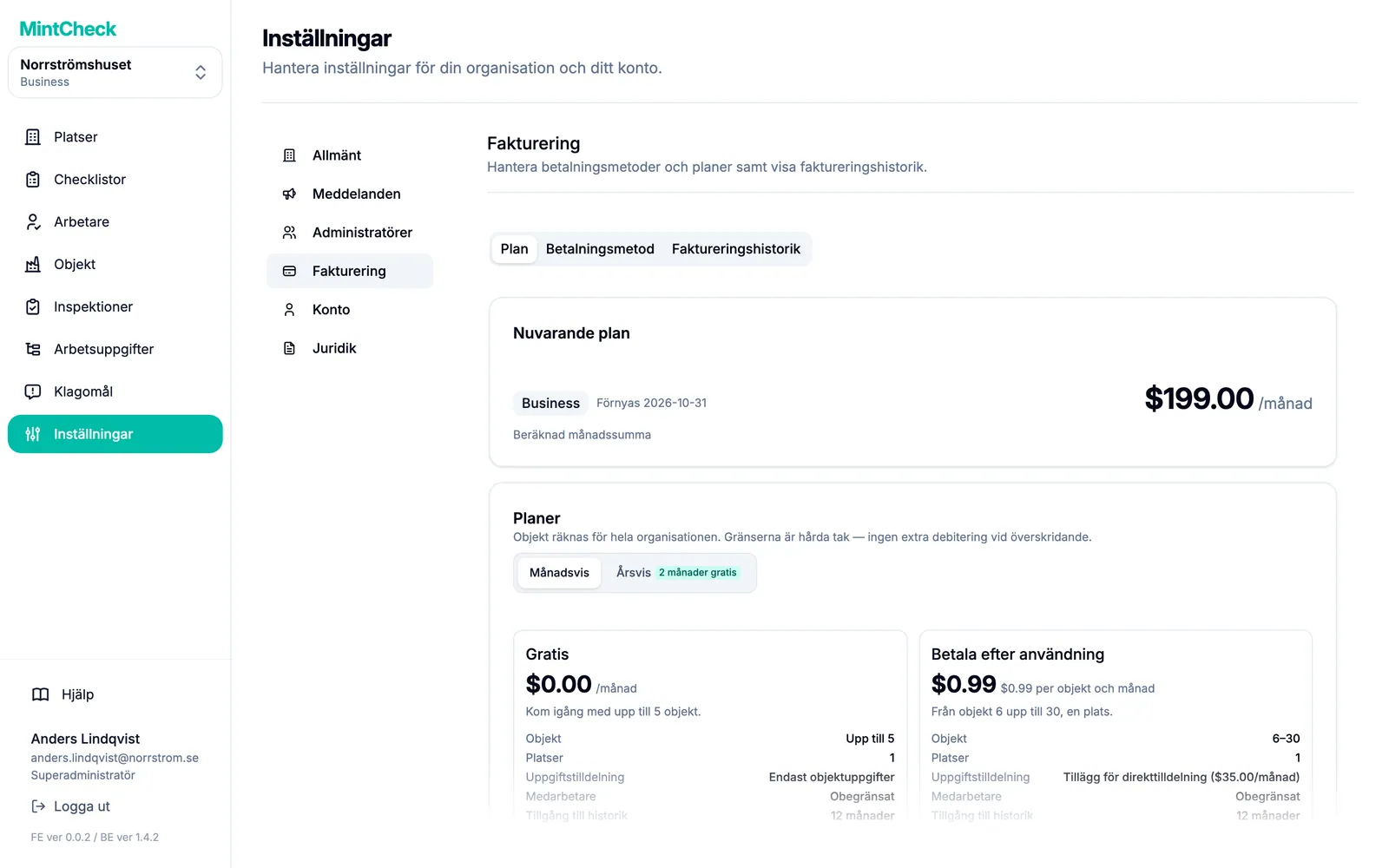
| Gratis | Betala efter användning | Business | Master | |
|---|---|---|---|---|
| Pris | $0 | $0.99 per objekt och månad, de första 5 objekten gratis | $199/månad eller $1,990/år | $299/månad eller $2,990/år |
| Objekt | Upp till 5 | 6 till 30 | 31 till 200 | Obegränsat |
| Platser | 1 | 1 | 3 | Obegränsat |
| Tilldelning av arbetsuppgifter | Endast objekt | Objekt, plus specifika arbetare med tillägget för $35/månad | Objekt, specifika arbetare och taggar | Objekt, specifika arbetare och taggar |
| Arbetare | Obegränsat | Obegränsat | Obegränsat | Obegränsat |
| Åtkomst till historik | 12 månader | 12 månader | 36 månader | Obegränsat |
| Support | Dokumentation | E-post | Prioriterad | Prioriterad |
Objekt räknas för hela organisationen, inte per plats. Gränserna är fasta: MintCheck fakturerar aldrig extra om ni går över. När ni når en gräns blir ni i stället ombedda att uppgradera.
Du väljer inte Gratis själv. Så länge ni har Betala efter användning och högst 5 objekt betalar ni ingenting. Från och med det 6:e objektet kostar varje objekt $0.99 per månad.
Registrera ett betalkort
Du kan lägga till upp till 5 objekt utan kort. För att lägga till ett 6:e objekt måste du först registrera ett betalkort. Betalningarna hanteras av Stripe. MintCheck sparar inte ditt kortnummer.
- Gå till Inställningar → Fakturering.
- Öppna fliken Betalningsmetod.
- Klicka på Registrera kort.
- Ange dina uppgifter under Kortinformation.
- Klicka på Registrera.
Byt kort genom att klicka på Byt kort vid ditt registrerade kort och ange uppgifterna för det nya kortet. Nästa betalning debiteras det nya kortet och det gamla tas bort. Du kan inte ta bort kortet medan du har en betald plan.
Uppgradera eller prova Business
- Öppna fliken Plan.
- För Business eller Master väljer du Månadsvis eller Årsvis högst upp. Med årsbetalning får ni 2 månader gratis.
- Klicka på Uppgradera för den plan du vill ha.
- Läs bekräftelsen och klicka på Ändra.
En uppgradering börjar gälla direkt. Kortet debiteras ett proportionellt belopp för resten av den aktuella faktureringsperioden.
Kostnadsfri provperiod. Om organisationen aldrig har haft en provperiod visar Business-kortet Starta 14 dagars gratis provperiod. Business är gratis i 14 dagar. Därefter debiteras det registrerade kortet $199 per månad, om ni inte går tillbaka till betala efter användning innan provperioden tar slut. För att gå tillbaka till betala efter användning måste ni ligga inom dess gränser (1 plats och 30 objekt), så ta först bort de extra platser och objekt som ni lade till under provperioden. Varje organisation kan bara använda provperioden en gång.
Tillägg för direkttilldelning. Med betala efter användning kan du aktivera Tillägg för direkttilldelning med reglaget på kortet för betala efter användning. Det kostar $35 per månad och gör att du kan tilldela arbetsuppgifter till en viss arbetare. Business och Master har det redan. Se Arbetsuppgifter.
Nedgradera till en mindre plan
- På fliken Plan klickar du på Nedgradera för den mindre planen.
- Klicka på Ändra.
En nedgradering sker inte direkt. Den börjar gälla i slutet av den aktuella faktureringsperioden, och ingen återbetalning görs för tid som redan är betald. Fram till dess visar en banderoll datumet för den planerade ändringen. Klicka på Avbryt schemalagd ändring om du ändrar dig.
Du kan inte byta till en plan som är mindre än det ni använder i dag. Det gäller också när ni går tillbaka till betala efter användning under en provperiod för Business. Om knappen Nedgradera är nedtonad förklarar texten under den varför:
- För många objekt: ta bort objekt tills ni ligger på eller under den mindre planens gräns. Då blir knappen tillgänglig.
- För många platser: ta bort platser tills ni ligger på eller under den mindre planens gräns. En plats kan bara tas bort när du har tagit bort dess objekt och de underadministratörer som har tilldelats den. Se Platser och platsens instrumentpanel.
När du har schemalagt en nedgradering kan du inte lägga till objekt eller platser utöver den mindre planens gränser. Om du vill lägga till fler klickar du först på Avbryt schemalagd ändring.
Skrivskyddade objekt
Ibland har ni fler objekt än planen tillåter, till exempel när kortbetalningen misslyckas i slutet av en provperiod för Business och ni går tillbaka till betala efter användning med fler än 30 objekt. MintCheck tar aldrig bort de extra objekten. I stället blir de skrivskyddade.
Ett skrivskyddat objekt kan du fortfarande visa, exportera data från och ta bort. Du kan inte redigera det, göra inspektioner på det eller ge det nya uppgifter. Sidan Objekt visar hur många objekt som är skrivskyddade. Klicka på Visa planer för att uppgradera. En uppgradering låser upp objekten direkt.
Faktureringshistorik
Öppna fliken Faktureringshistorik för att se alla debiteringar med Datum, Belopp och Status. Klicka på nedladdningsknappen i kolumnen Faktura för att spara en faktura. Klicka på Exportera allt för att ladda ned hela listan.
Om en betalning misslyckas ber en banderoll på fliken Plan dig att uppdatera kortet. Registrera ett nytt kort på fliken Betalningsmetod för att undvika avbrott.