QR-koder
Lär dig de olika typerna av QR-koder och ladda ned, skriv ut och sätt upp etiketter för dina objekt.
Varför QR-koder är viktiga
I MintCheck är QR-koden dörren till ett objekt. En arbetare skannar den för att fylla i en checklista eller slutföra en uppgift. En besökare skannar den för att rapportera ett problem, utan att installera något. Ingen behöver skriva in en webbadress: MintCheck-appen eller vilken mobilkamera som helst öppnar den.
MintCheck skapar QR-koderna åt dig. Din uppgift är att skriva ut dem och sätta upp dem där folk ser dem.
Olika typer av QR-koder
Varje QR-kod öppnar en egen skärm för en viss person. Sätt bara upp de koder du behöver.
| QR-kod | Var du hittar den | Vem som skannar den | Vad den öppnar |
|---|---|---|---|
| Objektets QR-kod (För alla arbetare) | Objektets detaljsida, QR-koder | Alla registrerade arbetare | Arbetarskärmen för objektet, efter att arbetaren har loggat in |
| Personlig QR-kod för arbetare | Objektets detaljsida, fliken Skapa | En viss arbetare | Samma skärm, med arbetaren redan inloggad |
| QR-kod för klagomål | Objektets detaljsida, när du har aktiverat klagomålslådan | Vem som helst, till exempel besökare eller hyresgäster | Ett formulär för att skicka ett klagomål med foton |
| QR för offentlig loggbok | Objektets detaljsida, när Vem som helst kan fylla i är aktiverat | Vem som helst | Endast loggbokschecklistor, utan inloggning |
| Platsens inloggnings-QR | Platsens instrumentpanel | Platsens arbetare | Inloggning för arbetare och sedan startskärmen i arbetarappen |
Om QR-koden för klagomål läser du i Klagomålslådan. Om loggbokens QR-kod läser du i Loggböcker. Om platsens inloggnings-QR läser du i Platsens inloggnings-QR.
Hitta, ladda ned och skriv ut ett objekts QR-koder
- Öppna Objekt och klicka på objektet.
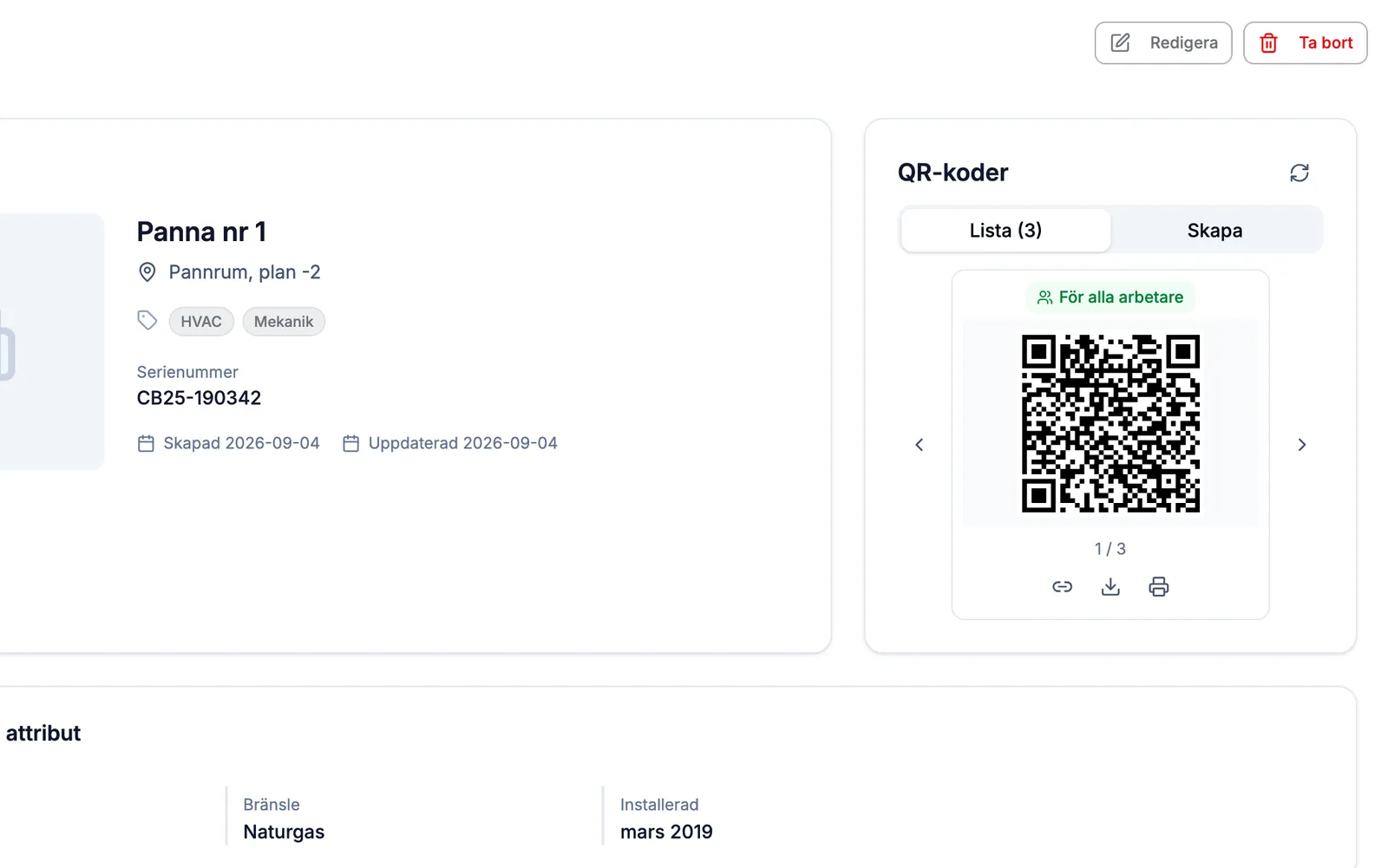
- Leta upp QR-koder i kortet Objektinfo.
- På listfliken använder du pilarna för att bläddra mellan objektets QR-koder. Etiketten visar För alla arbetare eller arbetarens namn.
- Använd knapparna under QR-koden:
- Ladda ner sparar QR-koden som en bild.
- Skriv ut öppnar en utskriftssida med objektets namn och plats.
- Länkknappen kopierar webbadressen, så att du kan skicka den i ett meddelande.
Så skapar du en personlig QR-kod för en arbetare:
- Klicka på fliken Skapa.
- Klicka på Välj arbetare och välj arbetaren.
- Den nya QR-koden visas på listfliken med arbetarens namn.
Om du vill ta bort en personlig QR-kod visar du den på listfliken och klickar på Ta bort. Objektets QR-kod för alla arbetare kan inte tas bort.
Skriv ut många QR-koder på en gång
När du sätter upp en ny plats behöver du oftast en QR-kod för varje objekt. Du kan skriva ut alla på en gång.
- Öppna Objekt.
- Välj vilka objekt som ska skrivas ut:
- Om du vill skriva ut några objekt markerar du deras kryssrutor och klickar på Skriv ut QR.
- Om du vill skriva ut alla objekt i listan markerar du ingenting och klickar på Skriv ut alla QR. Din aktuella sökning och ditt taggfilter tillämpas, på alla sidor.
- I Skriv ut QR-koder väljer du Pappersstorlek (A4, A5 eller Letter) och QR-koder per rad (1 till 4).
- Kontrollera Förhandsgranskning. Varje etikett visar QR-koden, objektets namn och plats.
- Klicka på Skriv ut.
Etiketterna använder objektets QR-kod för alla arbetare. QR-koder för klagomål och loggböcker skrivs ut en i taget från varje objekts detaljsida.
Tips för att sätta upp QR-etiketter
- Sätt etiketten i brösthöjd, där man kan hålla mobilen nära den.
- Sätt den på själva objektet eller precis bredvid, så att arbetaren vet vilket objekt den hör till.
- Undvik böjda, smutsiga eller mycket blanka ytor. Reflexer kan hindra kameran från att läsa koden.
- Utomhus eller i våtutrymmen använder du vattentåligt etikettpapper eller ett laminerat ark.
- Håll arbetarnas QR-koder och klagomåls-QR-koden åtskilda. Besökare ska bara se QR-koden för klagomål.
- När du har satt upp en etikett skannar du den en gång med din egen mobil för att kontrollera att rätt objekt öppnas.