Platsens inloggnings-QR
Skriv ut eller dela en QR-kod så att arbetare kan logga in på en plats utan att skanna ett objekt.
Vad platsens inloggnings-QR används till
Arbetare loggar oftast in genom att skanna QR-koden på ett objekt. Men ibland behöver en arbetare logga in innan hen står framför ett objekt. Hen vill kanske se sina uppgifter i början av passet, eller installera MintCheck-appen för första gången.
Platsens inloggnings-QR löser det. Det är en enda QR-kod för hela platsen. Arbetaren skannar den med mobilen, loggar in och kommer till startskärmen i arbetarappen med sina uppgifter och sin historik. Ingen QR-kod på ett objekt behövs.
Använd den när:
- En ny arbetare loggar in för första gången.
- Arbetare vill se Mina uppgifter innan de går sin runda.
- Du vill ha en enda inloggningsaffisch vid entrén, i personalrummet eller i receptionen.
Öppna, skriv ut eller dela QR-koden
- Öppna platsens instrumentpanel. Du kan klicka på platskortet under Platser eller byta till platsen i sidofältet.
- Klicka på Inloggnings-QR för arbetare uppe till höger. Ett fönster med QR-koden öppnas.
- Kontrollera platsnamnet under QR-koden. Det måste vara den plats som dina arbetare hör till.
- Välj vad du vill göra:
- Klicka på Skriv ut för att skriva ut en sida med platsnamnet och QR-koden.
- Klicka på Ladda ner för att spara QR-koden som en bild. Du kan skicka bilden i ett meddelande eller lägga in den i en egen affisch.
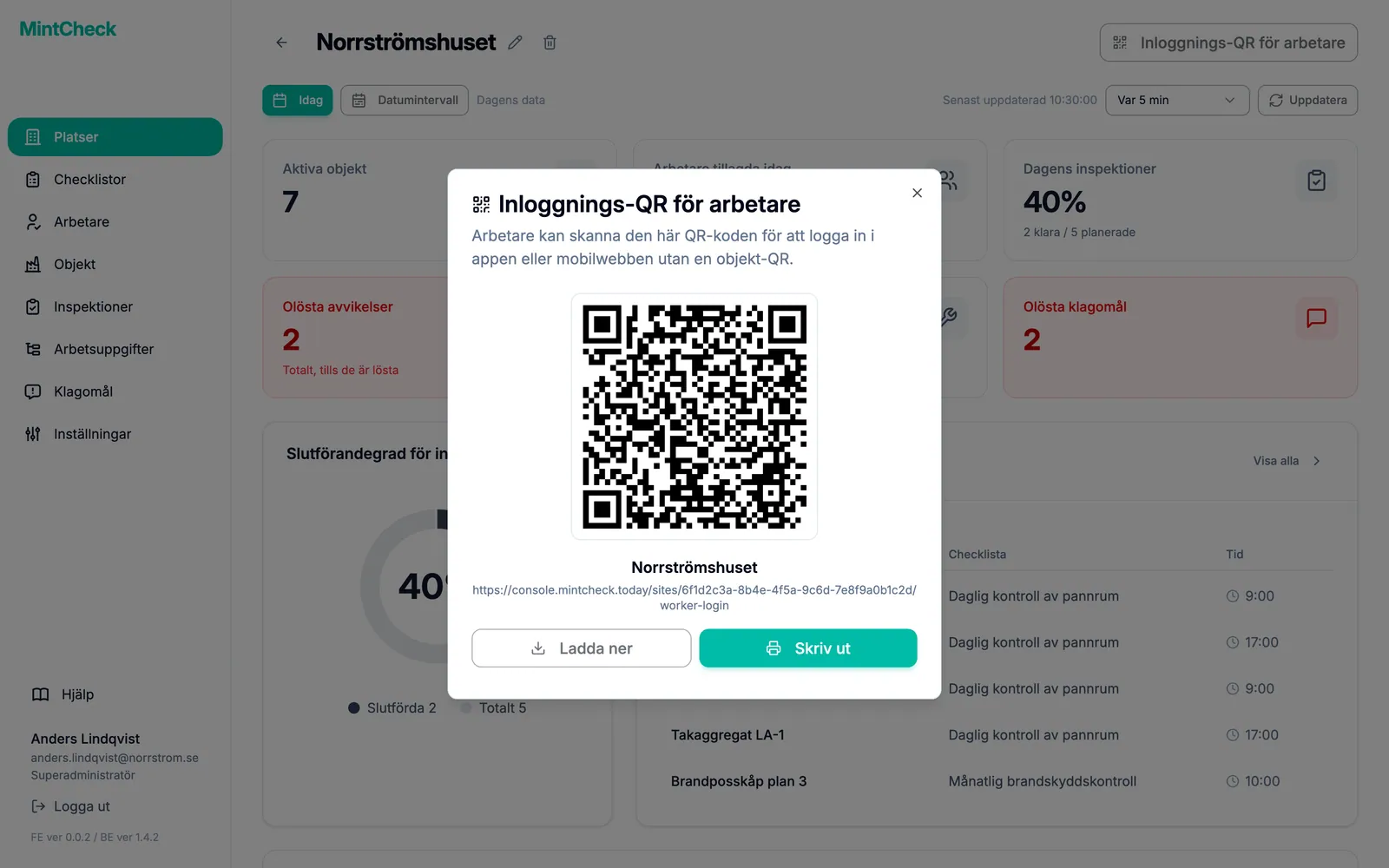
QR-kodens webbadress visas också under platsnamnet. Du kan kopiera den och skicka den till en arbetare, som kan öppna den i mobilen i stället för att skanna.
Så loggar arbetare in
- Arbetaren skannar QR-koden med mobilkameran eller MintCheck-appen.
- En inloggningssida öppnas med platsnamnet högst upp.
- Arbetaren väljer ID eller Telefon.
- Arbetaren anger sitt Inloggnings-ID eller Telefonnummer exakt som du registrerade det och trycker på OK.
- Arbetarappen öppnas på Mina uppgifter.
Bara arbetare som du har registrerat för den här platsen kan logga in. Om uppgifterna inte stämmer får arbetaren ett meddelande om att kontakta sin administratör. Arbetare som du har inaktiverat kan inte logga in. Hur du registrerar arbetare läser du i Arbetare. Vad arbetare kan göra efter inloggningen läser du i Arbetarappen.
En inloggning gäller en plats
Varje plats har en egen inloggnings-QR. En arbetare som loggar in med den är bara inloggad på den platsen.
Om samma arbetare sedan skannar ett objekts QR-kod från en annan plats återanvänder MintCheck inte inloggningen. Ett meddelande visar att QR-koden hör till en annan plats och ber arbetaren logga in igen som arbetare på den platsen. Den nya inloggningen ersätter den gamla. På så sätt syns varje plats checklistor och uppgifter bara för platsens egna arbetare.
Om arbetaren skannar ett annat objekts QR-kod på samma plats behöver hen inte logga in igen.
Platsens inloggnings-QR och objektens QR-koder
| QR-kod | Var du hittar den | Vad den gör |
|---|---|---|
| Platsens inloggnings-QR | Platsens instrumentpanel | Loggar in arbetaren på platsen och öppnar startskärmen i arbetarappen. |
| Objektets QR-kod | Varje objekts detaljsida | Öppnar objektets checklistor och uppgifter. Ber om inloggning vid behov. |
Hur du skriver ut QR-koder för dina objekt läser du i QR-koder.