Platser och platsens instrumentpanel
Lägg till, byt namn på och ta bort platser, läs varje plats instrumentpanel, ändra period och byt mellan platser.
Vad en plats är
En plats är ett ställe som du förvaltar, till exempel en byggnad, ett campus eller en butik. I MintCheck hör allt annat till en plats: objekt, checklistor, arbetare, inspektioner, arbetsuppgifter och klagomål. När du byter till en annan plats visar alla menyer den platsens data.
Öppna Platser i sidofältet för att se Plats-instrumentpanel. Där finns ett kort per plats, så att du snabbt kan jämföra alla dina platser.
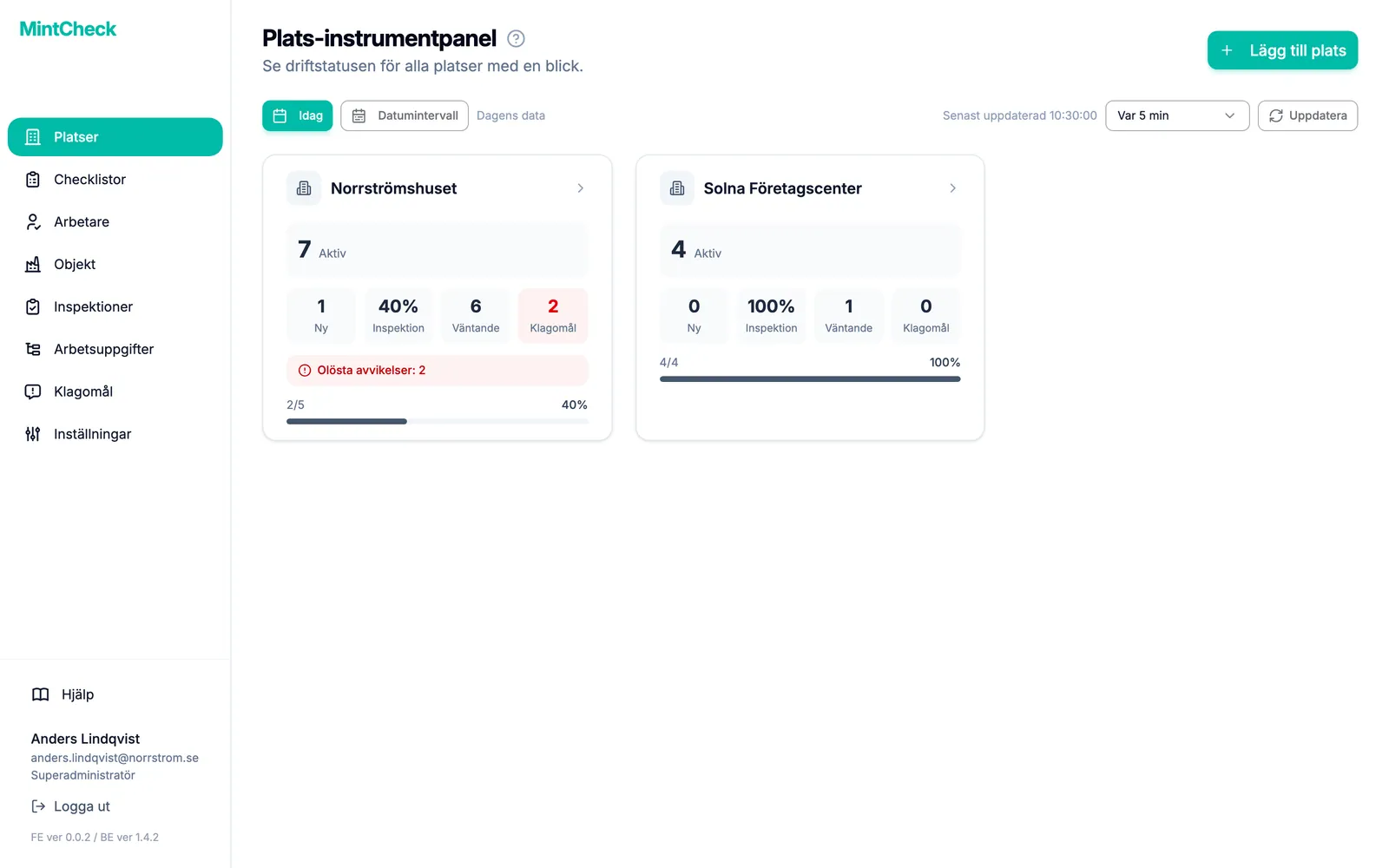
Varje kort visar platsens namn och fem siffror för den valda perioden:
- Aktiv: antalet objekt som används på platsen.
- Arbetare: de registrerade arbetarna. När du bara tittar på i dag blir detta Ny, alltså arbetare som lagts till i dag.
- Inspektion: slutförda inspektioner jämfört med planerade, till exempel 4/6.
- Väntande: arbetsuppgifter som inte är klara ännu.
- Klagomål: klagomål som har kommit in från allmänheten.
Om en plats har problem från inspektioner som inte är lösta ännu visar kortet också hur många, så att du direkt ser vilka platser som behöver uppmärksamhet.
Klicka på ett kort för att öppna den platsens egen instrumentpanel.
Lägg till en plats
Bara superadministratören kan lägga till platser. Övriga administratörer ser bara de platser som de har tilldelats.
- Klicka på Platser i sidofältet.
- Klicka på Lägg till plats uppe till höger. Ett litet fönster öppnas.
- Skriv ett namn i Platsnamn.
- Klicka på Lägg till. Den nya platsen visas som ett kort i listan.
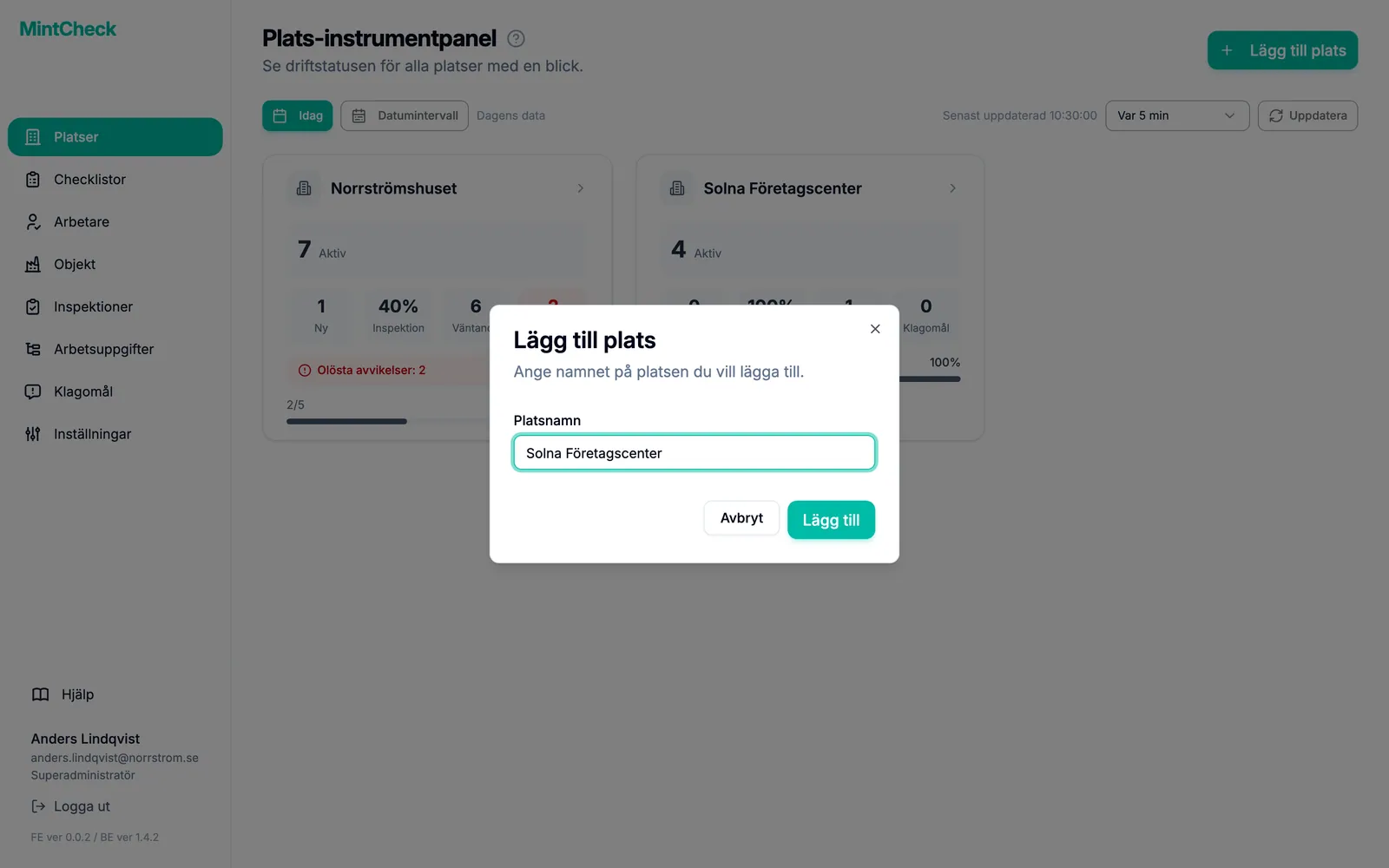
Varje platsnamn måste vara unikt i organisationen. Om namnet redan används ber MintCheck dig att välja ett annat.
När du har lagt till en plats är nästa steg oftast att skapa checklistor, registrera objekt och lägga till arbetare. Guiden Snabbstart tar dig igenom dem i tur och ordning.
Byt namn på en plats
Om du har skrivit fel i ett platsnamn, eller om stället har fått ett nytt namn, kan du ändra det. Bara superadministratören kan byta namn på platser.
- Klicka på Platser i sidofältet.
- Klicka på kortet för den plats som du vill byta namn på. Platsens instrumentpanel öppnas.
- Klicka på knappen med pennikonen bredvid platsnamnet högst upp. Fönstret Byt namn på plats öppnas med det nuvarande namnet redan ifyllt.
- Ändra namnet i Platsnamn.
- Klicka på Spara. Det nya namnet visas direkt i sidofältet, i listan över platser och på instrumentpanelen.
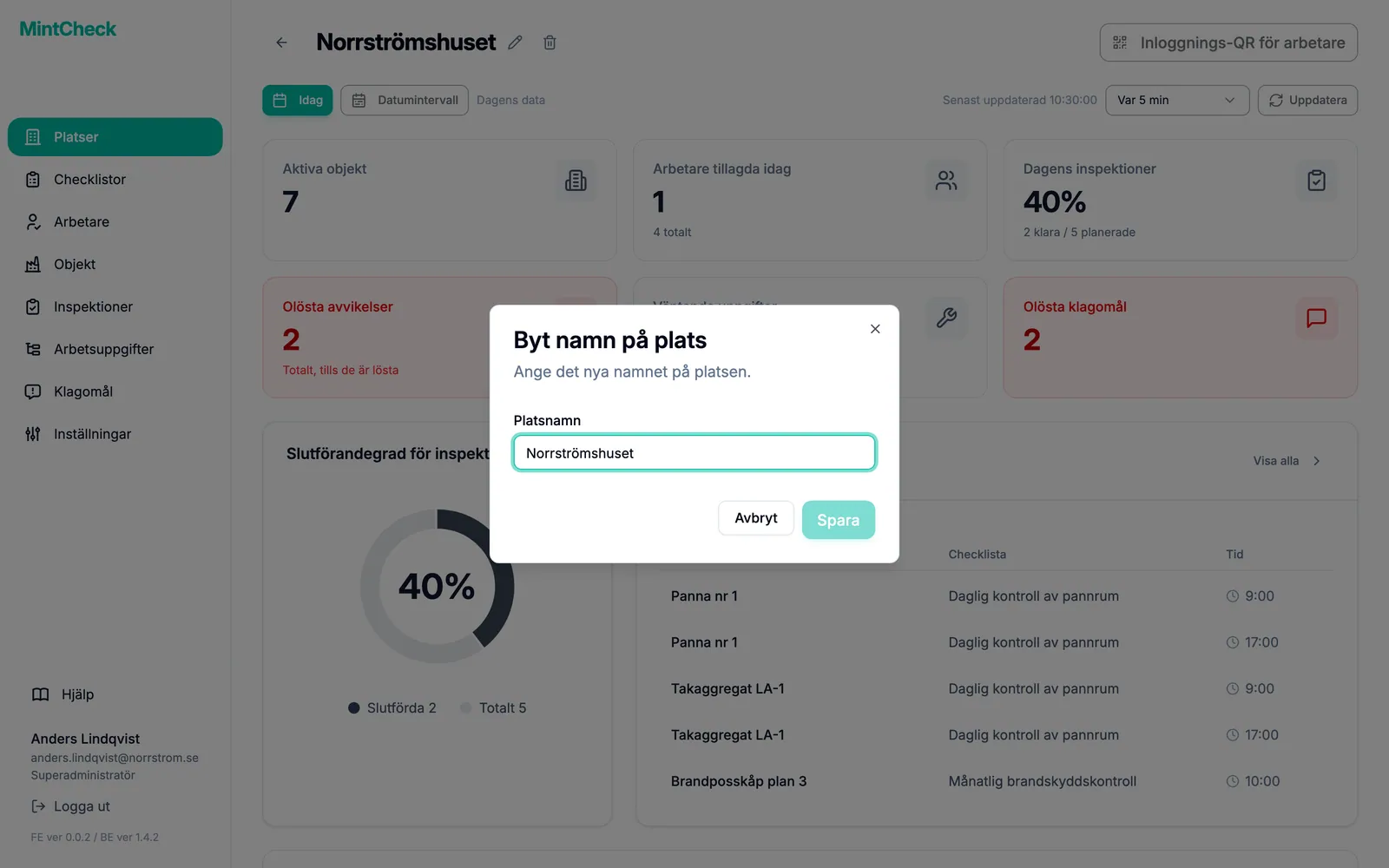
När fönstret öppnas är hela namnet markerat, så om du börjar skriva ersätts hela namnet. Om du bara vill rätta några bokstäver klickar du först där du vill ändra. Du kan inte klicka på Spara förrän du har ändrat namnet. Precis som för en ny plats måste det nya namnet vara unikt i organisationen.
Ett namnbyte ändrar bara namnet. Platsens objekt, checklistor, arbetare och registreringar finns kvar som de är, och alla QR-koder fungerar som vanligt. Om du tidigare har skrivit ut sidan med Inloggnings-QR för arbetare står det gamla namnet kvar på den. Skriv ut sidan igen om du vill ha det nya namnet på den. Se Platsens inloggnings-QR.
Ta bort en plats
Du kan ta bort en plats som du inte längre använder. Det är också så du minskar antalet platser, till exempel för att byta till en plan som tillåter färre platser. Bara superadministratören kan ta bort platser.
En plats kan bara tas bort när den är tom. Ta först bort allt som fortfarande hör till den:
- Objekt: ta bort alla platsens objekt på sidan Objekt.
- Underadministratörer: ta bort alla underadministratörer som har tilldelats platsen på fliken Administratörer.
Ta sedan bort platsen:
- Klicka på Platser i sidofältet.
- Klicka på kortet för den plats som du vill ta bort. Platsens instrumentpanel öppnas.
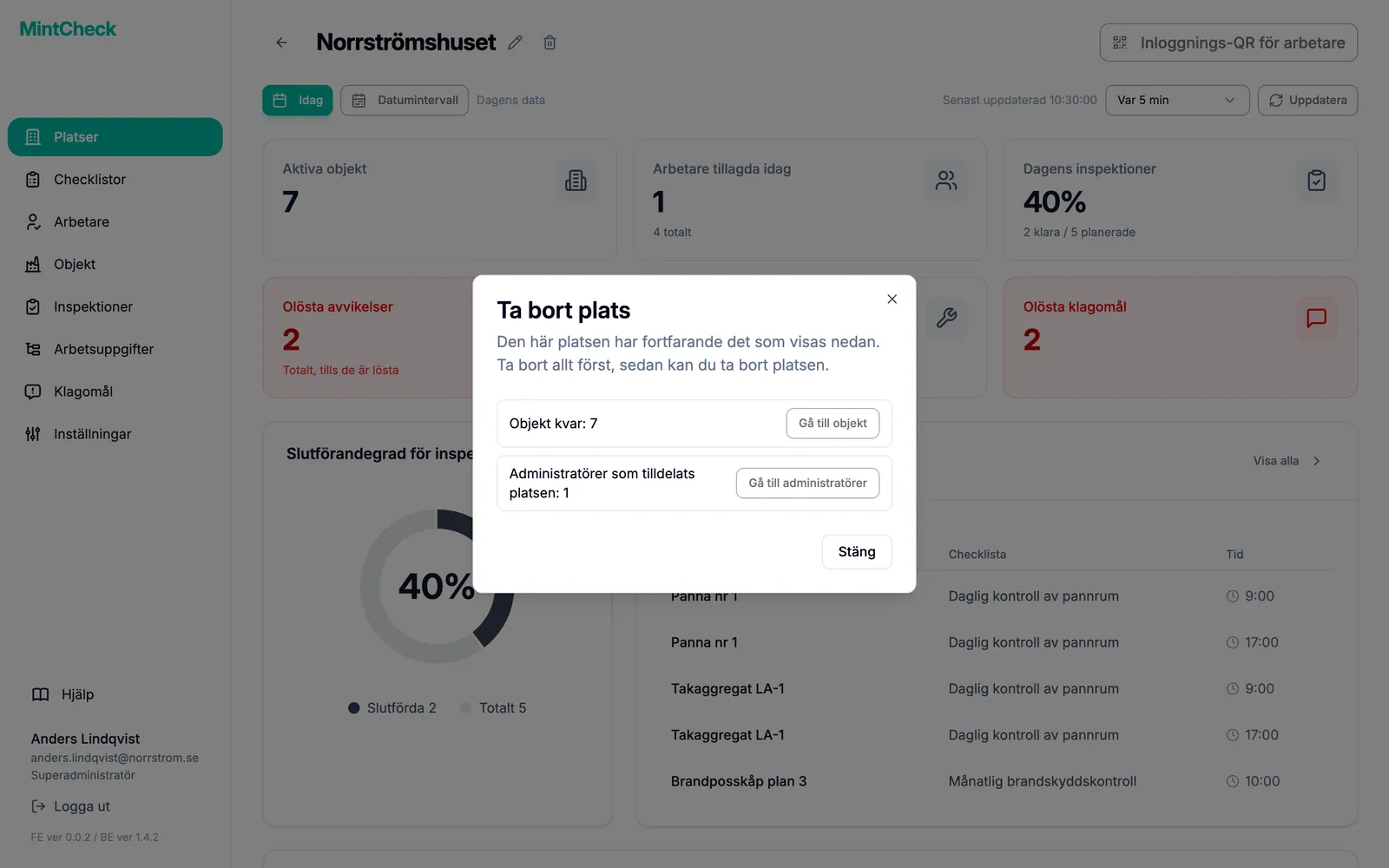
- Klicka på knappen med papperskorgen bredvid platsnamnet högst upp. Fönstret Ta bort plats öppnas.
- Om platsen fortfarande har objekt eller underadministratörer visar fönstret hur många som är kvar, med en knapp som tar dig till respektive sida. Ta bort dem och försök igen.
- Om platsen är tom läser du meddelandet och klickar på Ta bort plats.
Läs platsens instrumentpanel
Platsens instrumentpanel visar hur det går för en plats. Den öppnas när du klickar på ett platskort, och det är också den första skärm som en administratör med tilldelade platser ser.
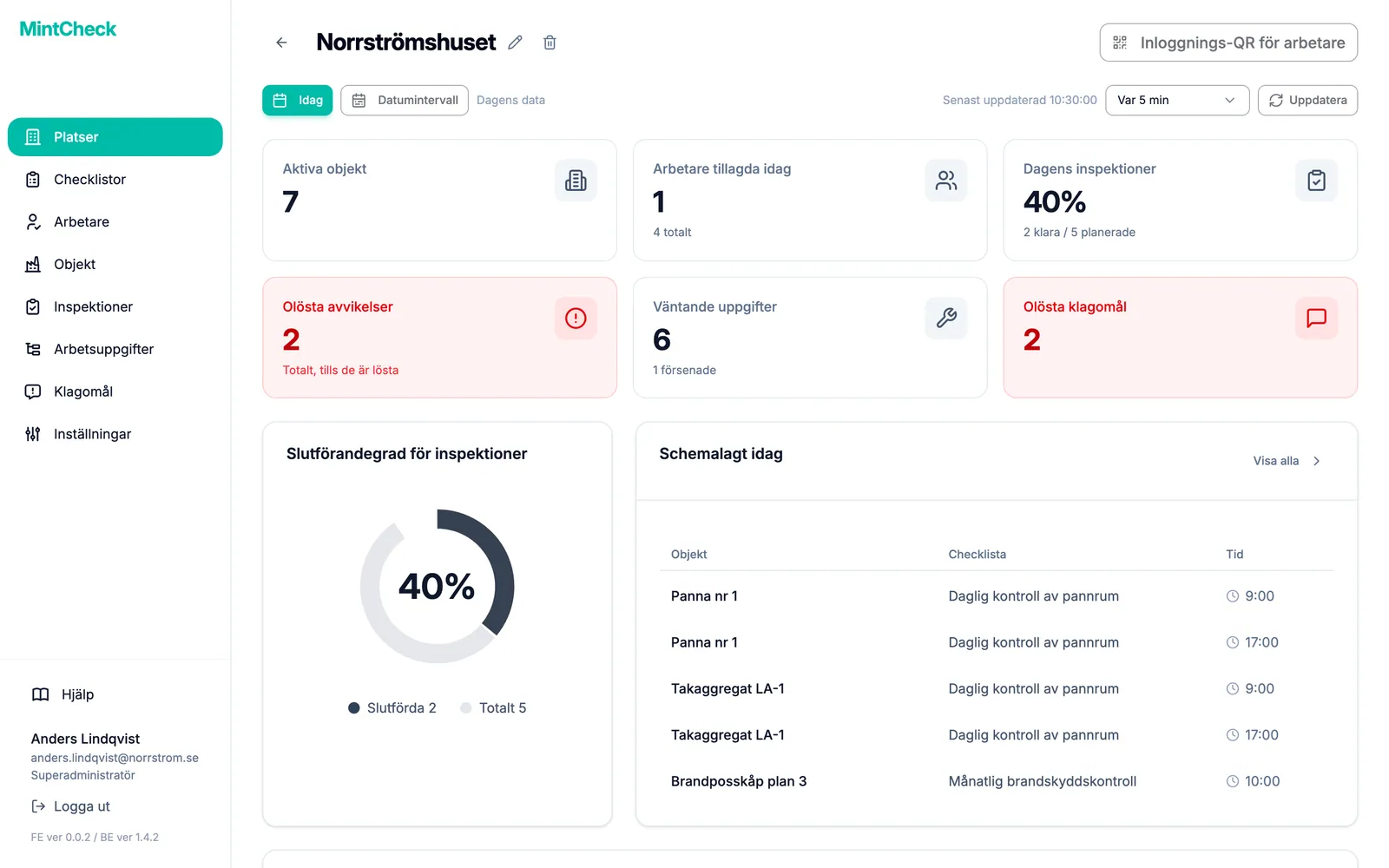
Korten högst upp visar de viktigaste siffrorna. Klicka på ett kort för att gå till motsvarande sida.
- Aktiva objekt: objekt som används.
- Arbetare tillagda idag: arbetare som lagts till i dag. Den lilla texten under visar det totala antalet arbetare.
- Dagens inspektioner: andelen slutförda i procent, och under den hur många inspektioner som är gjorda av hur många som är planerade.
- Väntande uppgifter: arbetsuppgifter som fortfarande är öppna. Om några har passerat förfallodatum ser du också hur många som är försenade.
- Olösta klagomål: klagomål som ingen har löst ännu. Kortet blir rött när det finns minst ett.
- Olösta avvikelser: problem som hittats vid inspektioner och som inte är lösta ännu, räknat från början och inte bara i dag. Kortet blir rött när det finns minst ett. Klicka på det för att se problemen bland inspektionsregistreringarna.
Under korten hittar du mer information:
- Slutförandegrad för inspektioner: ett ringdiagram över slutförda inspektioner jämfört med det totala antalet planerade.
- Schemalagt idag: varje objekt och checklista som ska göras i dag, med tid.
- Dagens inspektioner: inspektioner som arbetare redan har skickat in, med arbetare, tid och resultat. Små ikoner markerar efterkontroller, bifogade foton och problem som redan är lösta. Se Inspektioner.
- Uppgiftsstatus: ett ringdiagram över öppna uppgifter, uppdelat i normala och försenade.
- Väntande uppgifter: själva de öppna uppgifterna. Klicka på Visa alla för att öppna hela uppgiftslistan.
- Platsklagomål: de senaste klagomålen, som bara visas när det finns några.
Så räknas det planerade antalet
Det planerade antalet är inte antalet checklistor. MintCheck räknar varje tidpunkt i en checklista en gång för varje objekt som är kopplat till den. En checklista med två tider per dag (9:00 och 18:00) som är kopplad till tre objekt ger till exempel 2 × 3 = 6 planerade inspektioner i dag. Checklistor utan fast tid räknas som en tidpunkt per dag då de ska göras. Loggbokschecklistor har inget schema och räknas därför aldrig. Efterkontroller efter en åtgärd räknas inte heller, så de höjer inte slutförandegraden. Läs mer i Checklistor.
Ändra period och uppdatera
Som standard visar båda instrumentpanelerna dagens data. Använd fältet ovanför korten för att ändra det.
- Klicka på Datumintervall.
- Välj ett Startdatum och ett Slutdatum.
- Klicka på Sök. Siffrorna summerar nu allt under den perioden.
- Klicka på Idag för att gå tillbaka till i dag.
För en period räknas planerade och slutförda inspektioner på samma sätt som för en enskild dag, bara summerade för varje dag i perioden. En checklista med två tider per dag som är kopplad till tre objekt ger till exempel 6 planerade inspektioner per dag, alltså 42 för en vecka. Efterkontroller och loggboksposter räknas inte, och en inspektion med ett problem räknas ändå som slutförd.
Instrumentpanelen uppdateras automatiskt. Välj hur ofta i intervallmenyn, från Var 1 min till Var 30 min, eller Av. Klicka på Uppdatera för att uppdatera direkt. Alla tider visas i din egen enhets tidszon.
Byt mellan platser
Namnet på den plats du arbetar med visas högst upp i sidofältet.
- Klicka på platsnamnet högst upp i sidofältet. En lista över dina platser öppnas.
- Klicka på den plats du vill arbeta med. Ett kort meddelande bekräftar bytet.
- Sidan laddas om och alla menyer visar nu den nya platsens data.
Superadministratören ser också Hantera platser längst ned i listan, som öppnar platsöversikten. Administratörer som bara hanterar en plats ser endast platsnamnet, utan någon lista. Hur du ger en administratör åtkomst till en plats läser du i Administratörer.