Snabbstart
Skapa en plats, en checklista, ett objekt och en arbetare och gör din första inspektion på ungefär 10 minuter.
Innan du börjar
Den här guiden tar dig från ett tomt konto till din första slutförda inspektion på ungefär 10 minuter. Du skapar en plats, en checklista, ett objekt och en arbetare och gör sedan en testskanning med din egen mobil.
Du behöver:
- Ett superadministratörskonto (kontot du registrerade dig med).
- En mobil med kamera för att testa skanningen.
Steg 1: Skapa en plats och en checklista
En plats är den byggnad eller plats som du förvaltar. Allt annat du skapar hör till en plats.
- Klicka på Platser i sidofältet.
- Klicka på Lägg till plats.
- Skriv ett Platsnamn och klicka på Lägg till.
- Kontrollera att den nya platsen är vald i platsväljaren högst upp i sidofältet.
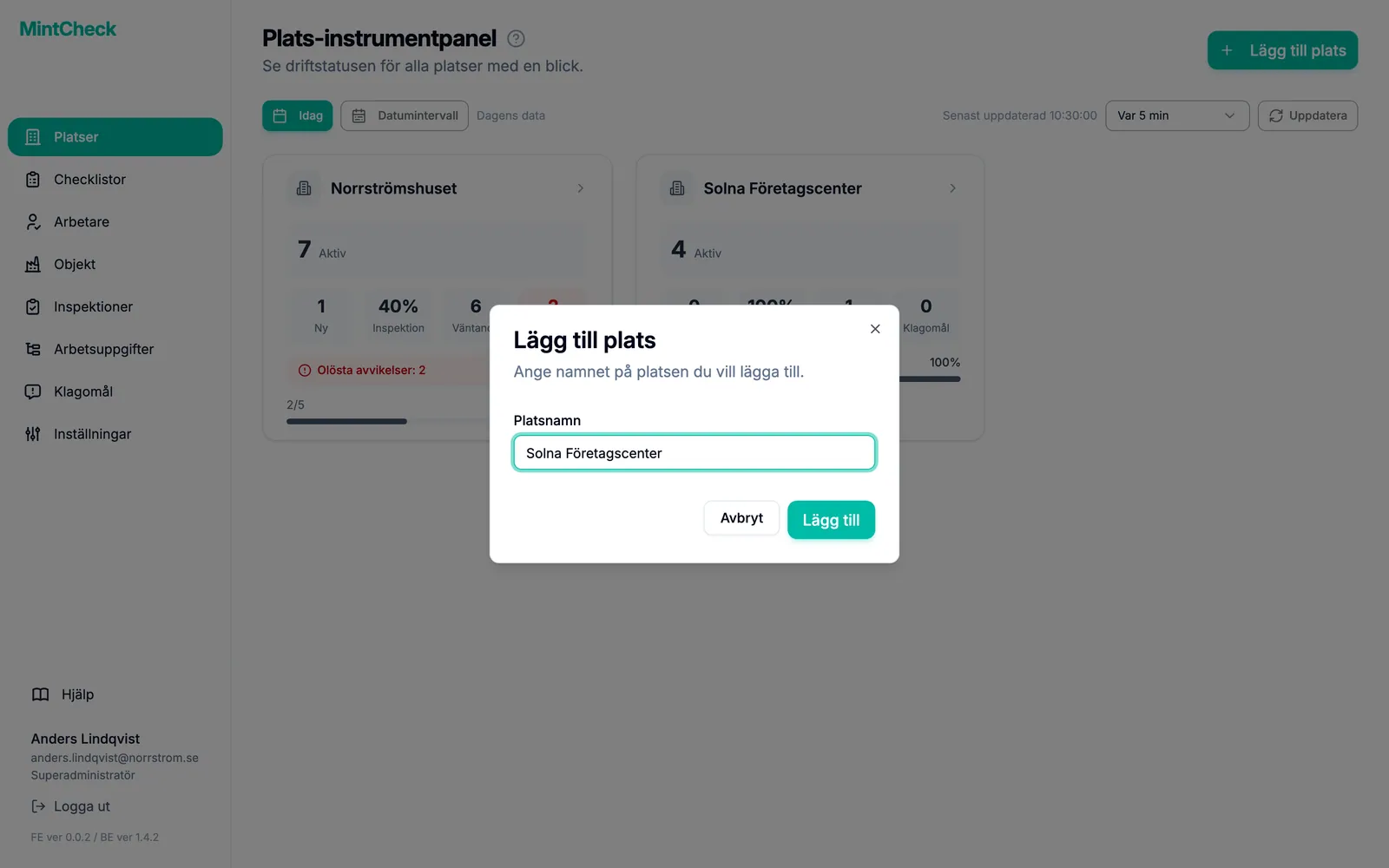
Skapa sedan den checklista som dina arbetare ska fylla i.
- Klicka på Checklistor i sidofältet.
- Klicka på Lägg till checklista.
- Välj en mall som passar din utrustning. Inspektionspunkterna fylls i åt dig. Om ingen passar väljer du Tom checklista.
- Ställ in schemat, till exempel dagligen kl. 09:00. Justera punkterna om du vill.
- Klicka på Spara.
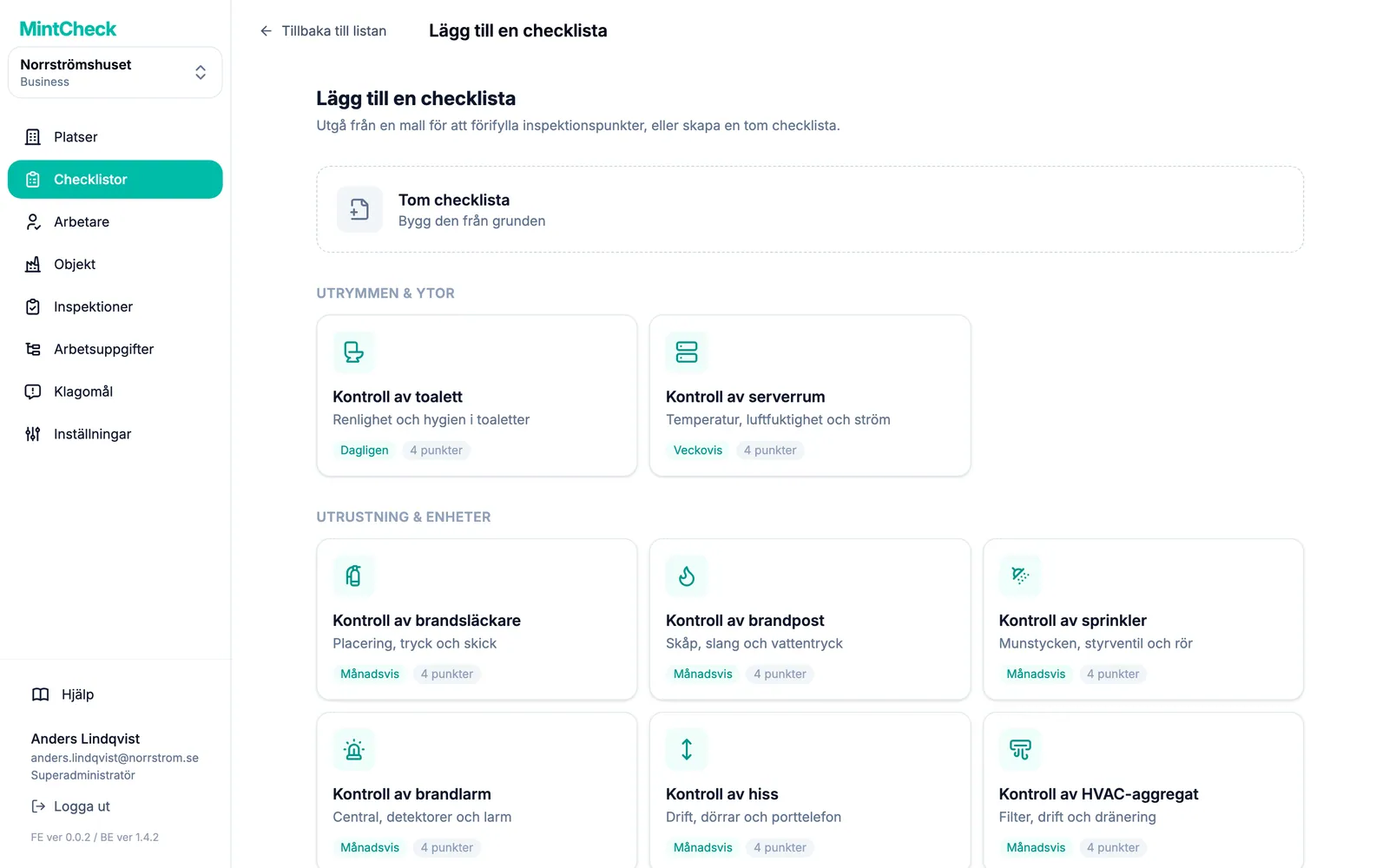
Mer information: Platser och Checklistor.
Steg 2: Lägg till ett objekt och en arbetare
Ett objekt är det du inspekterar, till exempel en pump eller en brandsläckare. När du kopplar en checklista till det vet MintCheck vad som ska inspekteras och när.
- Klicka på Objekt i sidofältet.
- Klicka på Lägg till objekt.
- Välj en mall eller Tomt objekt.
- Ange Objektnamn.
- Under Länkade checklistor väljer du checklistan du skapade i steg 1.
- Klicka på Spara. MintCheck skapar en QR-kod för objektet.
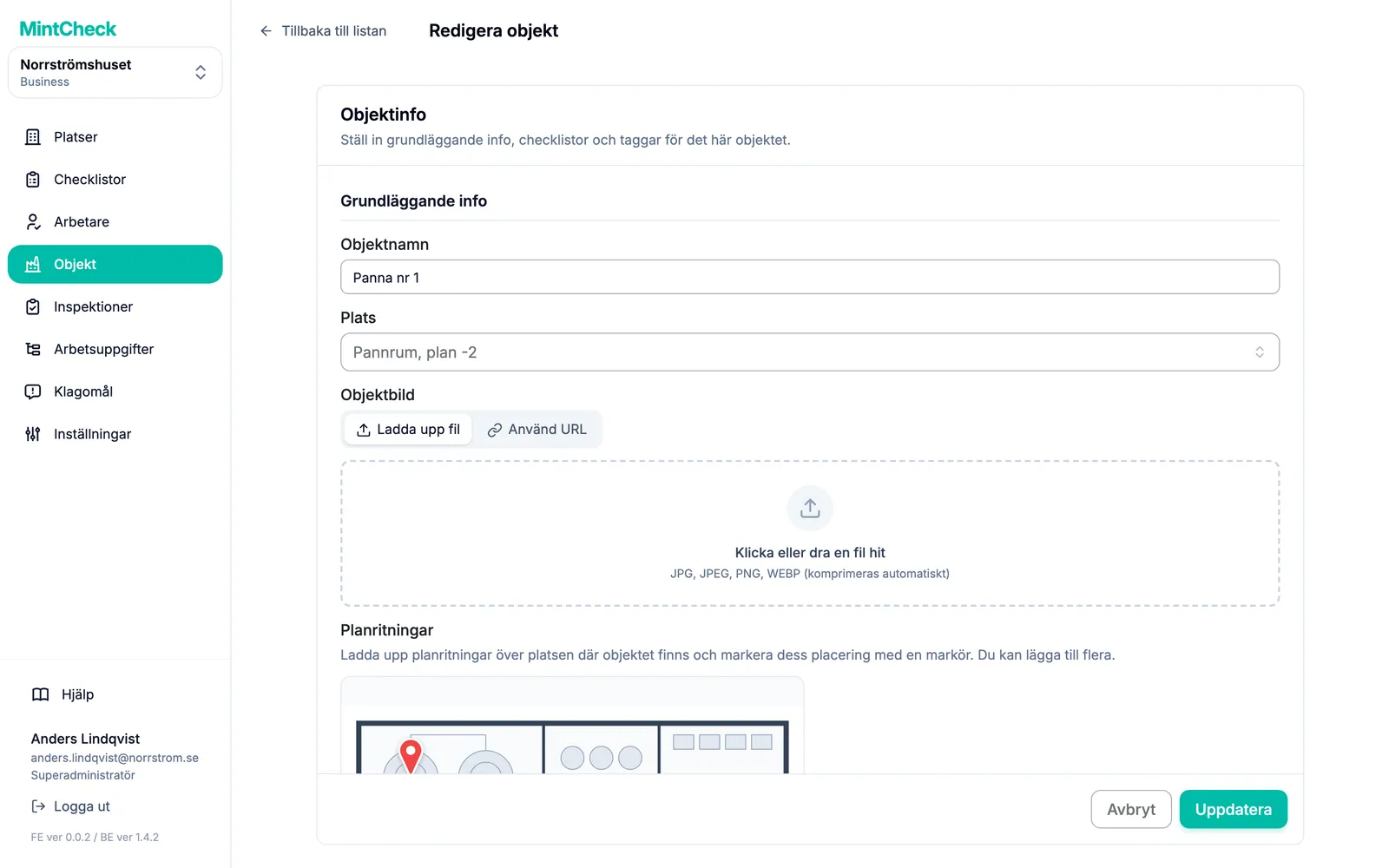
Lägg nu till personen som ska utföra inspektionen. För det här testet kan du lägga till dig själv.
- Klicka på Arbetare i sidofältet.
- Klicka på Lägg till arbetare.
- Ange ett Inloggnings-ID och ett Namn. Att lägga till ett Telefon är valfritt, men då kan arbetaren även logga in med telefonnummer.
- Klicka på Lägg till.
Mer information: Objekt och Arbetare.
Steg 3: Skriv ut QR-koden och gör en testskanning
- Klicka på Objekt i sidofältet.
- Markera kryssrutan för objektet och klicka på Skriv ut QR.
- Kontrollera förhandsgranskningen och skriv ut sidan. Sätt QR-koden på objektet där arbetarna når den.
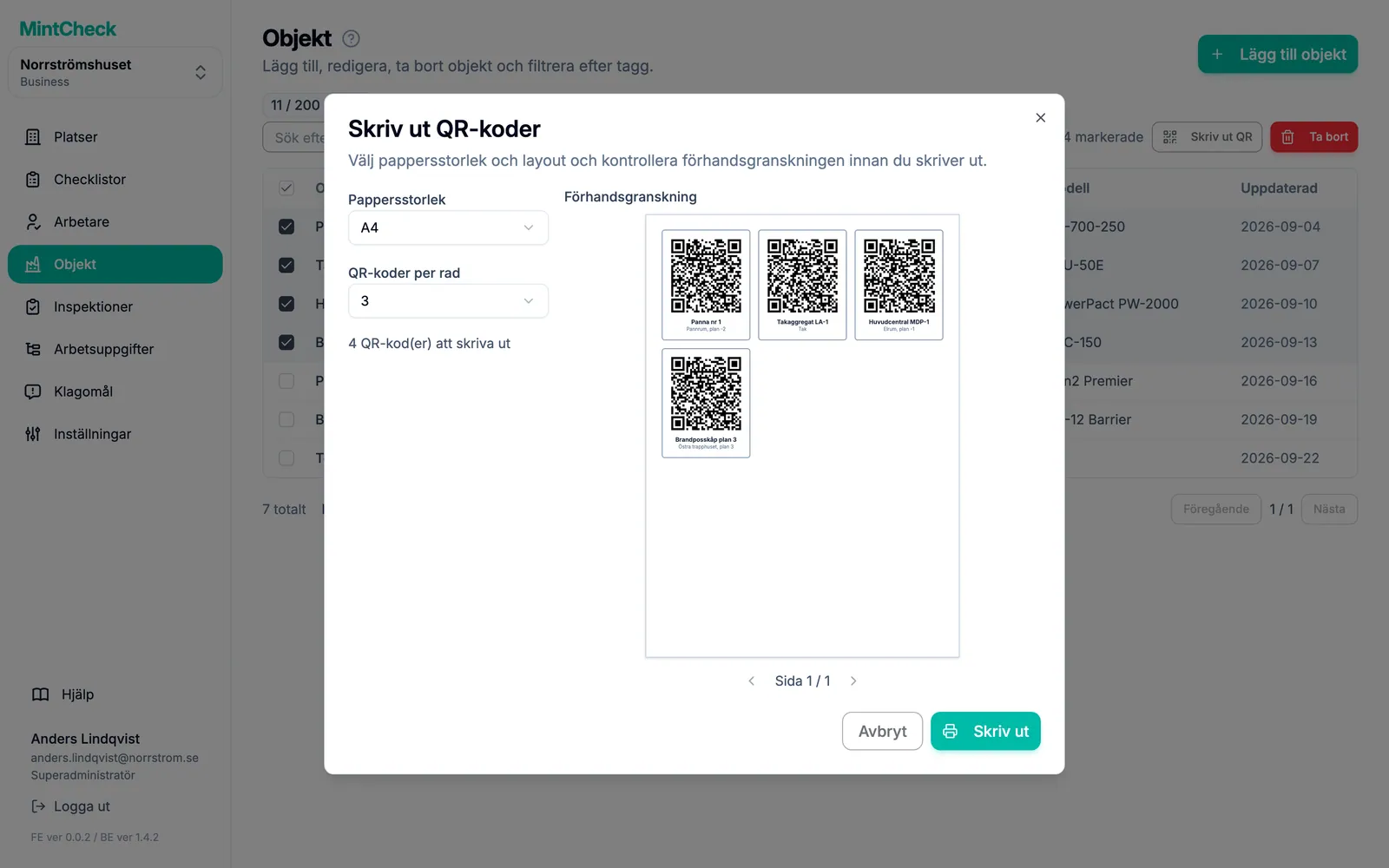
Testa nu på samma sätt som en arbetare:
- Skanna QR-koden med mobilens kameraapp och öppna länken.
- Logga in med arbetarens inloggnings-ID eller telefonnummer.
- Tryck på Starta inspektion och välj checklistan.
- Besvara varje punkt, välj det samlade resultatet och tryck på Skicka.
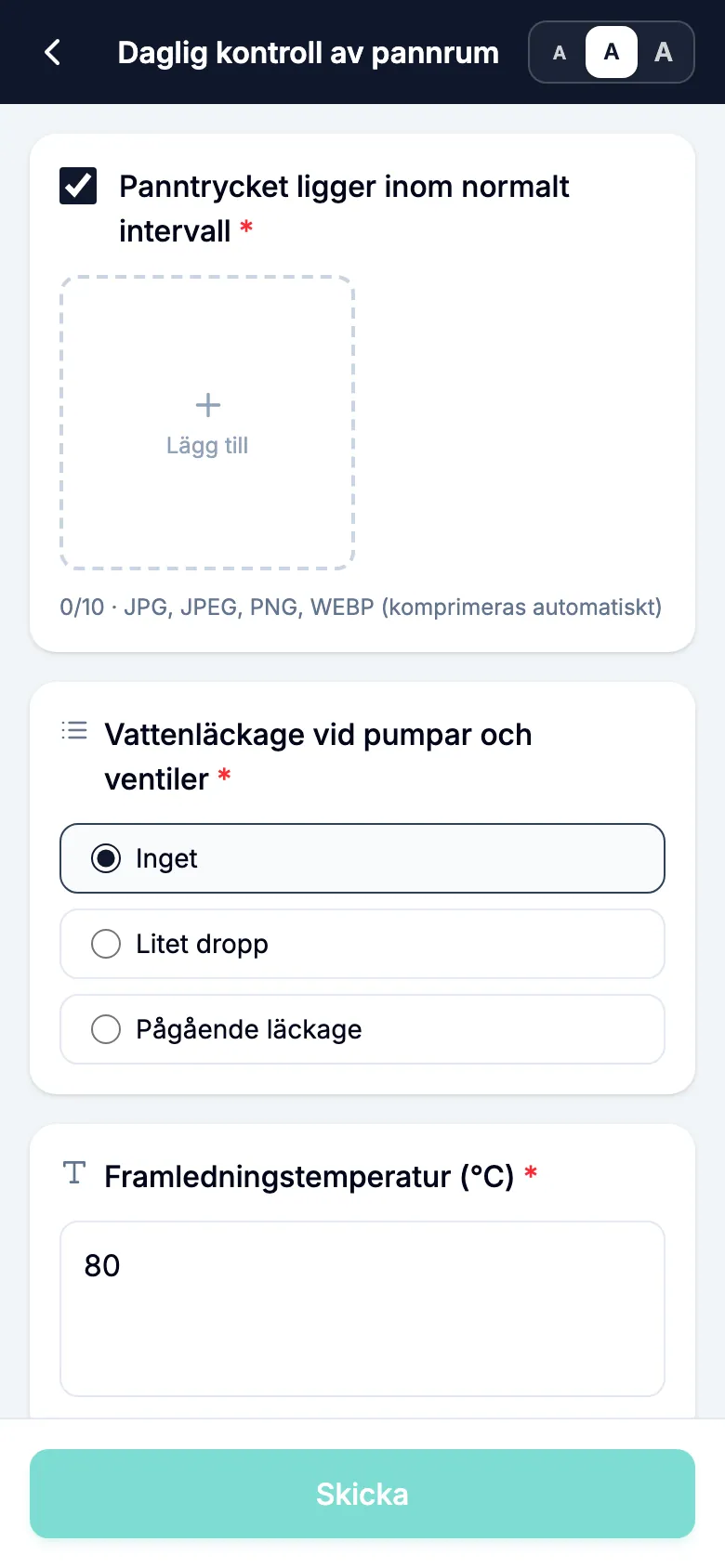
Mer information: QR-koder och Arbetarappen.
Steg 4: Kontrollera resultatet
- Klicka på Inspektioner i sidofältet i administratörskonsolen.
- Din testinspektion visas under Alla inspektionsregister med tid, arbetare och resultat.
- Om arbetaren rapporterade ett problem visas det även under Avvikande inspektioner.
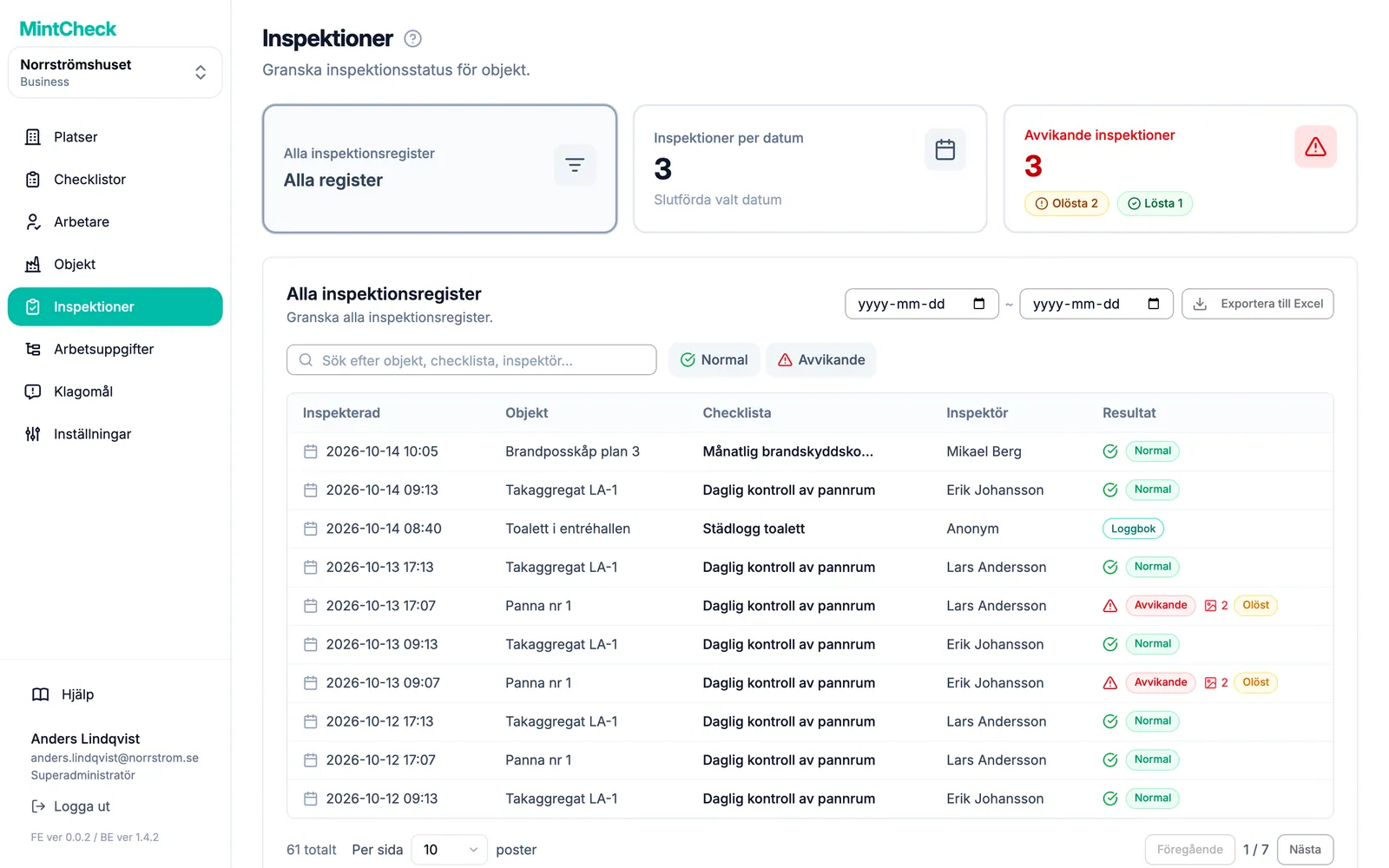
Klart! Nu kan du lägga till fler objekt och arbetare, skapa arbetsuppgifter och aktivera klagomålslådan.