App do trabalhador
Como os trabalhadores fazem login pelo celular, realizam inspeções, concluem tarefas e usam a tela inicial.
Antes de começar
Esta página é para os trabalhadores. Seu gestor pode imprimi-la ou mandar o link para você.
Com o MintCheck, você usa o seu próprio celular para registrar inspeções e concluir tarefas. Não é preciso senha. Você precisa de:
- Um celular com câmera e internet.
- O ID de login ou o número de telefone que o seu gestor cadastrou para você.
Tudo começa com um código QR. Aponte a câmera do celular para o código QR de um equipamento e toque no link que aparecer.
Fazer login
- Escaneie o código QR do equipamento com a câmera do celular.
- A tela Login do trabalhador se abre. Escolha ID ou Telefone.
- Digite o seu ID de login ou o seu número de telefone, só com números.
- Toque em OK.
Depois disso, você continua logado enquanto passa de um equipamento para outro. Escaneie o próximo código QR e você vai direto para aquele equipamento.
Outras formas de fazer login:
- Código QR pessoal. Seu gestor pode entregar um código QR com o seu nome. Ele faz o login automaticamente. Não compartilhe com ninguém.
- QR de login do local. Escaneie o cartaz de login do local para entrar e abrir a sua tela inicial sem estar na frente de um equipamento. Veja QR de login do local.
Baixe o app MintCheck
Instale o app MintCheck no celular. Antes de instalar, você pode fazer o mesmo trabalho no navegador do celular, mas com o app o trabalho fica mais fácil:
- Faça login só uma vez. Depois do primeiro login, o app mantém você conectado, mesmo depois de fechar o app ou reiniciar o celular.
- Receba uma notificação quando uma tarefa for atribuída a você. Quando seu gestor atribui uma tarefa a você ou a uma das suas etiquetas de trabalho, o celular avisa na hora. Se a tarefa tiver horário de início, você também recebe um lembrete 30 minutos antes.
- Receba lembretes das suas checklists. Depois de concluir uma checklist uma vez no app, você recebe uma notificação 30 minutos antes de cada inspeção programada dessa checklist. Você pode ligar ou desligar cada lembrete em Configurações de notificação.
Para começar, abra mintcheck.today/app no celular. No iPhone, o endereço leva você para a App Store; no celular Android, para o Google Play. Você também pode procurar MintCheck na loja de apps e instalar por lá. Se você fizer login na tela do equipamento pelo navegador do celular, também pode tocar em Instalar app na faixa que aparece nessa tela. Abra o app e faça login do mesmo jeito explicado acima. Quando o app pedir permissão para enviar notificações, permita. Caso contrário, você não vai receber nenhuma notificação.
A tela do equipamento
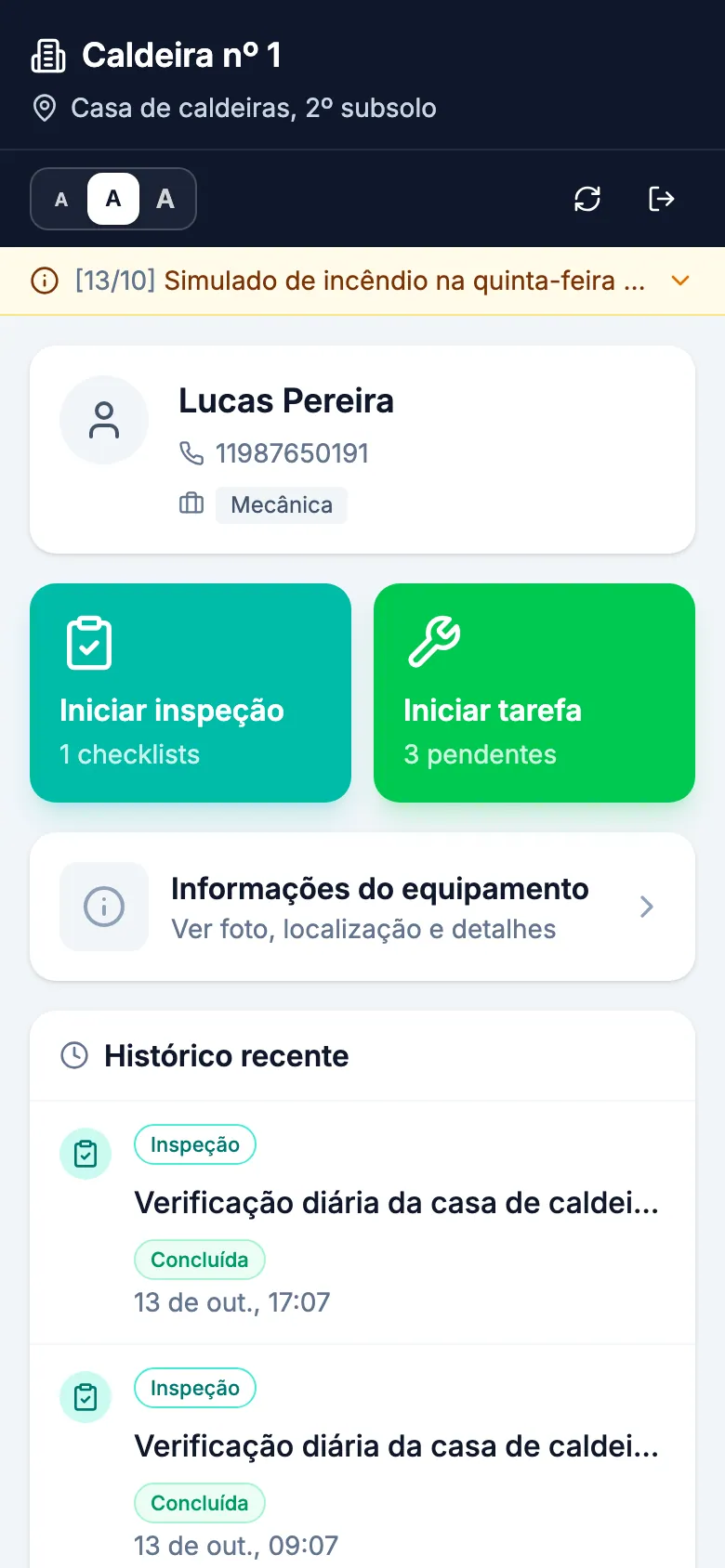
Depois do login, você vê a tela do equipamento. No topo ficam o nome e a localização do equipamento. Logo abaixo há dois botões grandes:
- Iniciar inspeção: preencher uma checklist deste equipamento. O botão mostra quantas checklists estão disponíveis.
- Iniciar tarefa: ver e concluir as tarefas deste equipamento.
Logo abaixo deles, toque no cartão Informações do equipamento para ver os dados que o seu gestor cadastrou (veja abaixo). Mais abaixo, Histórico recente mostra o que você fez recentemente. Toque em um item para abri-lo de novo.
A barrinha no topo tem três botões A para diminuir ou aumentar o texto. O celular lembra da sua escolha. Também há botões para atualizar a tela e para sair.
Ver as informações do equipamento
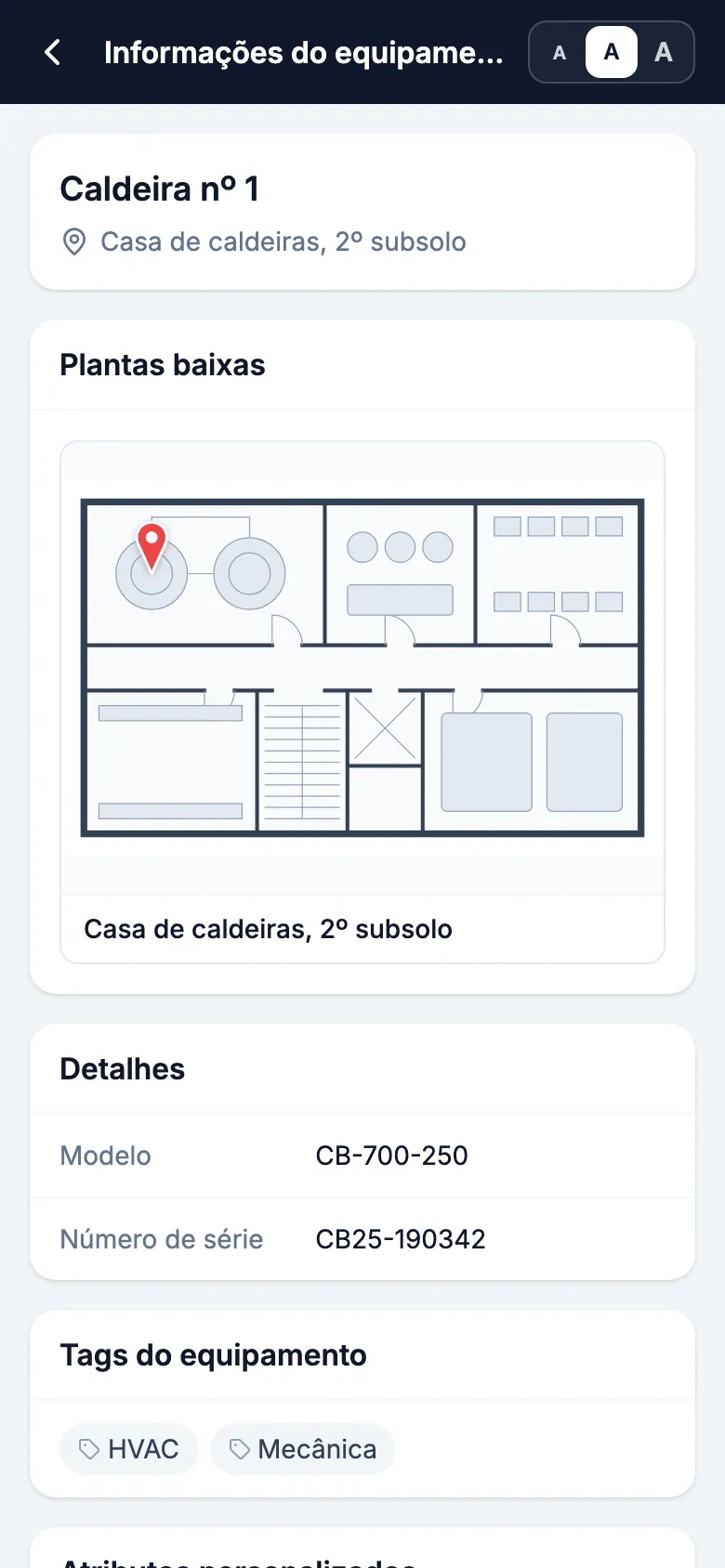
Toque no cartão Informações do equipamento para ver em uma só tela tudo o que o seu gestor cadastrou: a foto e a localização, Detalhes como Modelo e Número de série, Tags do equipamento e Atributos personalizados. Se o seu gestor tiver enviado plantas baixas, você também vê Plantas baixas com um marcador na localização do equipamento. Confira as plantas quando o equipamento for difícil de encontrar.
Toque em uma foto ou planta baixa para abri-la em tela cheia. Afaste dois dedos ou toque duas vezes para ampliar, e arraste para olhar ao redor. Quando terminar, toque em ✕ para fechar. Para voltar à tela do equipamento, toque no botão de voltar no canto superior esquerdo.
Fazer uma inspeção
- Toque em Iniciar inspeção.
- Toque na checklist que você quer fazer. A tela mostra as checklists deste equipamento, com os horários de hoje e quantos já foram feitos.
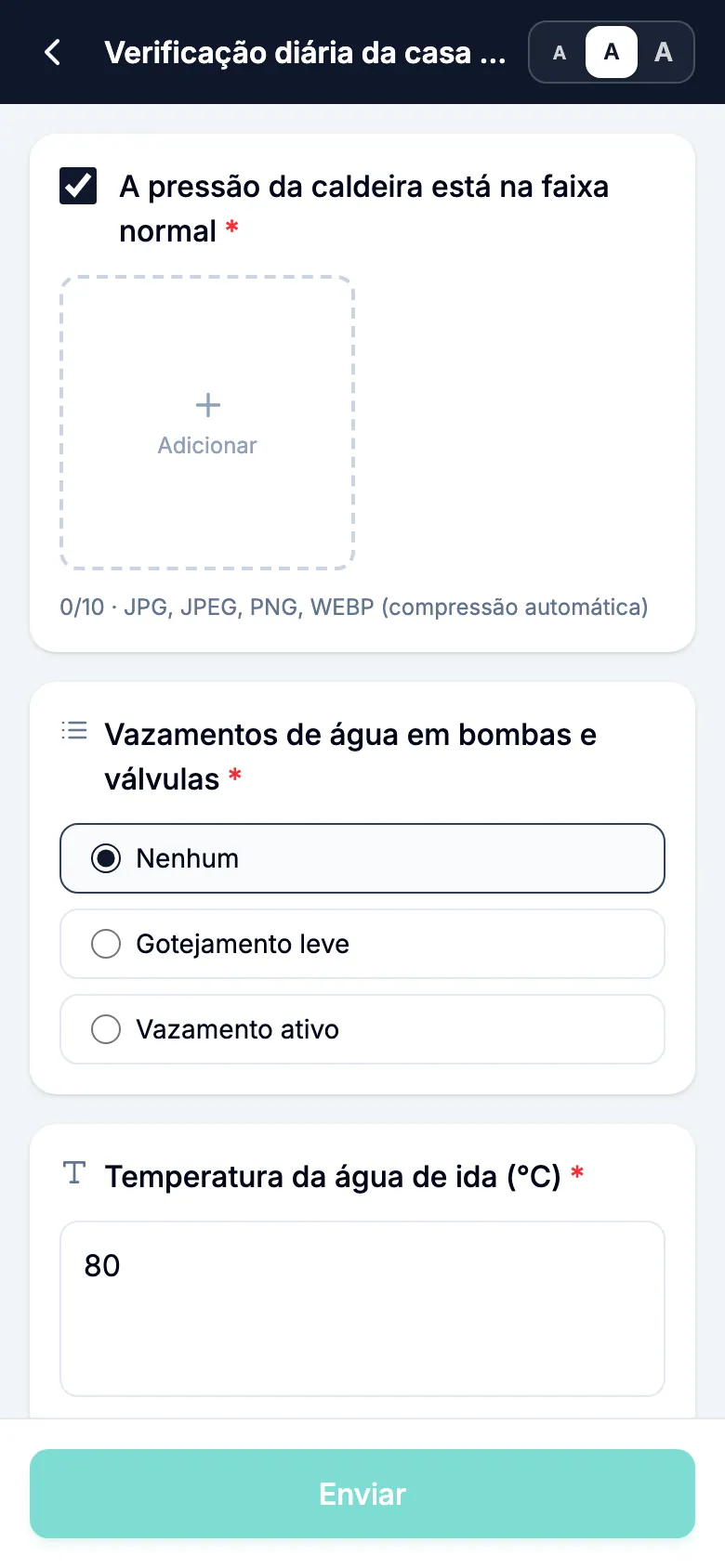
- Responda cada item. Um item pode pedir uma marcação, um texto curto, uma escolha ou uma foto. Alguns itens avisam que a foto é obrigatória. Você só consegue enviar depois de adicioná-la.
- No final, escolha o Resultado da inspeção geral: Normal ou Anormal.
- Se escolher Anormal, descreva o problema em Detalhes do problema. Você pode adicionar fotos.
- Toque em Enviar.
Se a checklist não estiver agendada para hoje, o MintCheck mostra Hoje não é um dia programado. Toque em Registrar mesmo assim para continuar ou em Voltar para sair. Uma verificação registrada assim fica salva no histórico, mas não conta nas inspeções agendadas de hoje.
Se todos os horários de hoje já foram feitos, o que você vê depende de quem fez:
- Você fez e o resultado foi normal: o MintCheck abre as suas respostas anteriores. Você pode corrigi-las e tocar em Editar.
- Outro trabalhador fez: você não pode alterar o registro dele. A tela só avisa que já foi feito.
- Um problema foi reportado e ainda não foi consertado: o formulário abre como reinspeção (veja abaixo).
Verificar de novo depois de um conserto
Quando um problema reportado for consertado, verifique o equipamento de novo para que seu gestor saiba que ele está funcionando. Isso é uma reinspeção. Qualquer trabalhador pode fazer, não só quem reportou o problema.
- Escaneie o código QR do equipamento e abra a mesma checklist.
- Se o MintCheck encontrar um problema não consertado, ele avisa, mesmo que o problema tenha sido reportado em outro dia. A mensagem mostra quando ele foi reportado e qual era o problema. Se ainda não foram feitos todos os horários de hoje, toque em Continuar como reinspeção. Se já foram todos feitos, o formulário abre como reinspeção automaticamente.
- Responda os itens de novo e escolha o resultado.
- Toque em Enviar reinspeção.
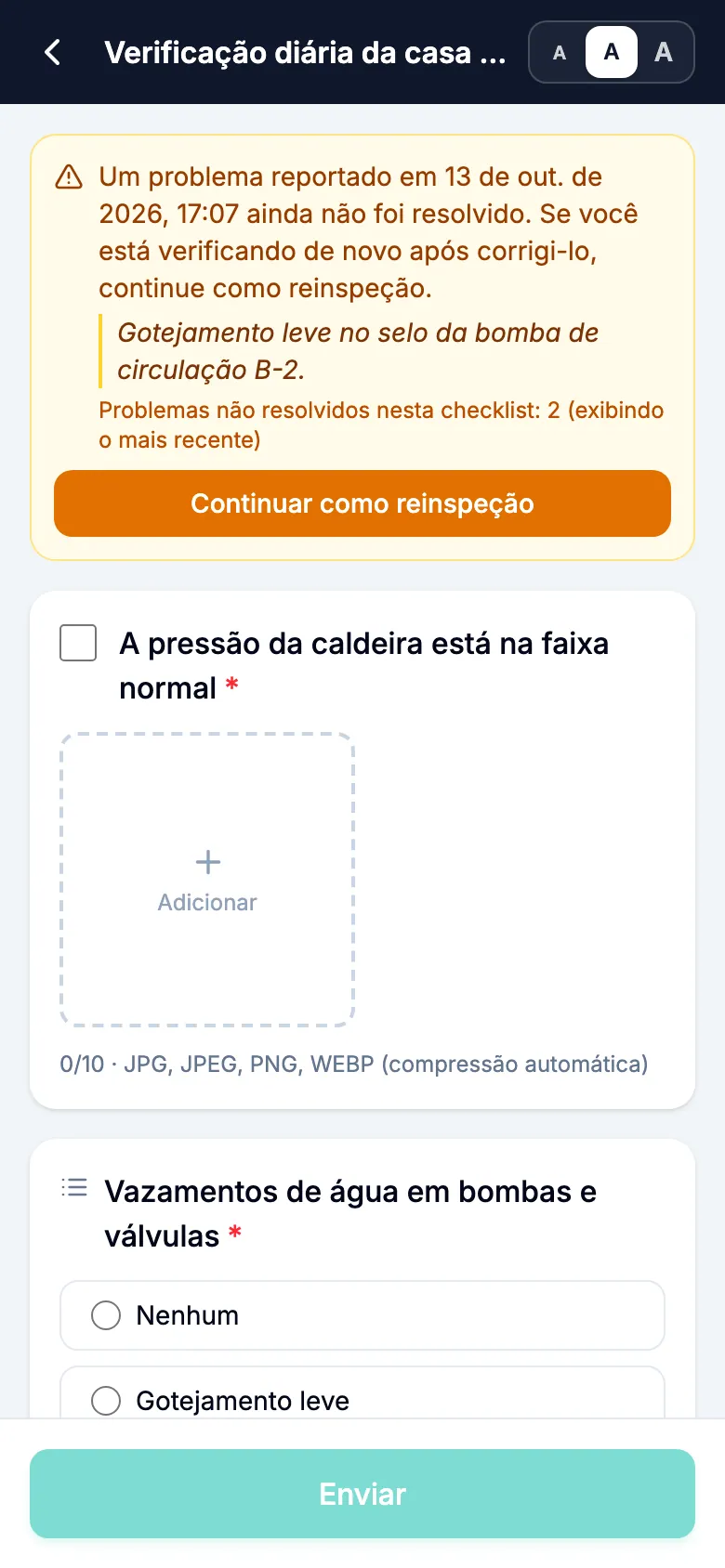
Sua reinspeção é salva como um novo registro. O relato original do problema e as fotos continuam como estavam. Se houver vários problemas não consertados na mesma checklist, o MintCheck mostra primeiro o mais recente. Se você abriu uma reinspeção por engano, toque em Continuar como nova inspeção para voltar a uma inspeção normal.
Nem sempre é preciso fazer uma reinspeção separada. Se a sua próxima inspeção programada da mesma checklist naquele equipamento der Normal, o MintCheck também marca o problema anterior como consertado. Você não pode mudar um relato de problema já enviado para Normal editando, mas ainda pode corrigir a descrição e as fotos.
Concluir uma tarefa
- Toque em Iniciar tarefa.
- As tarefas atribuídas a você ou a uma das suas etiquetas de tarefa aparecem primeiro, em Atribuídas a mim. Depois vêm as outras tarefas do equipamento. Tarefas com prazo vencido ficam marcadas como Atrasada.
- Toque em uma tarefa para ler os detalhes e ver as fotos que o seu gestor anexou.
- Opcional: escreva uma Nota de conclusão (opcional) e adicione Fotos da conclusão (opcional).
- Toque em Concluir tarefa.
Você pode abrir de novo uma tarefa concluída depois para mudar a observação ou as fotos.
Sua tela inicial
A tela inicial mostra o seu trabalho sem precisar escanear um equipamento antes. Você chega nela depois de fazer login com o QR de login do local, ou pelo botão de casinha na tela do equipamento, no app MintCheck.
- Minhas tarefas: as tarefas atribuídas a você ou às suas etiquetas de tarefa. Toque em uma para concluí-la.
- Meu histórico: as inspeções e tarefas que você concluiu, das mais recentes para as mais antigas. Uma entrada do diário mostra um selo Registro em vez de um resultado normal ou anormal.
- Escanear QR: escanear o próximo equipamento. No navegador do celular, use o app de câmera.
- O botão de sino abre Configurações de notificação. No app MintCheck, você pode receber um lembrete 30 minutos antes de cada verificação programada. As checklists aparecem ali depois que você as fez pela primeira vez.
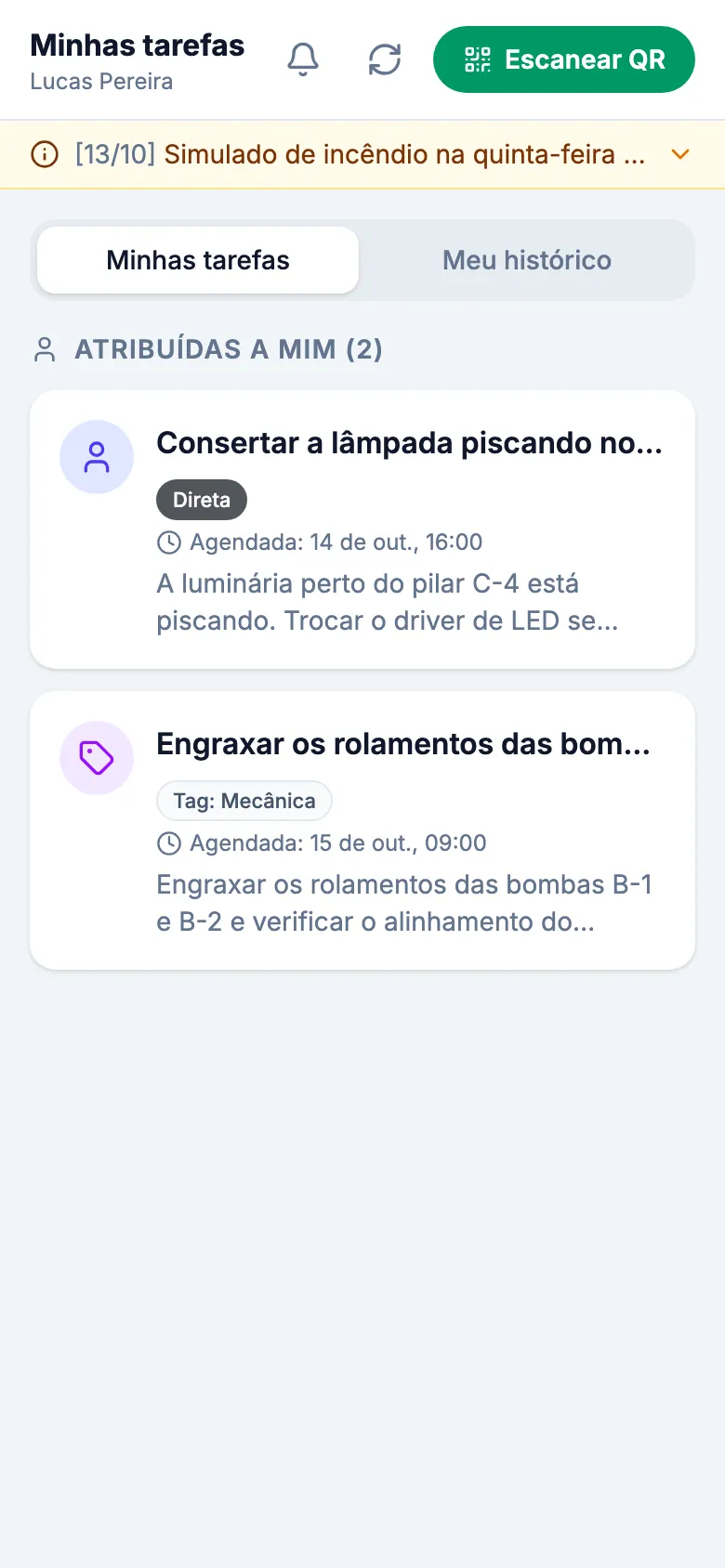
Se você não vir nenhuma tarefa em Minhas tarefas, talvez o seu local não use atribuição de tarefas. É só escanear os códigos QR dos equipamentos para trabalhar.