Códigos QR
Conheça cada tipo de código QR e baixe, imprima e cole as etiquetas dos seus equipamentos.
Por que os códigos QR são importantes
No MintCheck, o código QR é a porta de entrada de um equipamento. O trabalhador escaneia o código para preencher uma checklist ou concluir uma tarefa. O visitante escaneia para relatar um problema, sem instalar nada. Ninguém precisa digitar um endereço: o app MintCheck ou qualquer câmera de celular consegue abrir.
O MintCheck gera os códigos QR para você. Sua parte é imprimir e colar onde as pessoas vão ver.
Tipos de código QR
Cada código QR abre uma tela diferente para uma pessoa diferente. Coloque só os que você precisar.
| Código QR | Onde encontrar | Quem escaneia | O que abre |
|---|---|---|---|
| QR do equipamento (Para todos os trabalhadores) | Página de detalhes do equipamento, Códigos QR | Qualquer trabalhador cadastrado | A tela de trabalho deste equipamento, depois que o trabalhador faz login |
| QR pessoal do trabalhador | Página de detalhes do equipamento, aba Criar | Um trabalhador específico | A mesma tela, já com esse trabalhador logado |
| Código QR de reclamação | Página de detalhes do equipamento, depois de ativar a caixa de reclamações | Qualquer pessoa, como visitantes ou inquilinos | Um formulário para enviar uma reclamação com fotos |
| QR do registro público | Página de detalhes do equipamento, quando Qualquer pessoa pode preencher está ativado | Qualquer pessoa | Só as checklists do tipo diário, sem login |
| QR de login do local | Painel do local | Os trabalhadores do local | O login do trabalhador e depois a tela inicial do app |
Para o QR de reclamações, veja Caixa de reclamações. Para o QR do diário, veja Diários. Para o QR de login do local, veja QR de login do local.
Encontrar, baixar e imprimir os códigos QR de um equipamento
- Abra Equipamentos e clique no equipamento.
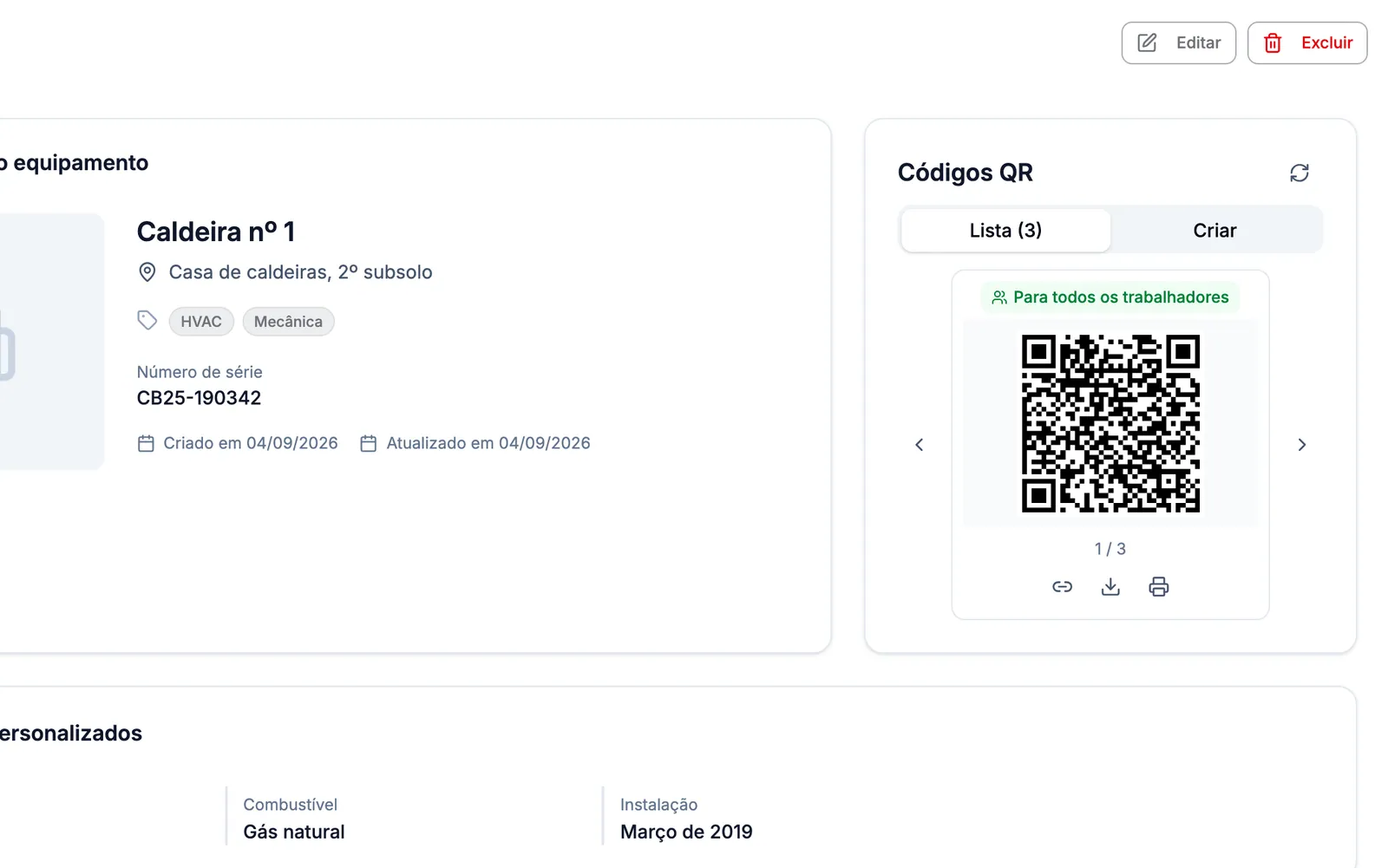
- Encontre Códigos QR no cartão Informações do equipamento.
- Na aba de lista, use as setas para passar pelos códigos QR deste equipamento. O rótulo mostra Para todos os trabalhadores ou o nome do trabalhador.
- Use os botões abaixo do código QR:
- Baixar salva o código QR como imagem.
- Imprimir abre uma página de impressão com o nome e a localização do equipamento.
- O botão de link copia o endereço, para você mandar por mensagem.
Para criar um QR pessoal do trabalhador:
- Clique na aba Criar.
- Clique em Selecionar trabalhador e escolha o trabalhador.
- O novo código QR aparece na aba de lista com o nome do trabalhador.
Para remover um QR pessoal do trabalhador, exiba-o na aba de lista e clique em Excluir. O QR do equipamento para todos os trabalhadores não pode ser excluído.
Imprimir vários códigos QR de uma vez
Quando você configura um local novo, normalmente precisa de um código QR para cada equipamento. Dá para imprimir todos de uma vez.
- Abra Equipamentos.
- Escolha quais equipamentos imprimir:
- Para imprimir alguns equipamentos, marque as caixas de seleção deles e clique em Imprimir QR.
- Para imprimir todos os equipamentos da lista, não marque nenhum e clique em Imprimir todos os QR. A busca e o filtro de tags atuais são aplicados, em todas as páginas.
- Em Imprimir códigos QR, escolha Tamanho do papel (A4, A5 ou Carta) e Códigos QR por linha (de 1 a 4).
- Confira a Pré-visualização. Cada etiqueta mostra o código QR, o nome do equipamento e a localização.
- Clique em Imprimir.
Essas etiquetas usam o QR do equipamento para todos os trabalhadores. Os códigos QR de reclamações e de diário são impressos um por um na página de detalhes de cada equipamento.
Dicas para colar as etiquetas QR
- Coloque a etiqueta na altura do peito, onde dá para aproximar o celular.
- Cole no próprio equipamento ou bem ao lado, para o trabalhador saber a qual equipamento ela pertence.
- Evite superfícies curvas, sujas ou muito brilhantes. O reflexo pode impedir a câmera de ler o código.
- Em áreas externas ou molhadas, use papel adesivo à prova d'água ou uma folha plastificada.
- Mantenha os QR dos trabalhadores separados do QR de reclamações. Os visitantes só devem ver o QR de reclamações.
- Depois de colar uma etiqueta, escaneie uma vez com o seu próprio celular para confirmar que ela abre o equipamento certo.