Planos e cobrança
Compare planos, cadastre um cartão, comece um teste e faça upgrade ou downgrade do seu plano.
Visão geral dos planos
O seu plano define quantos equipamentos e locais você pode ter e como pode atribuir tarefas. Só o superadministrador pode ver e alterar a cobrança, em Configurações → Faturamento.
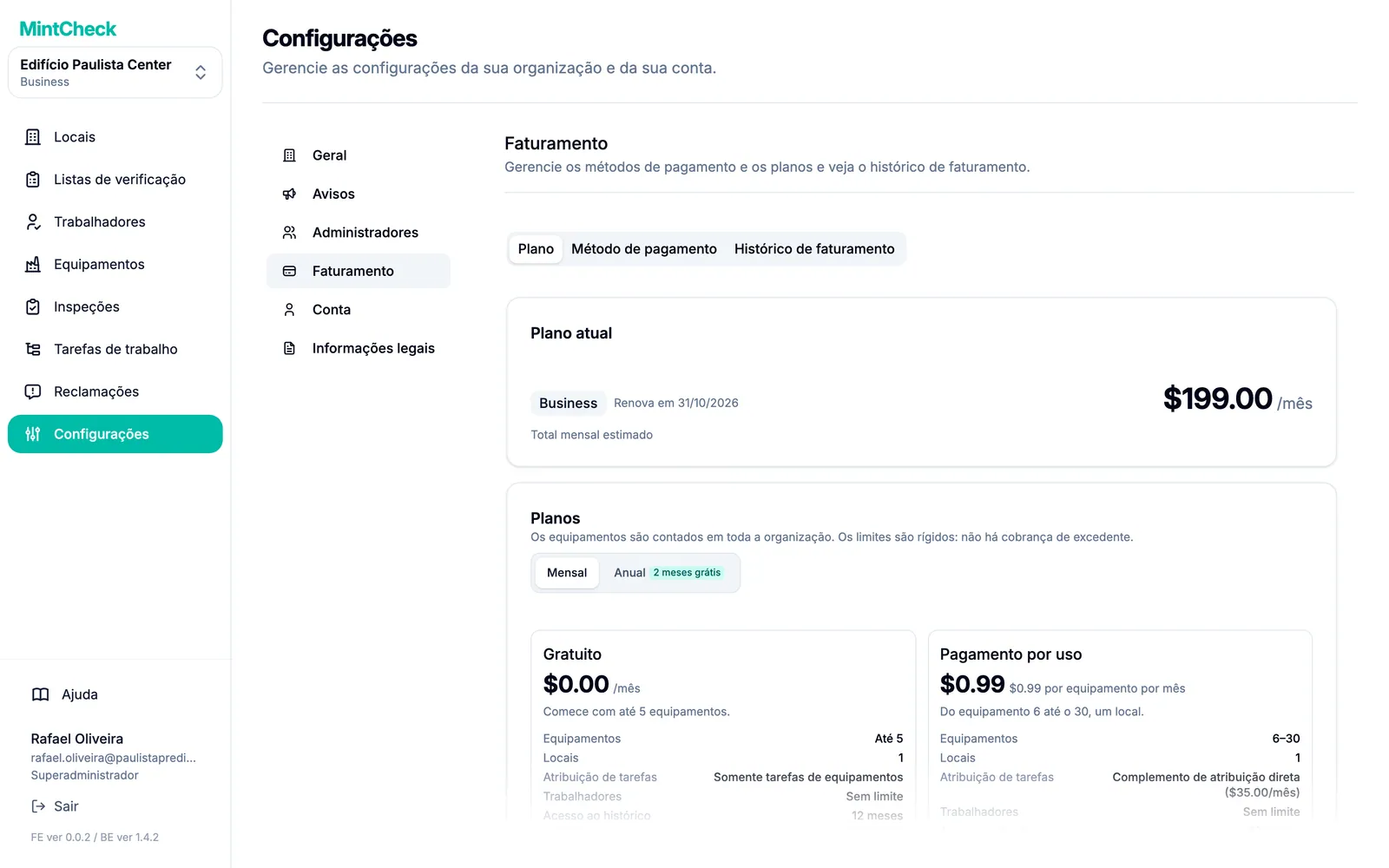
| Gratuito | Pagamento por uso | Business | Master | |
|---|---|---|---|---|
| Preço | $0 | $0.99 por equipamento por mês; os 5 primeiros equipamentos são grátis | $199/mês ou $1,990/ano | $299/mês ou $2,990/ano |
| Equipamentos | Até 5 | De 6 a 30 | De 31 a 200 | Ilimitados |
| Locais | 1 | 1 | 3 | Ilimitados |
| Atribuição de tarefas | Só a equipamentos | A equipamentos e, com o complemento de $35/mês, a trabalhadores específicos | A equipamentos, a trabalhadores específicos e a etiquetas | A equipamentos, a trabalhadores específicos e a etiquetas |
| Trabalhadores | Ilimitados | Ilimitados | Ilimitados | Ilimitados |
| Acesso ao histórico | 12 meses | 12 meses | 36 meses | Ilimitado |
| Suporte | Documentação | Prioritário | Prioritário |
Os equipamentos são contados na organização inteira, não por local. Os limites são fixos: o MintCheck nunca cobra a mais se você passar deles. Quando você chega a um limite, o sistema pede que você faça upgrade.
Você não escolhe o plano Gratuito. Enquanto estiver no Pagamento por uso e tiver 5 equipamentos ou menos, você não paga nada. A partir do 6º equipamento, cada equipamento custa $0.99 por mês.
Cadastrar um cartão de pagamento
Você pode adicionar até 5 equipamentos sem cartão. Para adicionar o 6º equipamento, é preciso cadastrar um cartão de pagamento antes. Os pagamentos são processados pela Stripe. O MintCheck não guarda o número do seu cartão.
- Acesse Configurações → Faturamento.
- Abra a aba Método de pagamento.
- Clique em Cadastrar cartão.
- Preencha os dados em Informações do cartão.
- Clique em Cadastrar.
Para trocar o cartão, clique em Trocar cartão no cartão cadastrado e informe os dados do novo cartão. O próximo pagamento será cobrado no novo cartão e o antigo será removido. Não é possível excluir o cartão enquanto você usa um plano pago.
Fazer upgrade ou testar o Business
- Abra a aba Plano.
- Para o Business ou o Master, escolha Mensal ou Anual no topo. No pagamento anual, você ganha 2 meses grátis.
- No plano desejado, clique em Fazer upgrade.
- Leia a confirmação e clique em Alterar.
O upgrade começa na hora. O seu cartão é cobrado em um valor proporcional ao restante do período de cobrança atual.
Teste grátis. Se a sua organização nunca fez um teste, o cartão do Business mostra Iniciar teste grátis de 14 dias. O Business é grátis por 14 dias. Depois disso, o cartão cadastrado é cobrado em $199 por mês, a menos que você volte para o pagamento por uso antes do fim do teste. Para voltar ao pagamento por uso, você precisa estar dentro dos limites dele (1 local e 30 equipamentos), então exclua antes os locais e equipamentos a mais que você adicionou durante o teste. Cada organização só pode usar o teste uma vez.
Complemento de atribuição direta. No pagamento por uso, você pode ativar Complemento de atribuição direta pela chave no cartão do plano de pagamento por uso. Ele custa $35 por mês e permite atribuir tarefas a um trabalhador específico. O Business e o Master já incluem esse recurso. Veja Tarefas.
Mudar para um plano menor
- Na aba Plano, clique em Fazer downgrade no plano menor.
- Clique em Alterar.
O downgrade não acontece na hora. Ele vale a partir do fim do período de cobrança atual, e não há reembolso do tempo já pago. Até lá, uma faixa mostra a data da mudança programada. Clique em Cancelar alteração agendada se mudar de ideia.
Você não pode mudar para um plano menor do que o que usa hoje. Isso também vale quando você volta para o pagamento por uso durante um teste do Business. Se o botão Fazer downgrade estiver cinza, o texto embaixo dele explica o motivo:
- Equipamentos demais: exclua equipamentos até ficar dentro do limite do plano menor. Aí o botão fica disponível.
- Locais demais: exclua locais até ficar dentro do limite do plano menor. Um local só pode ser excluído depois que você excluir os equipamentos dele e os subadministradores atribuídos a ele. Veja Locais e painel do local.
Depois de agendar um downgrade, você não pode adicionar equipamentos ou locais além dos limites do plano menor. Para adicionar mais, clique primeiro em Cancelar alteração agendada.
Equipamentos somente leitura
Às vezes você tem mais equipamentos do que o plano permite, por exemplo quando o pagamento no cartão falha no fim de um teste do Business e você volta para o pagamento por uso com mais de 30 equipamentos. O MintCheck nunca exclui esses equipamentos a mais. Em vez disso, ele os deixa como somente leitura.
Um equipamento somente leitura ainda pode ser visualizado, ter os dados exportados e ser excluído. Não é possível editá-lo, fazer inspeções nele ou atribuir novas tarefas a ele. A página Equipamentos mostra quantos equipamentos estão como somente leitura. Clique em Ver planos para fazer upgrade. Com o upgrade, os equipamentos são liberados na hora.
Histórico de cobrança
Abra a aba Histórico de faturamento para ver todas as cobranças, com Data, Valor e Status. Clique no botão de download na coluna Fatura para salvar uma fatura. Clique em Exportar tudo para baixar a lista inteira.
Se um pagamento falhar, uma faixa na aba Plano pede que você atualize o cartão. Cadastre um novo cartão na aba Método de pagamento para evitar interrupções.