Checklists
Crie checklists a partir de modelos, adicione itens, defina programações, vincule a equipamentos e gerencie tudo.
O que é uma checklist
Uma checklist é o conjunto de perguntas que o trabalhador responde durante uma inspeção, como "Manômetro normal?" ou "Tire uma foto do painel". Ela também guarda a programação: com que frequência e em quais horários a inspeção deve ser feita.
Você cria a checklist uma vez e depois vincula a um ou mais equipamentos. Quando o trabalhador escaneia o código QR de um equipamento, ele vê as checklists vinculadas àquele equipamento. Uma checklist pode atender vários equipamentos, como uma checklist "Extintor" para todos os extintores do prédio.
Abra Checklists na barra lateral para ver todas as checklists do local atual.
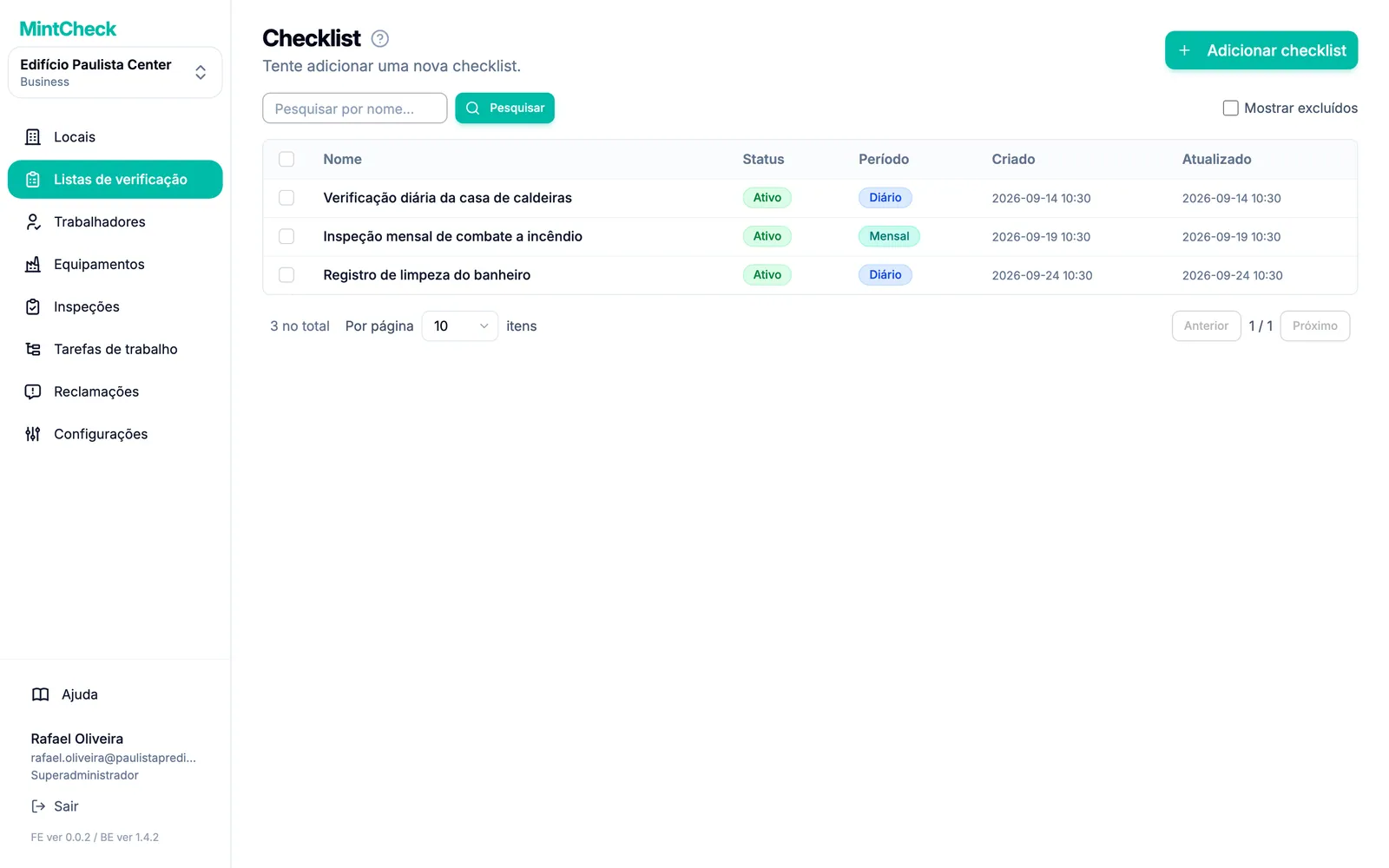
A relação mostra o Status e o Período de cada checklist. Clique em uma linha para abrir e editar.
Criar uma checklist
- Na barra lateral, clique em Checklists.
- Clique em Adicionar checklist. A página Adicionar uma checklist se abre.
- Escolha por onde começar:
- Clique em um modelo, como extintor, elevador ou banheiro. O nome, os itens e a programação já vêm preenchidos.
- Clique em Checklist em branco para começar com um formulário vazio.
- Confira o Nome da checklist. Cada nome precisa ser único no local.
- Defina a programação e os itens, como explicado abaixo.
- Clique em Salvar.
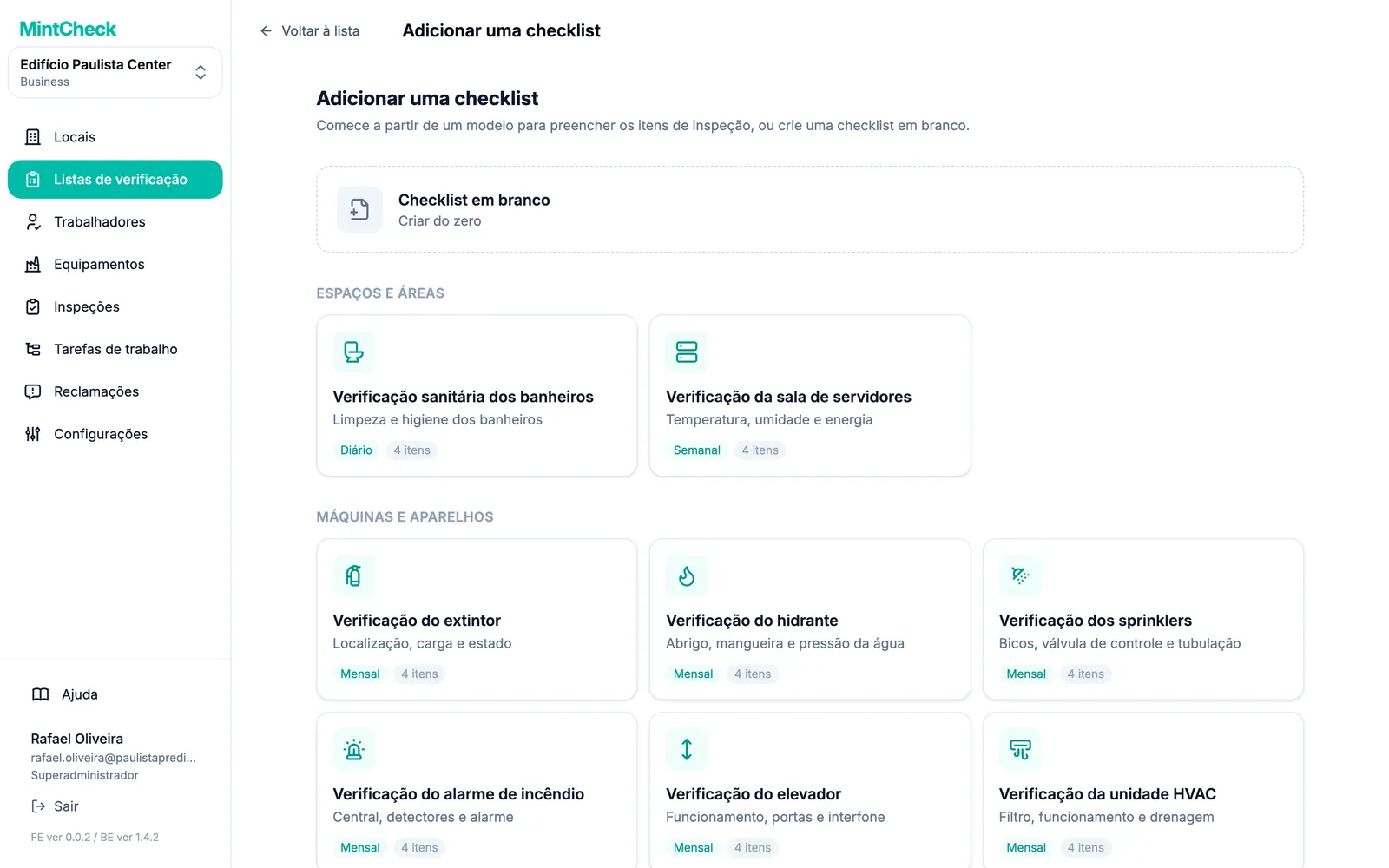
Os modelos são agrupados por categoria, como Máquinas e aparelhos ou Registros. Tudo o que o modelo preenche pode ser alterado antes de salvar.
Adicionar itens de inspeção
Toda checklist precisa de pelo menos um item. Em Itens da inspeção, clique em Adicionar novo item para cada pergunta e escolha o tipo:
| Tipo | O que o trabalhador faz |
|---|---|
| Verificação | Marca uma caixa para confirmar, por exemplo "Sem vazamentos". |
| Múltipla escolha | Escolhe entre as respostas que você definiu, por exemplo Normal / Precisa recarregar / Trocar. |
| Texto | Digita uma observação curta ou uma leitura. |
| Imagem | Tira ou anexa uma foto. |
Para cada item você também pode definir:
- Resposta obrigatória: o trabalhador só consegue enviar depois de responder este item.
- Os trabalhadores podem anexar fotos: o trabalhador pode anexar fotos a este item como comprovação. Itens de foto sempre recebem fotos, então essa opção não aparece para eles.
- Na múltipla escolha: adicione respostas com Adicionar opção e ative Permitir múltiplas respostas se o trabalhador puder escolher mais de uma.
Arraste a alça à esquerda de um item para mudar a ordem. Não é permitido ter dois itens com o mesmo tipo e título.
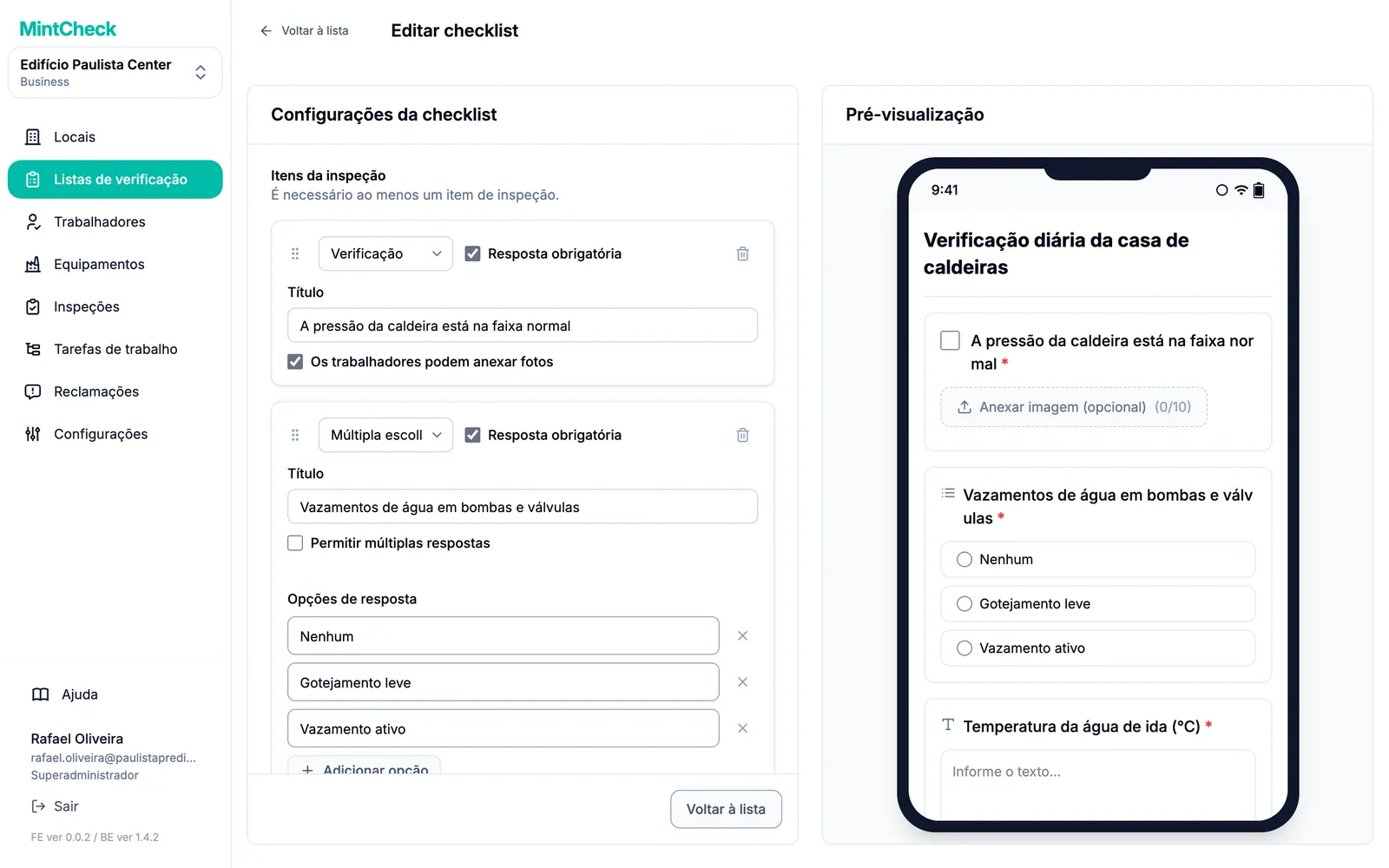
À direita, a Pré-visualização mostra a checklist do jeito que vai aparecer no celular do trabalhador. Ela se atualiza enquanto você digita. Nada é enviado a partir da prévia.
Definir a programação
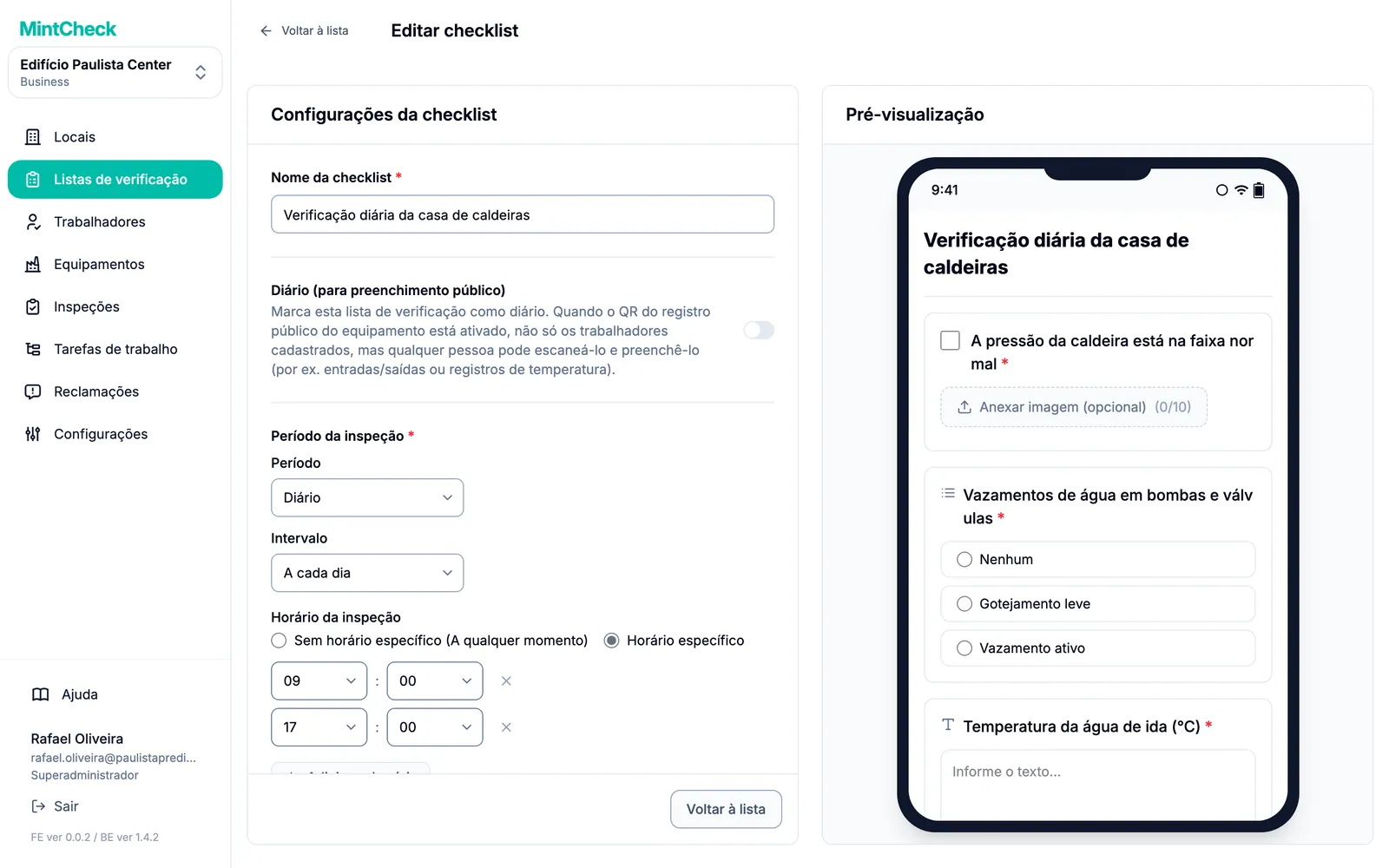
Em Período da inspeção, escolha um Período:
- Diário: todo dia, ou a cada poucos dias usando Intervalo.
- Semanal: em Dias da semana, escolha os dias, por exemplo segunda e quinta.
- Mensal: escolha Por data (por exemplo, dia 1 e dia 15, ou Último dia do mês) ou Por dia da semana (por exemplo, a primeira segunda-feira).
- Anual: em Meses, escolha os meses e depois as datas ou os dias da semana nesses meses.
Em seguida, defina o Horário da inspeção:
- Sem horário específico (A qualquer momento): a inspeção pode ser feita a qualquer hora no dia previsto.
- Horário específico: adicione um ou mais horários com Adicionar horário. Cada horário é uma inspeção separada, por exemplo 9:00 e 18:00 para duas rondas por dia. Não dá para adicionar o mesmo horário duas vezes.
Como as inspeções programadas são contadas
Os painéis contam cada horário uma vez para cada equipamento vinculado. Uma checklist diária com dois horários vinculada a três equipamentos dá 2 × 3 = 6 inspeções programadas naquele dia. Uma checklist configurada como Sem horário específico (A qualquer momento) conta como um horário por dia previsto. Uma checklist que não está vinculada a nenhum equipamento não entra na conta. Veja Locais para entender o painel.
Se a checklist deve ser preenchida sempre que algo acontecer, e não em uma programação, ative Diário (para preenchimento público). Veja Diários.
Vincular uma checklist a equipamentos
Uma checklist não faz nada até ser vinculada a um equipamento. O vínculo é feito a partir do equipamento:
- Abra o equipamento em Equipamentos ou adicione um novo.
- Na seção Checklists, abra Checklists vinculadas.
- Selecione uma ou mais checklists e salve o equipamento.
A lista de equipamentos mostra quantas checklists cada equipamento tem. Para o formulário completo do equipamento, veja Equipamentos.
Editar, copiar ou excluir checklists
- Editar: clique na checklist. Mude o nome ou a programação e clique em Atualizar configurações. Mude os itens e clique em Atualizar itens. As mudanças valem para as próximas inspeções.
- Copiar: marque uma ou mais checklists e clique em Duplicar. É útil para criar uma checklist parecida com pequenas diferenças.
- Pausar: o superadministrador pode marcar checklists e usar Alterar status para deixá-las como Pendente. Só checklists com status Ativo são programadas e contadas.
- Excluir: marque as checklists e clique em Excluir.