Locais e painel do local
Adicione, renomeie e exclua locais, entenda o painel de cada local, mude o período e troque de local.
O que é um local
Um local é um lugar que você administra, como um prédio, um campus ou uma loja. No MintCheck, todo o resto pertence a um local: equipamentos, checklists, trabalhadores, inspeções, tarefas e reclamações. Quando você troca de local, todos os menus passam a mostrar os dados daquele local.
Abra Locais na barra lateral para ver o Painel de locais. Ele mostra um cartão por local, para você comparar todos os seus locais de uma só vez.
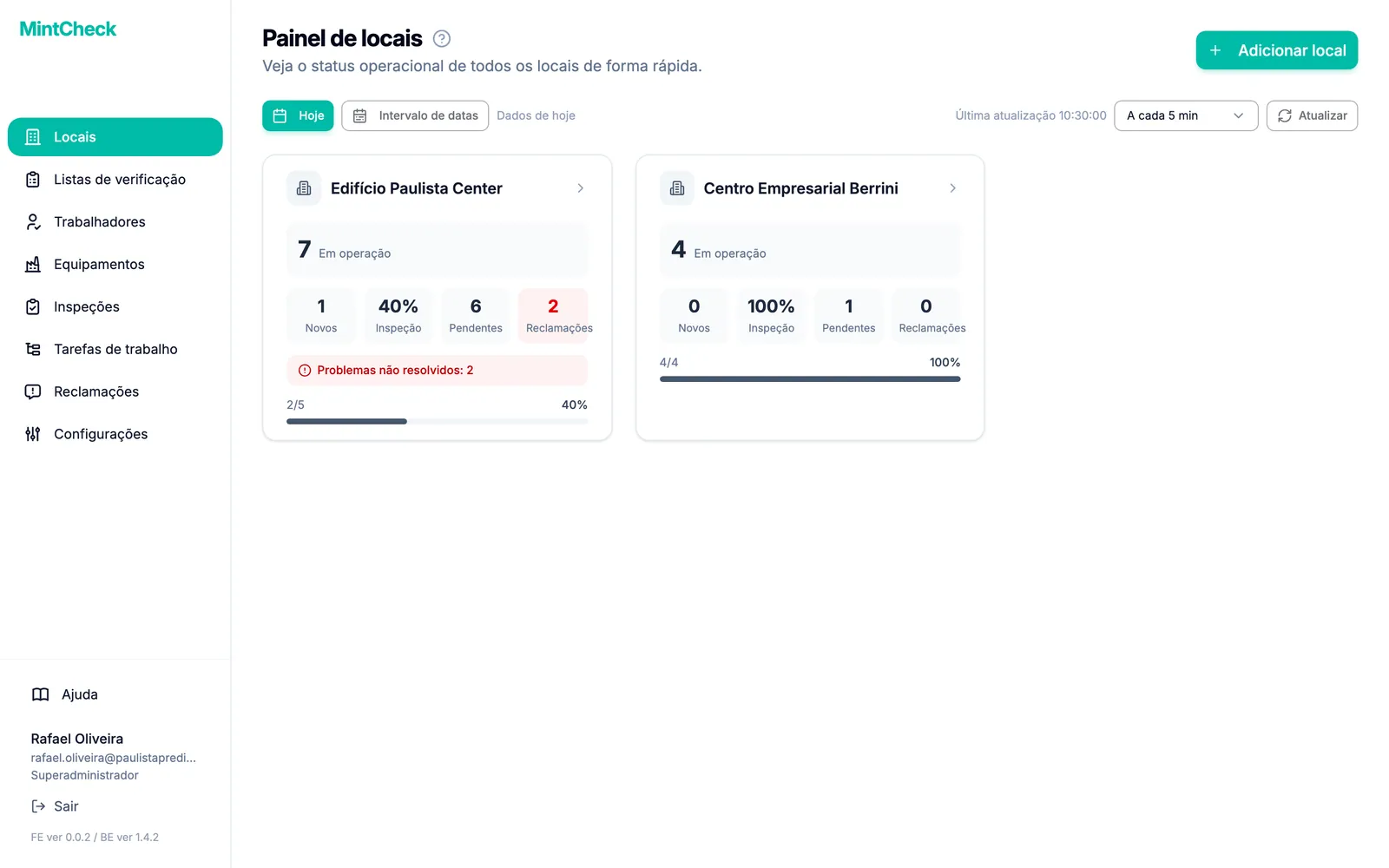
Cada cartão mostra o nome do local e os números do período selecionado:
- Em operação: a quantidade de equipamentos em uso no local.
- Trabalhadores: os trabalhadores cadastrados. Quando você olha só o dia de hoje, o cartão vira Novos, os trabalhadores adicionados hoje.
- Inspeção: as inspeções concluídas em relação às previstas, por exemplo 4/6.
- Pendentes: as tarefas que ainda não foram finalizadas.
- Reclamações: as reclamações recebidas do público.
Se um local tiver problemas de inspeção ainda não resolvidos, o cartão também mostra quantos são, para você ver de relance quais locais precisam de atenção.
Clique em um cartão para abrir o painel daquele local.
Adicionar um local
Só o superadministrador pode adicionar locais. Os subadministradores veem apenas os locais atribuídos a eles.
- Na barra lateral, clique em Locais.
- No canto superior direito, clique em Adicionar local. Uma pequena janela se abre.
- Digite um nome em Nome do local.
- Clique em Adicionar. O novo local aparece como um cartão na lista.
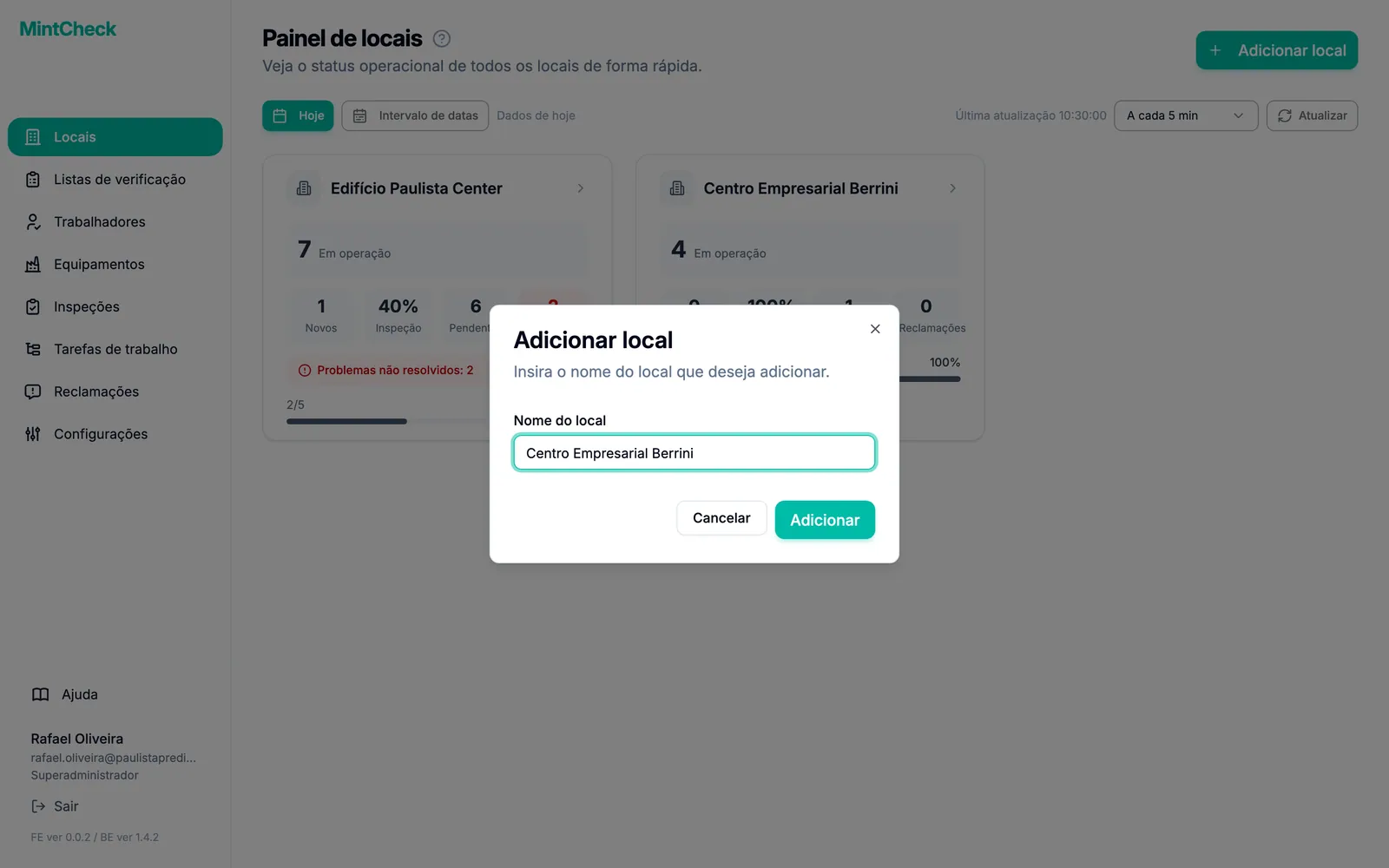
Cada nome de local precisa ser único na sua organização. Se o nome já estiver em uso, o MintCheck pede que você escolha outro.
Depois de adicionar um local, os próximos passos costumam ser criar checklists, cadastrar equipamentos e adicionar trabalhadores. O Guia rápido mostra tudo nessa ordem.
Renomear um local
Se você digitou o nome de um local errado, ou se o lugar ganhou um nome novo, você pode mudar o nome. Só o superadministrador pode renomear locais.
- Na barra lateral, clique em Locais.
- Clique no cartão do local que você quer renomear. O painel do local se abre.
- No topo, clique no botão de lápis ao lado do nome do local. A janela Renomear local se abre com o nome atual já preenchido.
- Altere o nome em Nome do local.
- Clique em Salvar. O novo nome aparece na hora na barra lateral, na lista de locais e no painel.
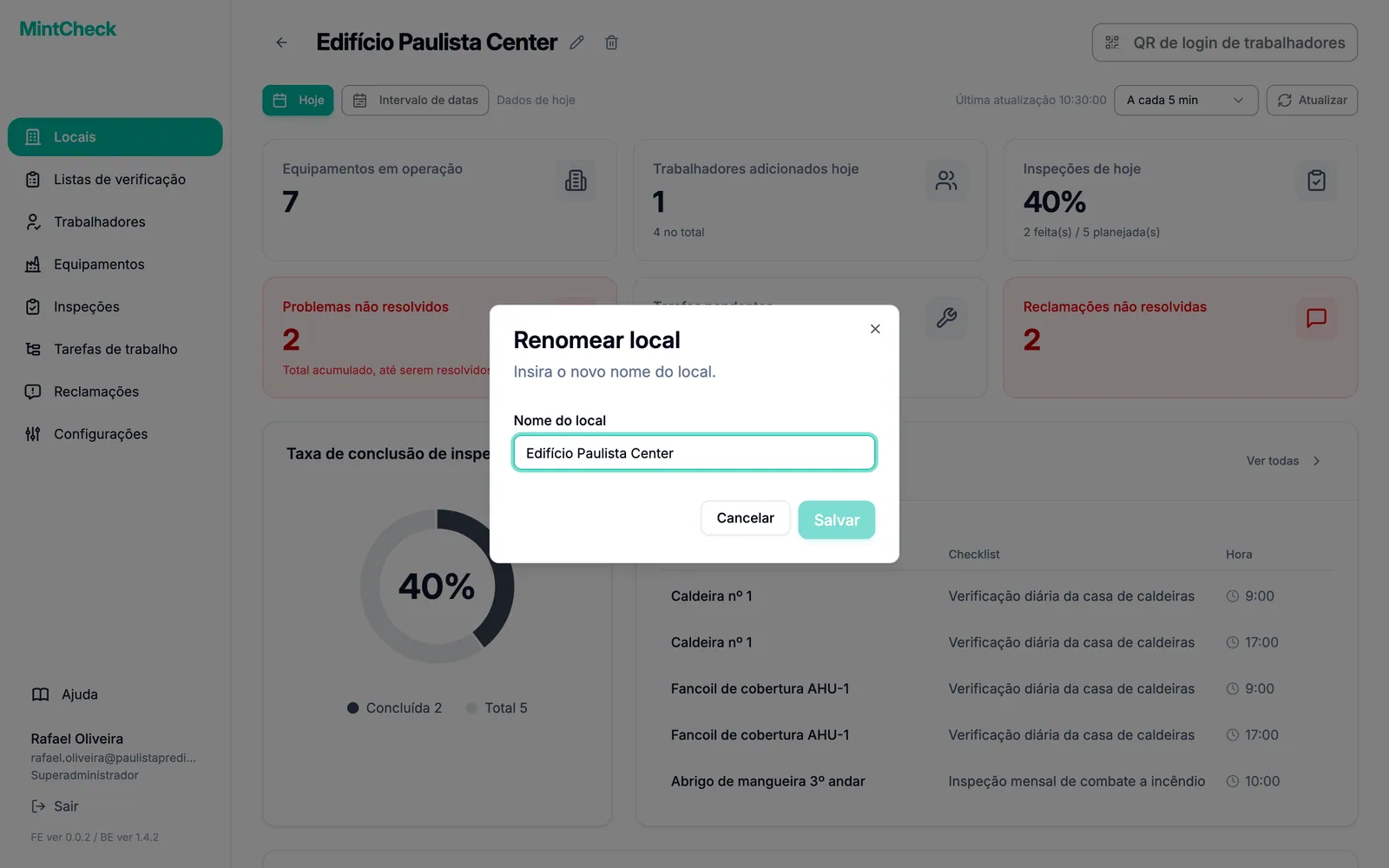
Quando a janela abre, o nome inteiro já vem selecionado, então o que você digitar substitui o nome todo. Para corrigir só algumas letras, clique primeiro no ponto que você quer mudar. Você só consegue clicar em Salvar depois de mudar o nome. Assim como o nome de um local novo, o novo nome precisa ser único na sua organização.
Renomear um local muda só o nome dele. Os equipamentos, as checklists, os trabalhadores e os registros continuam como estão, e todos os códigos QR continuam funcionando. Se você já imprimiu a página do QR de login de trabalhadores, ela ainda mostra o nome antigo. Imprima de novo se quiser que o novo nome apareça nela. Veja QR de login do local.
Excluir um local
Você pode excluir um local que não usa mais. Excluir locais também é a forma de diminuir a quantidade de locais, por exemplo para mudar para um plano que permite menos locais. Só o superadministrador pode excluir locais.
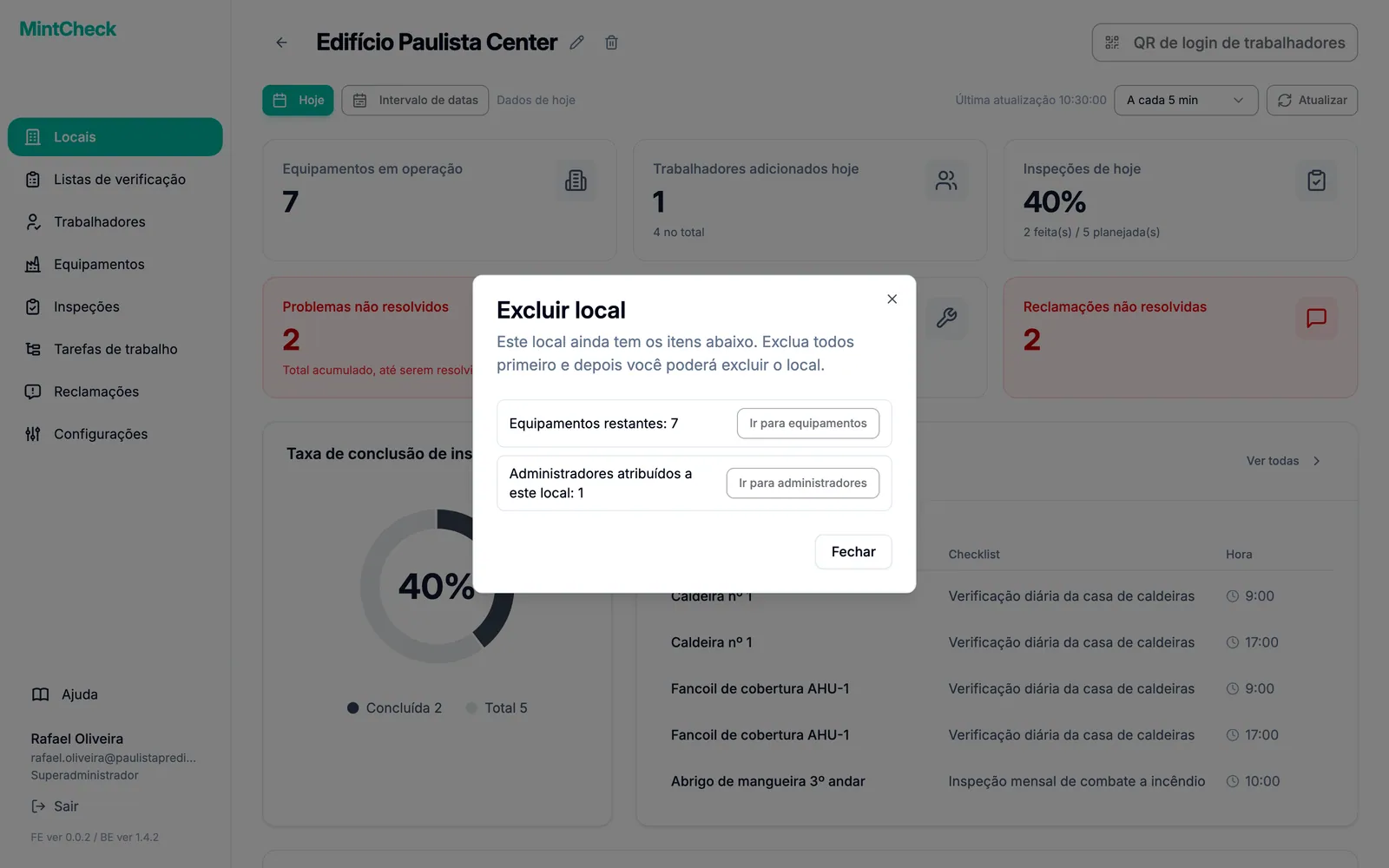
Um local só pode ser excluído quando estiver vazio. Primeiro, exclua tudo o que ainda está ligado a ele:
- Equipamentos: na página Equipamentos, exclua todos os equipamentos do local.
- Subadministradores: na aba Administradores, exclua todos os subadministradores atribuídos ao local.
Depois, exclua o local:
- Na barra lateral, clique em Locais.
- Clique no cartão do local que você quer excluir. O painel do local se abre.
- No topo, clique no botão de lixeira ao lado do nome do local. A janela Excluir local se abre.
- Se o local ainda tiver equipamentos ou subadministradores, a janela mostra quantos restam, com um botão que leva para cada página. Exclua todos e tente de novo.
- Se o local estiver vazio, leia a mensagem e clique em Excluir local.
Entender o painel do local
O painel do local mostra como está o andamento de um local. Ele abre quando você clica no cartão de um local e também é a primeira tela que um subadministrador vê.
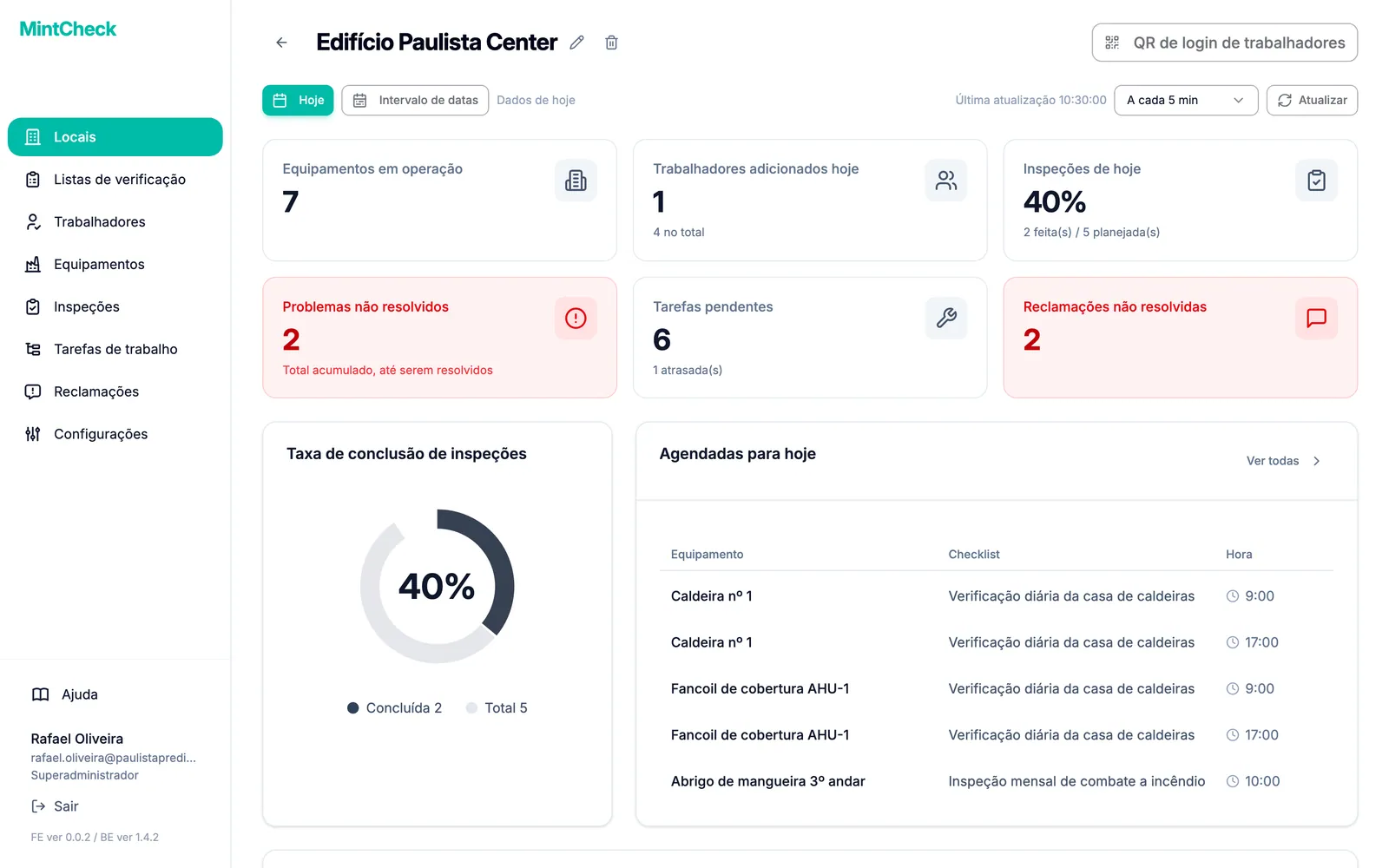
Os cartões no topo trazem os números principais. Clique em qualquer um para ir à página correspondente.
- Equipamentos em operação: os equipamentos que estão em uso.
- Trabalhadores adicionados hoje: os trabalhadores adicionados hoje. O texto menor logo abaixo mostra o total de trabalhadores.
- Inspeções de hoje: a taxa de conclusão em porcentagem e, abaixo, quantas inspeções foram feitas do total previsto.
- Tarefas pendentes: as tarefas ainda em aberto. Se alguma já passou do prazo, você também vê quantas estão atrasadas.
- Reclamações não resolvidas: as reclamações que ninguém resolveu ainda. O cartão fica vermelho quando existe pelo menos uma.
- Problemas não resolvidos: os problemas encontrados nas inspeções que ainda não foram resolvidos, contados desde o início, não só hoje. O cartão fica vermelho quando existe pelo menos um. Clique nele para ver esses problemas nos registros de inspeção.
Abaixo dos cartões você encontra mais detalhes:
- Taxa de conclusão de inspeções: um gráfico de rosca das inspeções concluídas em relação ao total previsto.
- Agendadas para hoje: cada equipamento e checklist previstos para hoje, com o horário.
- Inspeções de hoje: as inspeções que os trabalhadores já enviaram, com o trabalhador, o horário e o resultado. Pequenos ícones marcam as reinspeções, as fotos anexadas e os problemas já resolvidos. Veja Registros de inspeção.
- Status das tarefas: um gráfico de rosca das tarefas em aberto, divididas entre normais e atrasadas.
- Tarefas pendentes: as próprias tarefas em aberto. Clique em Ver todas para abrir a lista completa de tarefas.
- Reclamações do local: as reclamações recentes, exibidas só quando houver alguma.
Como o número previsto é calculado
O número previsto não é a quantidade de checklists. O MintCheck conta cada horário de uma checklist uma vez para cada equipamento vinculado a ela. Por exemplo, uma checklist com dois horários por dia (9:00 e 18:00) vinculada a três equipamentos dá 2 × 3 = 6 inspeções previstas hoje. Checklists sem horário definido contam como um horário para cada dia em que estão previstas. Checklists do tipo diário não têm programação, então nunca entram na conta. Reinspeções depois de um conserto também não entram, então não aumentam a taxa de conclusão. Saiba mais em Checklists.
Mudar o período e atualizar
Por padrão, os dois painéis mostram os dados de hoje. Use a barra acima dos cartões para mudar isso.
- Clique em Intervalo de datas.
- Escolha uma Data inicial e uma Data final.
- Clique em Buscar. Os números passam a somar tudo o que aconteceu nesse período.
- Para voltar para hoje, clique em Hoje.
Em um período, as inspeções previstas e concluídas são contadas do mesmo jeito que em um único dia, só que somadas para todos os dias do período. Por exemplo, uma checklist com dois horários por dia vinculada a três equipamentos dá 6 inspeções previstas por dia, ou seja, 42 em uma semana. Reinspeções e registros de checklists do tipo diário não entram na conta, e uma inspeção com problema também conta como concluída.
O painel se atualiza sozinho. Use o menu de intervalo para escolher a frequência, de A cada 1 min a A cada 30 min, ou Desligado. Para atualizar na hora, clique em Atualizar. Todos os horários aparecem no fuso horário do seu dispositivo.
Trocar de local
O nome do local em que você está trabalhando aparece no topo da barra lateral.
- Clique no nome do local, no topo da barra lateral. A lista dos seus locais se abre.
- Clique no local em que quer trabalhar. Uma mensagem rápida confirma a troca.
- A página recarrega e todos os menus passam a mostrar os dados do novo local.
O superadministrador também vê Gerenciar locais no final dessa lista, que abre o painel de locais. Subadministradores que gerenciam um único local veem só o nome dele, sem lista. Para dar a um subadministrador acesso a um local, veja Administradores.