Registros de inspeção
Confira as inspeções concluídas por dia ou por período, veja os problemas apontados e exporte os registros para o Excel.
O que a página de inspeções mostra
Toda vez que um trabalhador envia uma checklist, o MintCheck salva o envio como um registro de inspeção. A página Inspeções reúne esses registros do local em que você está trabalhando, para você conferir o que foi feito, quando e por quem.
Para trocar de local, use o seletor de local no topo da barra lateral. A página passa a mostrar os registros daquele local.
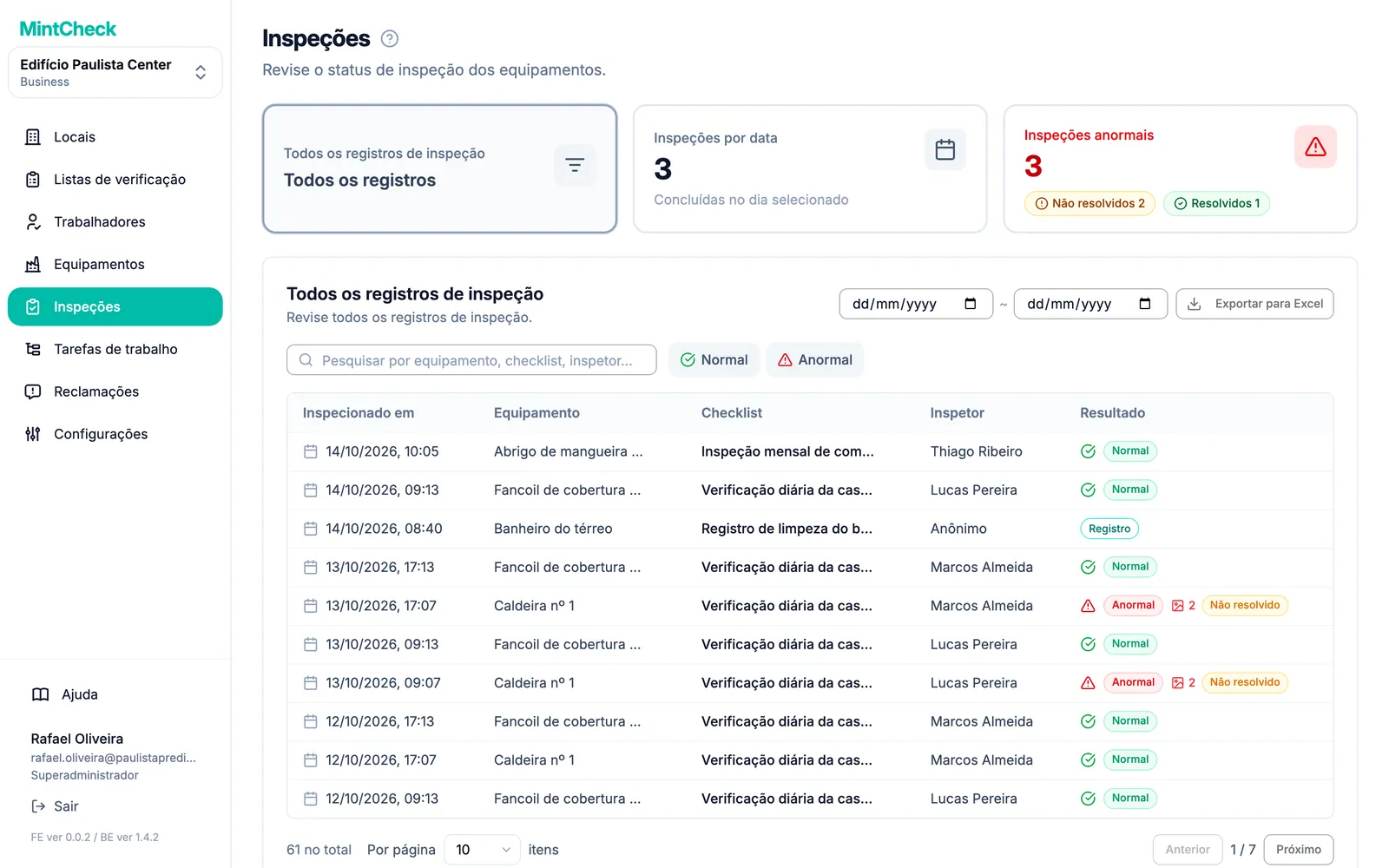
No topo da página há três cartões. Clique em um cartão para abrir a visualização dele:
- Todos os registros de inspeção: todas as inspeções concluídas no local.
- Inspeções por data: o que estava previsto para um dia e o que foi concluído naquele dia.
- Inspeções anormais: só as inspeções em que um trabalhador apontou um problema.
Ver o que estava previsto para um dia
Use Inspeções por data para comparar o previsto com os resultados de um único dia.
- Clique no cartão Inspeções por data.
- Escolha um dia com o botão de data. Use as setas para voltar ou avançar um dia, ou clique em Hoje para voltar para hoje.
- Em Checklists agendadas, você vê cada checklist prevista para aquele dia, com a frequência e os horários.
- Em Inspeções concluídas, você vê as inspeções que os trabalhadores de fato enviaram naquele dia.
Se uma checklist aparece na primeira seção mas não tem registro correspondente na segunda, aquela inspeção ainda não foi feita.
Um trabalhador ainda pode registrar uma verificação em um dia em que a checklist não está agendada. Esse registro aparece no histórico, mas não conta no número previsto do dia.
Encontrar registros de um período
A visualização Todos os registros de inspeção lista todos os registros, do mais recente para o mais antigo. Você pode filtrar de três formas:
- Por período: escolha uma Data de início e uma Data de término no canto superior direito. A lista se atualiza na hora. Clique em Redefinir ao lado das datas para limpar o período.
- Por texto: digite na caixa de busca para encontrar um equipamento, uma checklist ou um inspetor pelo nome.
- Por resultado: clique em Normal ou Anormal para mostrar só esses resultados. Clique em Redefinir para mostrar todos os resultados de novo.
Cada linha mostra Inspecionado em, Equipamento, Checklist, Inspetor e Resultado. Registros de um diário aparecem com o selo Registro em vez de um resultado. Para saber mais sobre diários, veja Diários.
Pequenas marcas ao lado do resultado mostram mais informações num relance:
- Um ícone de foto com um número: o trabalhador anexou essa quantidade de fotos ao relato do problema.
- Reinspeção: este registro é uma segunda verificação de um problema anterior.
- Resolvido ou Não resolvido: em um registro com problema, indica se uma verificação posterior já confirmou que está tudo normal de novo.
Analisar problemas
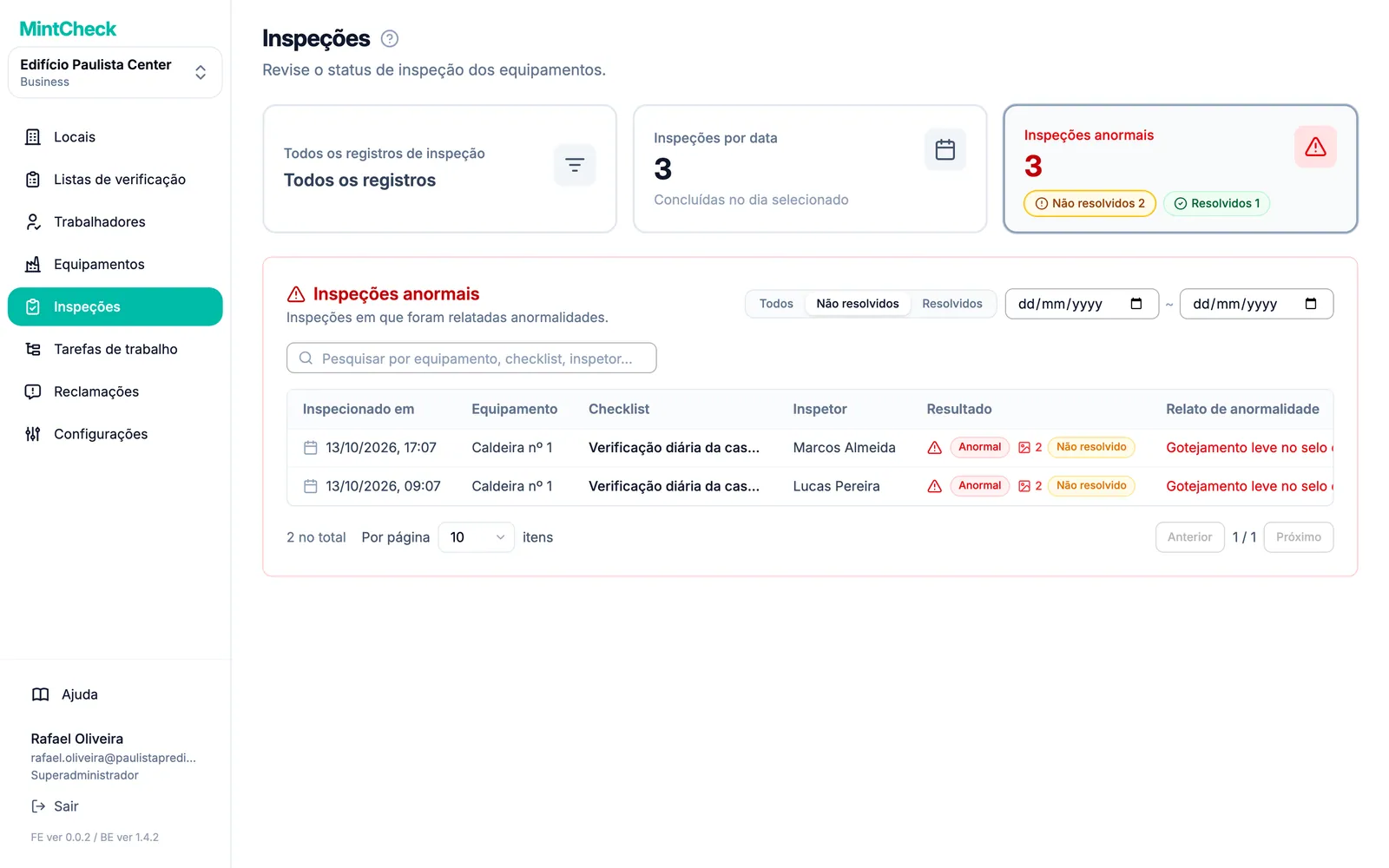
Quando um trabalhador marca uma inspeção como Anormal, ele também descreve o problema e pode anexar fotos. Clique no cartão Inspeções anormais para ver só esses registros. A coluna Relato de anormalidade mostra a descrição do trabalhador, e o ícone de foto indica quantas fotos ele anexou.
O cartão Inspeções anormais mostra quantos problemas foram reportados, divididos entre não resolvidos e resolvidos. Clique no número de não resolvidos para ir direto aos problemas que ainda precisam de atenção. Na lista, use Status de resolução para alternar entre Todos, Não resolvidos e Resolvidos, e escolha um período nos campos de data.
Se nada deu errado, essa visualização fica vazia. Um bom hábito é conferir pelo menos uma vez por dia e criar uma tarefa para tudo o que precisar de conserto. Veja Tarefas.
Como um problema é resolvido
Um problema reportado fica Não resolvido até que algo confirme que ele foi consertado. Há três formas:
- Uma reinspeção: depois do conserto, um trabalhador verifica o equipamento de novo e o resultado dá Normal.
- A próxima inspeção regular: a próxima inspeção programada do mesmo equipamento e da mesma checklist dá Normal.
- Um administrador: você mesmo marca o problema como resolvido e anota o que foi feito.
Depois que um problema é consertado, um trabalhador verifica o equipamento de novo. Essa segunda verificação é uma reinspeção.
- A reinspeção é salva como um novo registro. O relato original do problema, com a descrição e as fotos, continua exatamente como estava.
- Quando a reinspeção é Normal, o registro original muda de Não resolvido para Resolvido.
- Reinspeções não contam como inspeções previstas ou concluídas a mais, então não mudam a taxa de conclusão do dia.
- Depois que um registro tem uma reinspeção, ele não pode mais ser editado.
Uma reinspeção separada não é a única forma de fechar um problema. Quando a próxima inspeção regular do mesmo equipamento e da mesma checklist dá Normal, o MintCheck marca automaticamente como Resolvido todos os problemas anteriores sem solução daquele equipamento e daquela checklist. Se essa inspeção der Anormal de novo, os problemas anteriores continuam em aberto. Entradas de diário nunca fecham um problema.
Um trabalhador não consegue transformar um relato de problema em Normal editando o registro. Ele ainda pode corrigir a descrição e as fotos, mas o problema só é fechado por uma reinspeção normal ou por uma próxima inspeção normal.
Fique de olho nos registros marcados como Não resolvido: o problema foi reportado, mas ninguém confirmou o conserto ainda. O painel do local também mostra quantos problemas continuam sem solução, não importa quando foram reportados. Os trabalhadores encontram o passo a passo em App do trabalhador.
Marcar um problema como resolvido você mesmo
Às vezes um problema é resolvido sem uma nova inspeção, por exemplo quando um prestador de serviço trocou uma peça ou quando era um alarme falso. Nesse caso, você mesmo pode fechá-lo.
- Abra o registro do problema na lista.
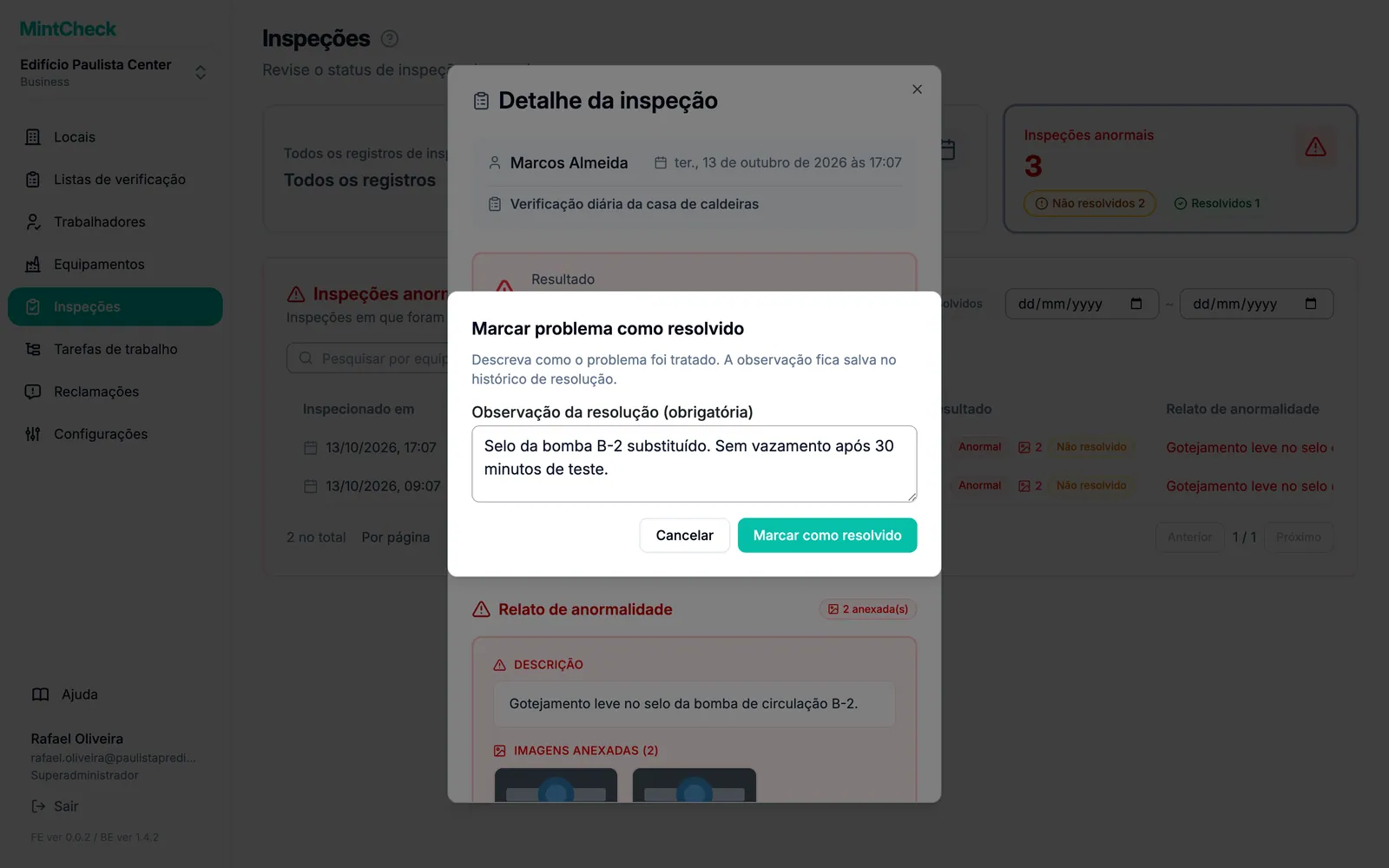
- Clique em Marcar como resolvido.
- Escreva em Observação da resolução (obrigatória) o que foi feito. Não é possível confirmar sem uma observação.
- Confirme. O registro muda para Resolvido.
Superadministradores e os administradores do local podem fazer isso.
Ver como um problema foi resolvido ou reabri-lo
Quando você abre um problema resolvido, a seção Resolução mostra como ele foi resolvido (Resolvido por reinspeção, Resolvido na próxima inspeção regular ou Resolvido pelo administrador), quando, por quem e a observação. Se uma inspeção posterior o fechou, clique em Ver registro que resolveu para abrir essa inspeção. Se a checklist for excluída ou removida do equipamento, ou se o equipamento for excluído, os problemas ainda não resolvidos são encerrados automaticamente e mostram Encerrado: checklist removida ou Encerrado: equipamento excluído.
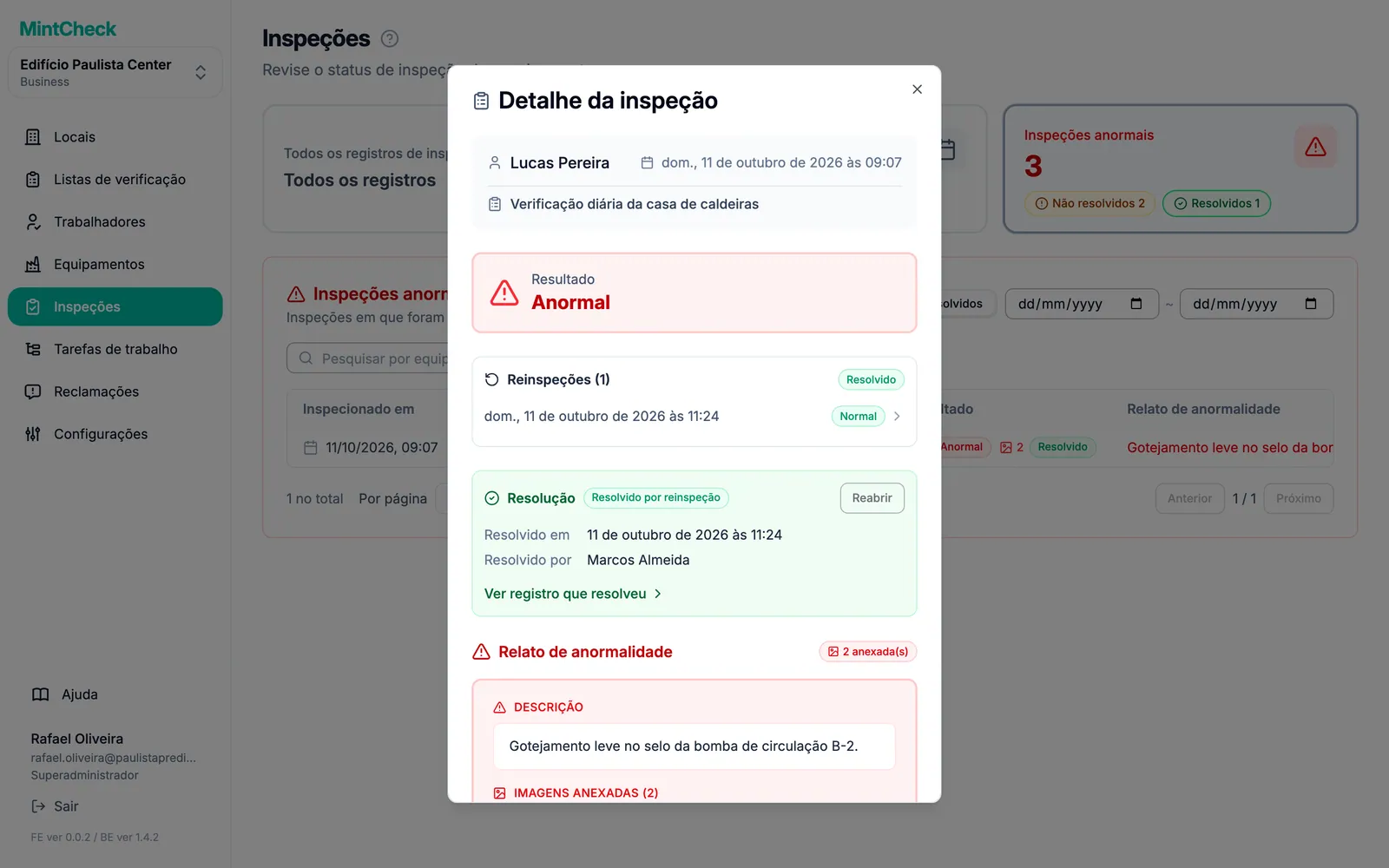
Se no fim o problema não estiver consertado, clique em Reabrir e confirme. O registro volta para Não resolvido, e você pode resolvê-lo de novo depois.
Abrir um registro
Clique em qualquer linha para abrir Detalhe da inspeção. A janela mostra:
- Resultado: o resultado geral que o trabalhador escolheu.
- Relato de anormalidade: a descrição do problema e as fotos, se o resultado foi anormal. Clique em uma foto para ampliá-la.
- Respostas dos itens: a resposta de cada item da checklist, como itens marcados, textos, opções escolhidas e fotos.
- Observações: qualquer observação extra do trabalhador.
Em um registro com problema, a janela também lista as reinspeções dele, com o horário e o resultado. Clique em uma para abri-la. Ao abrir uma reinspeção, clique em Ver original para voltar ao relato original do problema.
Feche a janela para voltar à lista.
Exportar para o Excel
Você pode baixar os registros de inspeção como planilha do Excel, por exemplo para um relatório mensal.
- Clique no cartão Todos os registros de inspeção.
- Defina a Data de início e a Data de término do período desejado. Deixe em branco para exportar todos os registros.
- Clique em Exportar para Excel.
A planilha inclui todos os registros do período escolhido, não só a página que você está vendo. Ela traz o horário da inspeção, o equipamento, a checklist, o inspetor, o resultado e a descrição do problema nos resultados anormais. A caixa de busca e os botões de resultado não mudam o que é exportado.