Reclamações
Analise as reclamações enviadas pelos códigos QR dos equipamentos e leve cada uma de recebida até resolvida.
De onde vêm as reclamações
Qualquer pessoa do público pode relatar um problema escaneando o código QR de reclamações de um equipamento, como um secador de mãos quebrado em um banheiro. Ela descreve o problema, pode anexar até 3 fotos e envia. A reclamação então aparece no MintCheck para os administradores daquele local.
O MintCheck também envia um e-mail para os administradores daquele local e para o superadministrador quando chega uma nova reclamação, e de novo sempre que o status dela muda. O e-mail é escrito no idioma da sua organização e mostra os horários no fuso horário da sua organização. Os dois são definidos em Configurações → Geral.
A caixa de reclamações é ativada por equipamento. Para configurá-la e imprimir o código QR, veja Caixa de reclamações.
Abra Reclamações na barra lateral para ver todas as reclamações do local em que você está trabalhando.
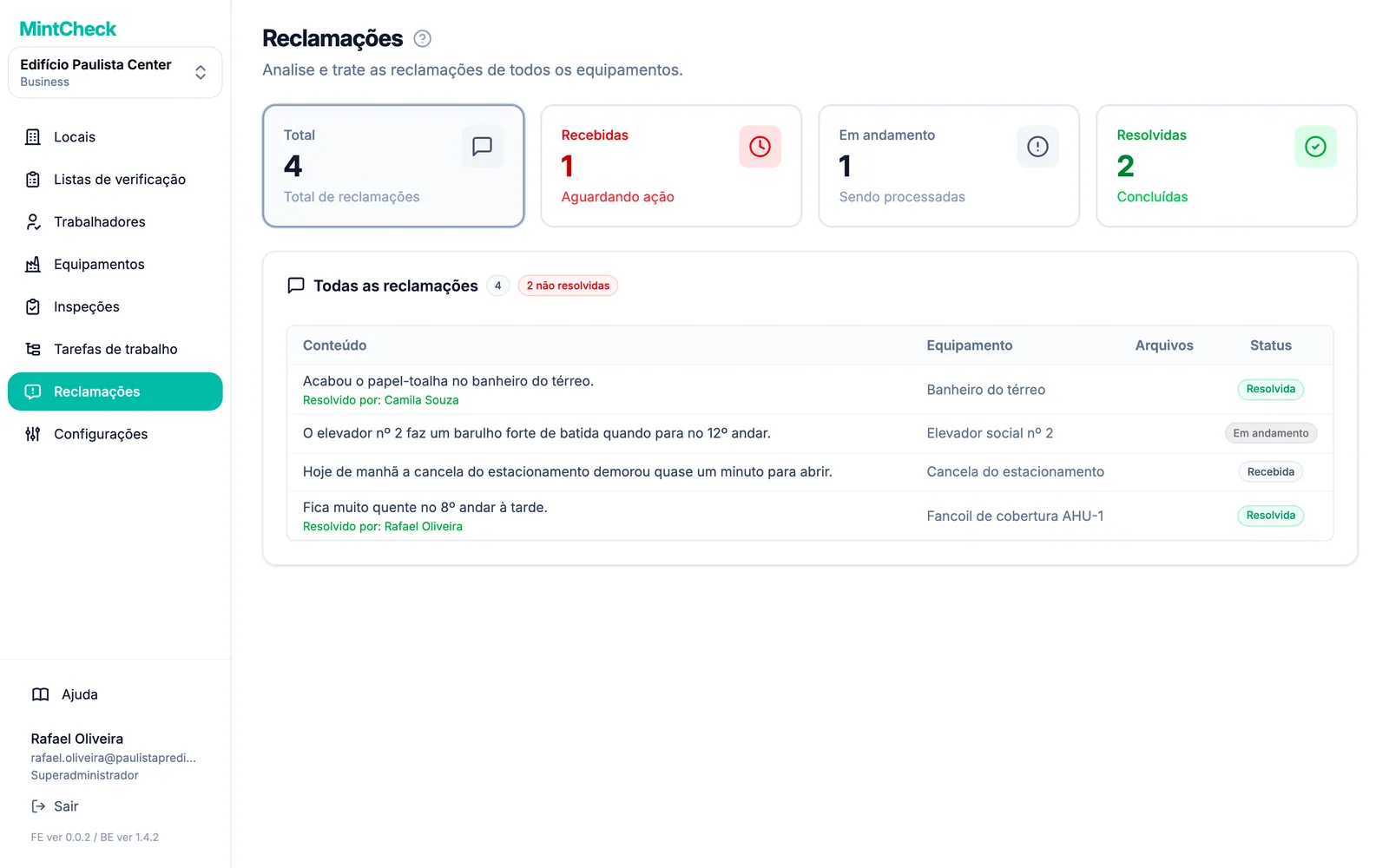
Entender a lista de reclamações
No topo da página há quatro cartões. Clique em um cartão para filtrar a lista:
- Total: todas as reclamações do local.
- Recebidas: reclamações novas que ninguém assumiu ainda.
- Em andamento: reclamações que alguém está tratando.
- Resolvidas: reclamações finalizadas.
Cada linha mostra o Conteúdo, o Equipamento em que o problema foi relatado, a quantidade de Arquivos e o Status. Um selo ao lado do título da lista mostra quantas reclamações ainda não foram resolvidas.
Status das reclamações
Uma reclamação passa por três status, sempre nesta ordem:
- Recebida: a reclamação chegou. Toda reclamação começa aqui.
- Em andamento: alguém assumiu. Você pode adicionar observações enquanto trabalha nela.
- Resolvida: o problema foi resolvido ou tratado.
Você também pode pular a etapa do meio e resolver uma reclamação nova direto.
Abrir e tratar uma reclamação
Clique em uma linha para abrir Detalhes da reclamação.
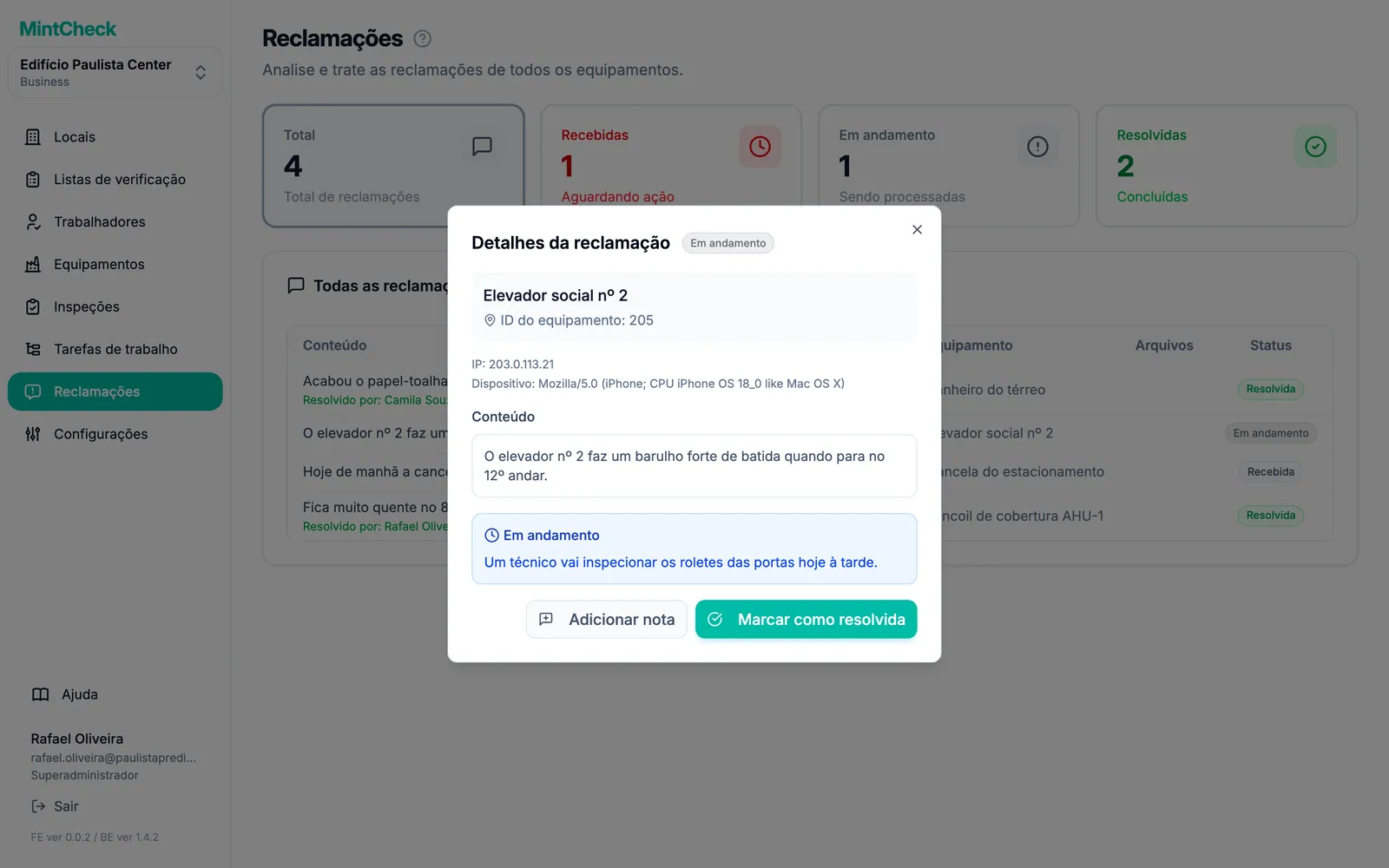
A janela mostra o equipamento, o Conteúdo e as fotos anexadas. Clique em uma foto para ampliá-la. Se a pessoa deixou um telefone ou e-mail, ele aparece em Contato de quem enviou. Você pode copiar ou usar para informar o resultado.
Para começar a tratar uma reclamação:
- Clique em Marcar em andamento.
- Se quiser, preencha uma Nota de processamento, por exemplo quem ficou responsável ou quando alguém vai ao local.
- Clique em Definir em andamento.
Enquanto a reclamação estiver em andamento, clique em Adicionar nota para registrar novas atualizações. Cada nova observação entra depois das anteriores. As observações anteriores não podem ser editadas.
Para encerrar uma reclamação:
- Clique em Marcar como resolvida.
- Se quiser, preencha uma Nota de resolução (opcional), por exemplo "Peça trocada".
- Clique em Marcar como resolvida.
A janela de detalhes passa a mostrar quem tratou a reclamação e as observações registradas.
Reclamações verificadas e anônimas
Cada caixa de reclamações funciona de um de dois jeitos. Você escolhe isso nas configurações da caixa de reclamações do equipamento.
- Anônima (padrão): qualquer pessoa pode enviar sem se identificar. Os dados de contato são opcionais. A pessoa só deixa um telefone ou e-mail se quiser um retorno.
- Com verificação de identidade: a pessoa precisa informar o e-mail primeiro. O MintCheck envia um código de 6 dígitos por e-mail, que precisa ser digitado em até 10 minutos. Só então ela consegue enviar. Use esta opção quando quiser reduzir spam ou precisar de um jeito de responder.
Nos dois casos, a reclamação chega na mesma lista e é tratada do mesmo jeito. Nas reclamações verificadas, você normalmente vê em Contato de quem enviou o e-mail que a pessoa verificou.