Equipamentos
Adicione equipamentos a partir de modelos, vincule checklists, confira o histórico de cada equipamento e gerencie os limites do plano.
O que é um equipamento
Um equipamento é tudo em que você coloca um código QR para gerenciar: uma máquina, um espaço, um veículo ou um caderno de registros em papel. Por exemplo: um elevador ou um extintor, um banheiro ou uma sala de reunião, um veículo de serviço ou um caderno de registros em papel que você quer substituir.
Cada equipamento tem seu próprio código QR. Os trabalhadores escaneiam esse código com o celular para preencher checklists e concluir tarefas do equipamento. O público também pode usá-lo para enviar reclamações, se você ativar essa opção.
Abra Equipamentos na barra lateral para ver todos os equipamentos do local atual. Você pode buscar por nome, filtrar por tag com Filtro de tags e abrir qualquer equipamento clicando na linha dele.
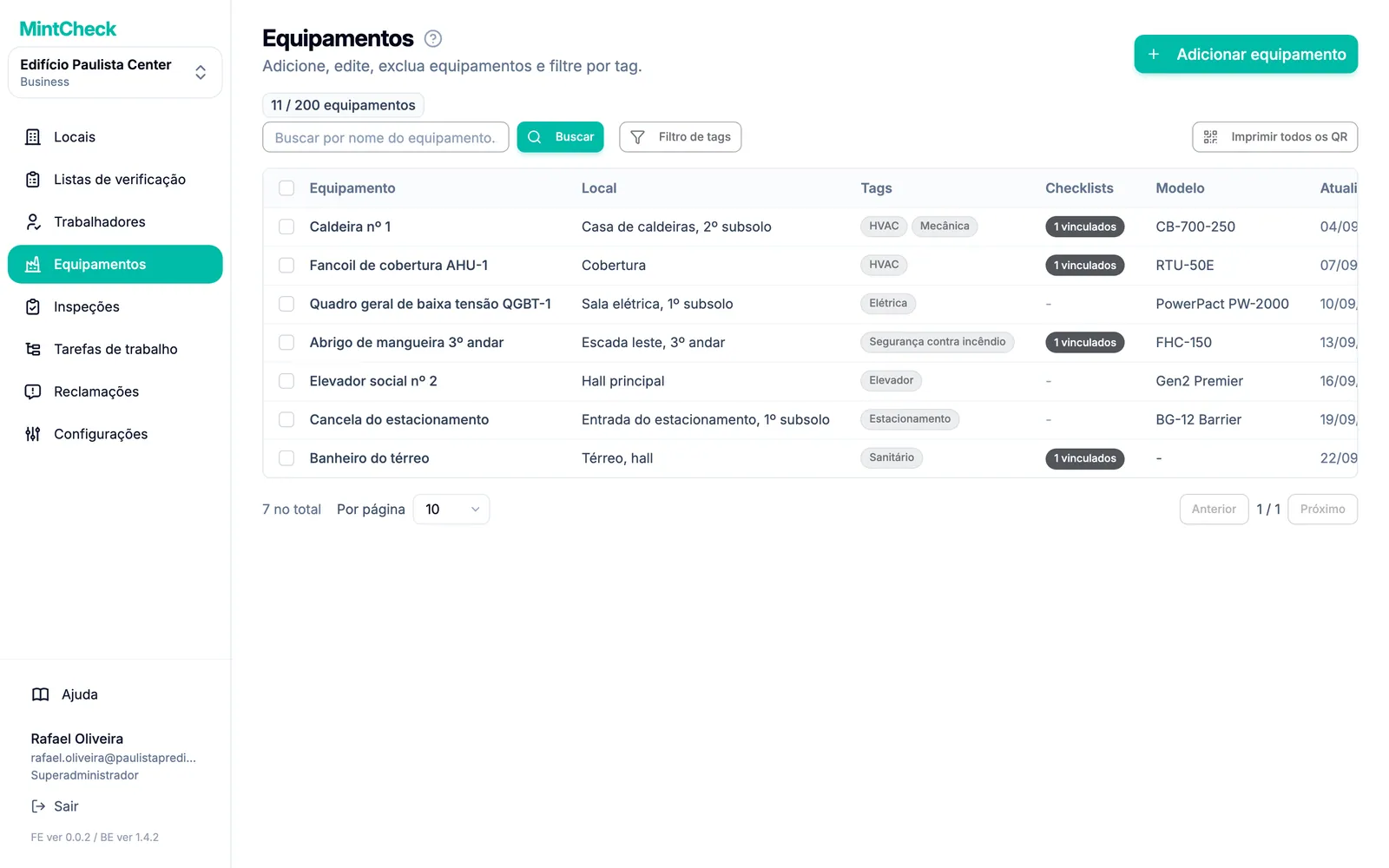
Adicionar um equipamento
- Acesse Equipamentos e clique em Adicionar equipamento.
- A galeria de modelos se abre. Escolha como começar:
- Clique em Equipamento em branco para preencher tudo por conta própria.
- Ou clique em um modelo, como banheiro, extintor ou veículo. Os modelos são agrupados em Espaços e áreas, Máquinas e aparelhos, Veículos, Registros e Dispositivos de TI e de escritório.
- O formulário do equipamento se abre. Se você escolheu um modelo, as tags e os nomes dos atributos personalizados já vêm preenchidos. Basta informar os valores.
- Preencha o formulário (veja os campos abaixo) e clique em Salvar. O nome de cada equipamento precisa ser único no local. Se o nome já estiver em uso, o MintCheck pede que você escolha outro.
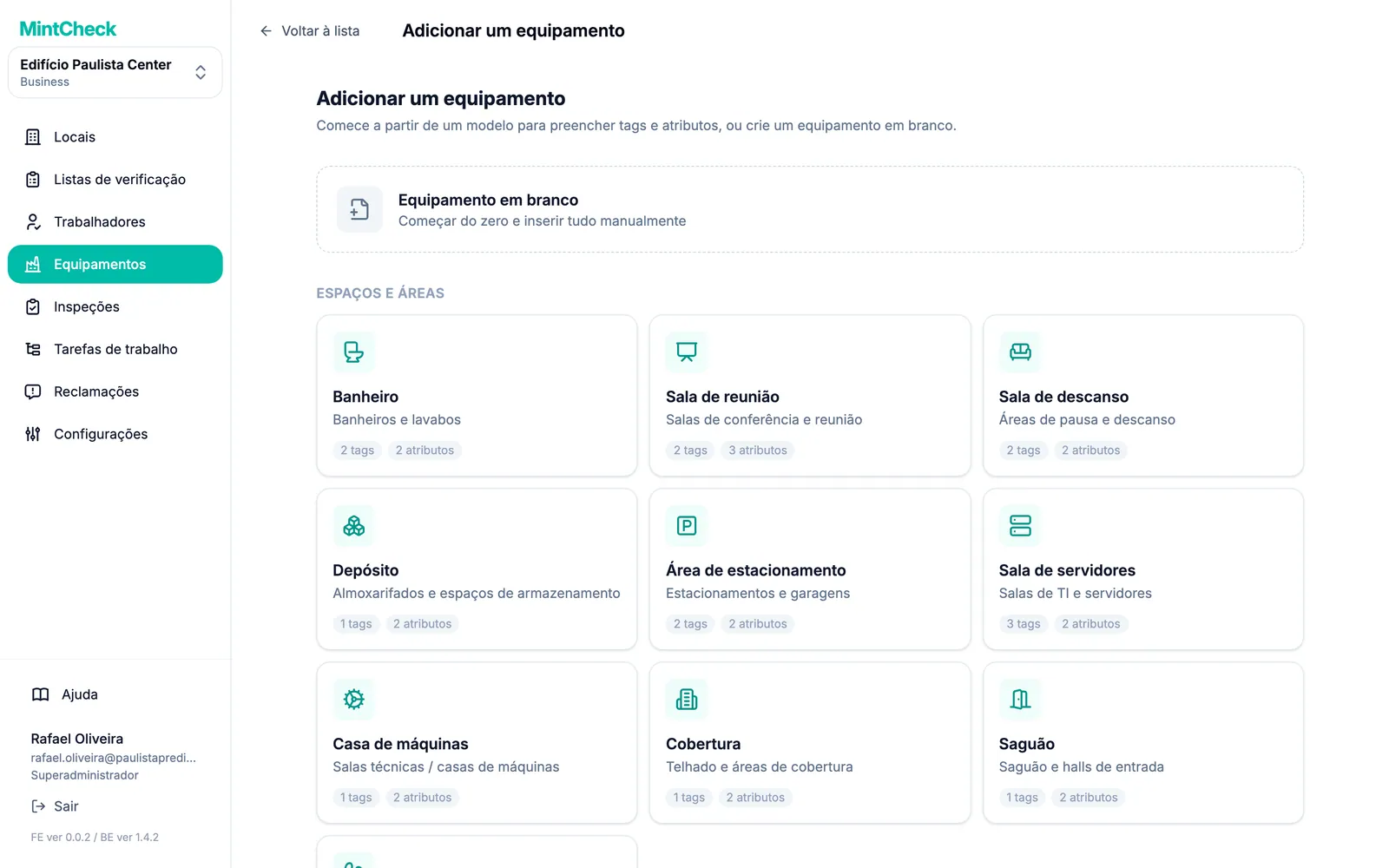
Preencher o formulário do equipamento
O formulário tem estas partes:
- Nome do equipamento (obrigatório): um nome que os trabalhadores reconheçam, como "Banheiro 2º andar Leste".
- Local (obrigatório): escolha uma localização existente ou digite uma nova e adicione.
- Imagem do equipamento: uma foto ajuda os trabalhadores a confirmar que estão no equipamento certo. Envie um arquivo de foto na aba Enviar arquivo ou cole o endereço de uma imagem da internet na aba Usar URL e clique em Importar. O MintCheck baixa a imagem e guarda uma cópia própria, então a foto continua lá mesmo que o site original a remova.
- Plantas baixas: envie plantas baixas do local onde o equipamento fica e marque a localização dele com marcadores. Veja "Marcar o equipamento em uma planta baixa" abaixo.
- Modelo e Número de série: dados opcionais para máquinas e aparelhos.
- Tags do equipamento: rótulos curtos como "Combate a incêndio" ou "3º andar". Depois, você pode filtrar a lista de equipamentos por tag.
- Checklists vinculadas: as checklists que os trabalhadores preenchem neste equipamento. Você pode escolher mais de uma.
- Acesso ao registro público: escolha Apenas trabalhadores cadastrados ou, para checklists do tipo diário, Qualquer pessoa pode preencher. Veja Diários.
- Atributos personalizados: qualquer informação extra em forma de nome e valor, como "Empresa de manutenção" e o telefone dela. Clique em Adicionar atributo para adicionar um.
Se a checklist de que você precisa ainda não existir, abra o seletor de checklists e escolha Criar checklist (nova aba). Crie a checklist na nova aba, volte e clique no botão de atualizar ao lado do seletor. Veja Checklists.
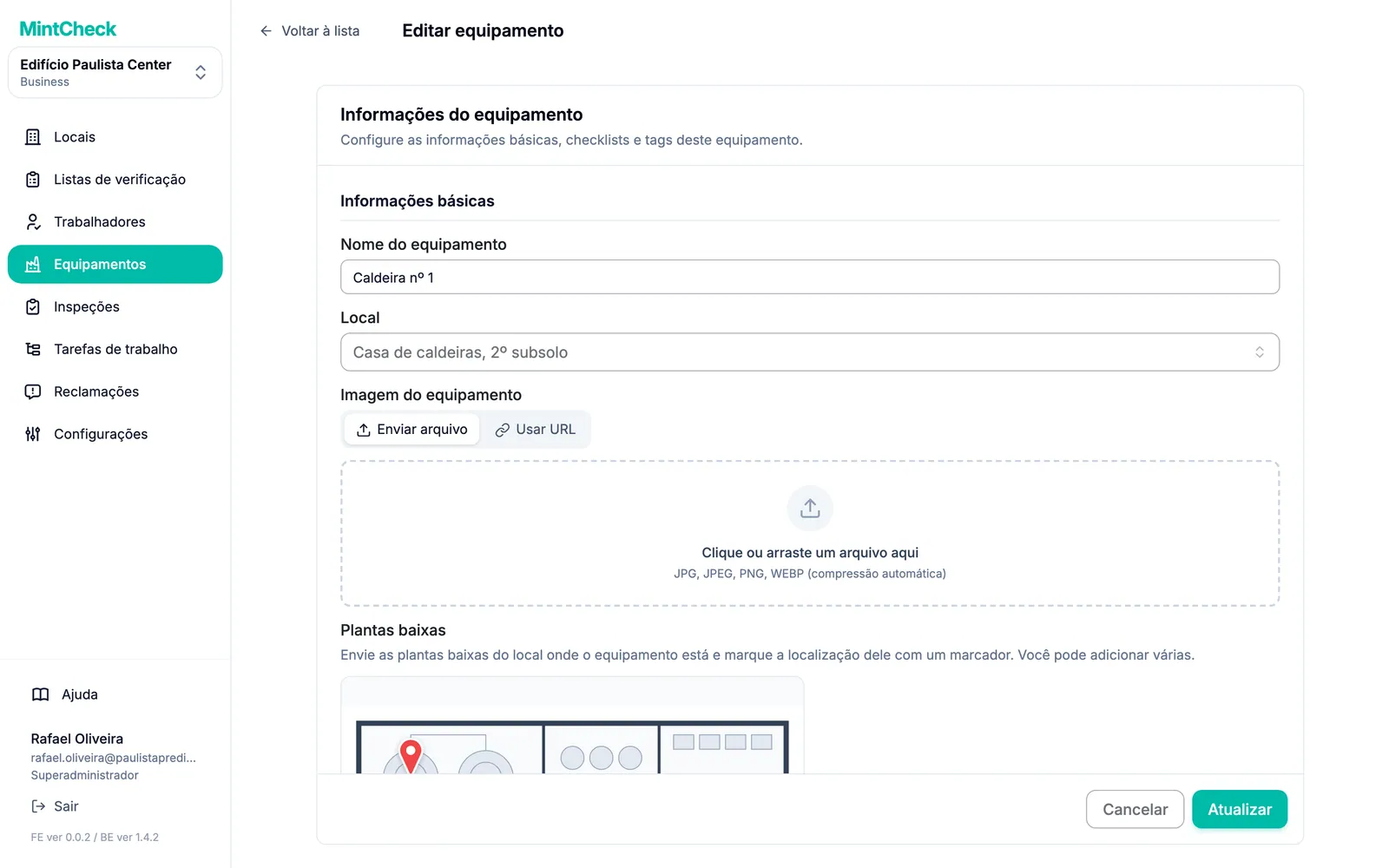
Marcar o equipamento em uma planta baixa
Em um prédio grande, os trabalhadores podem perder tempo procurando um equipamento. Envie uma planta baixa do local onde o equipamento fica e coloque um marcador na localização dele. Assim, os trabalhadores podem abrir a planta baixa na tela do equipamento e encontrá-lo.
- No formulário do equipamento, em Plantas baixas, clique em Adicionar planta baixa e escolha uma imagem da planta baixa. Se você escolher várias imagens de uma vez, o editor se abre para cada uma, uma após a outra.
- No editor, clique na localização do equipamento na planta baixa para colocar um marcador. Arraste um marcador para movê-lo ou clique no × ao lado do nome dele para removê-lo. Use os botões de zoom para ampliar e posicionar o marcador com precisão.
- Se quiser, preencha o campo Nome da planta baixa, por exemplo "Planta do 3º andar".
- Clique em Salvar para fechar o editor. Depois, clique em Salvar no formulário do equipamento (Atualizar se você estiver editando um equipamento). As plantas baixas só são salvas junto com o equipamento.
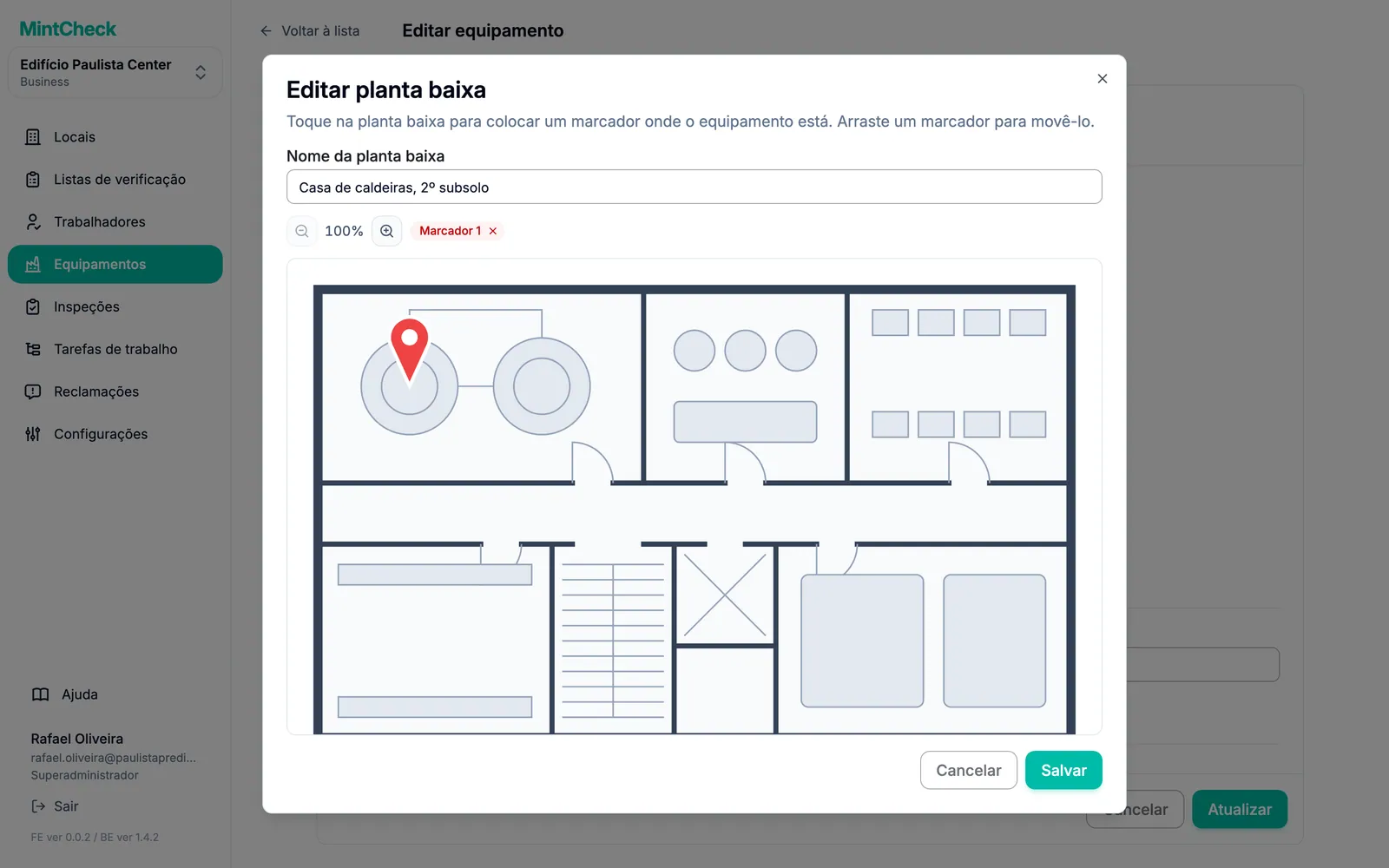
Cada equipamento pode ter até 10 plantas baixas, e cada planta baixa até 20 marcadores. Para mover os marcadores depois, clique no botão de lápis (Editar marcadores) em uma planta baixa enviada. As plantas baixas com os marcadores aparecem na página de detalhes do equipamento e na tela Informações do equipamento do trabalhador. Veja App do trabalhador.
A página de detalhes do equipamento
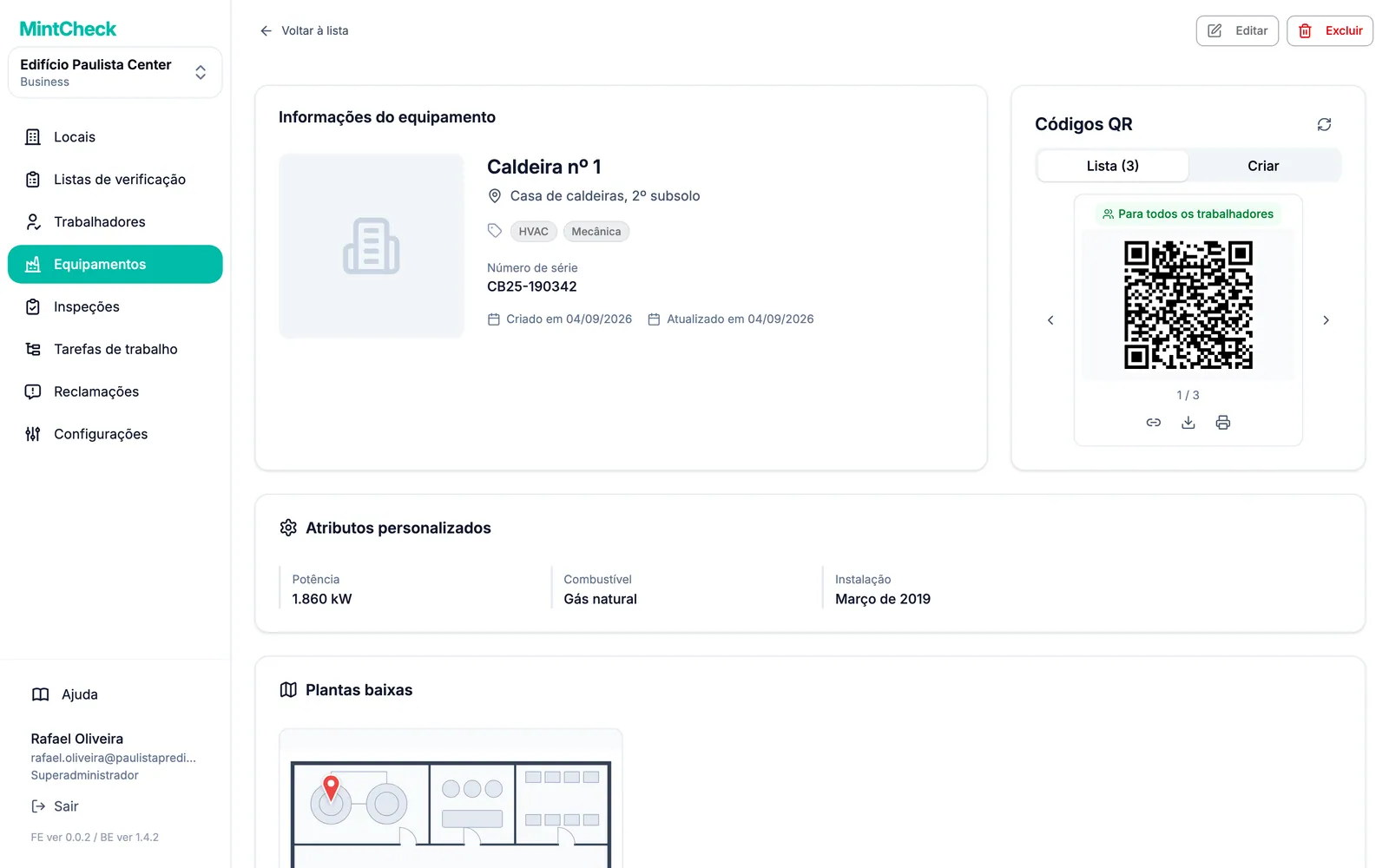
Clique em um equipamento da lista para abrir a página de detalhes. Aqui você vê tudo sobre o equipamento em um só lugar:
- Informações do equipamento: o nome, a localização, a foto e os códigos QR do equipamento. Veja Códigos QR.
- Plantas baixas: as plantas baixas com os marcadores. Clique em uma para vê-la em tamanho completo.
- Checklists vinculadas e Inspeções agendadas.
- Histórico de inspeções: todas as inspeções feitas neste equipamento. Clique em uma para ver as respostas e as fotos.
- Registro: aparece só quando há uma checklist do tipo diário vinculada.
- Tarefas do equipamento: Tarefas pendentes, Tarefas imediatas, Tarefas atrasadas e Tarefas concluídas. Use Exportar para Excel para baixar as tarefas concluídas. Veja Tarefas.
- Configurações da caixa de reclamações e Acesso ao registro público. Veja Caixa de reclamações.
Para alterar o equipamento, clique em Editar no topo. O mesmo formulário se abre com os valores atuais.
Limites do plano e equipamentos somente leitura
Ao lado do título da página você vê quantos equipamentos está usando, por exemplo "12 / 30 equipamentos". O contador fica âmbar quando você está perto do limite e vermelho quando chega nele. No limite, Adicionar equipamento abre uma mensagem de upgrade em vez do formulário.
Se a sua organização tiver mais equipamentos do que o plano permite, alguns equipamentos passam a ser somente leitura. Um aviso no topo da lista mostra quantos. Nada é excluído. Ao fazer upgrade, eles são liberados na hora. Clique em Ver planos para comparar os planos. Os limites e preços estão explicados em Planos e cobrança.
Excluir equipamentos
Você pode excluir um equipamento na página de detalhes dele com Excluir. Para excluir vários de uma vez:
- Na lista de equipamentos, marque as caixas de seleção dos equipamentos.
- Clique em Excluir na barra acima da lista.
- Confira a quantidade na janela de confirmação e clique em Excluir.