Guia rápido
Configure um local, uma checklist, um equipamento e um trabalhador e conclua sua primeira inspeção em cerca de 10 minutos.
Antes de começar
Este tutorial leva você de uma conta vazia até a sua primeira inspeção concluída em cerca de 10 minutos. Você vai configurar um local, uma checklist, um equipamento e um trabalhador e, depois, fazer um teste de leitura com o seu próprio celular.
Você vai precisar de:
- Uma conta de superadministrador (a conta com que você se cadastrou).
- Um celular com câmera, para testar a leitura do QR.
Etapa 1: Crie um local e uma checklist
Um local é o prédio ou lugar que você administra. Tudo o que você criar depois pertence a um local.
- Na barra lateral, clique em Locais.
- Clique em Adicionar local.
- Digite o Nome do local e clique em Adicionar.
- Confira se o novo local está selecionado no seletor de local, no topo da barra lateral.
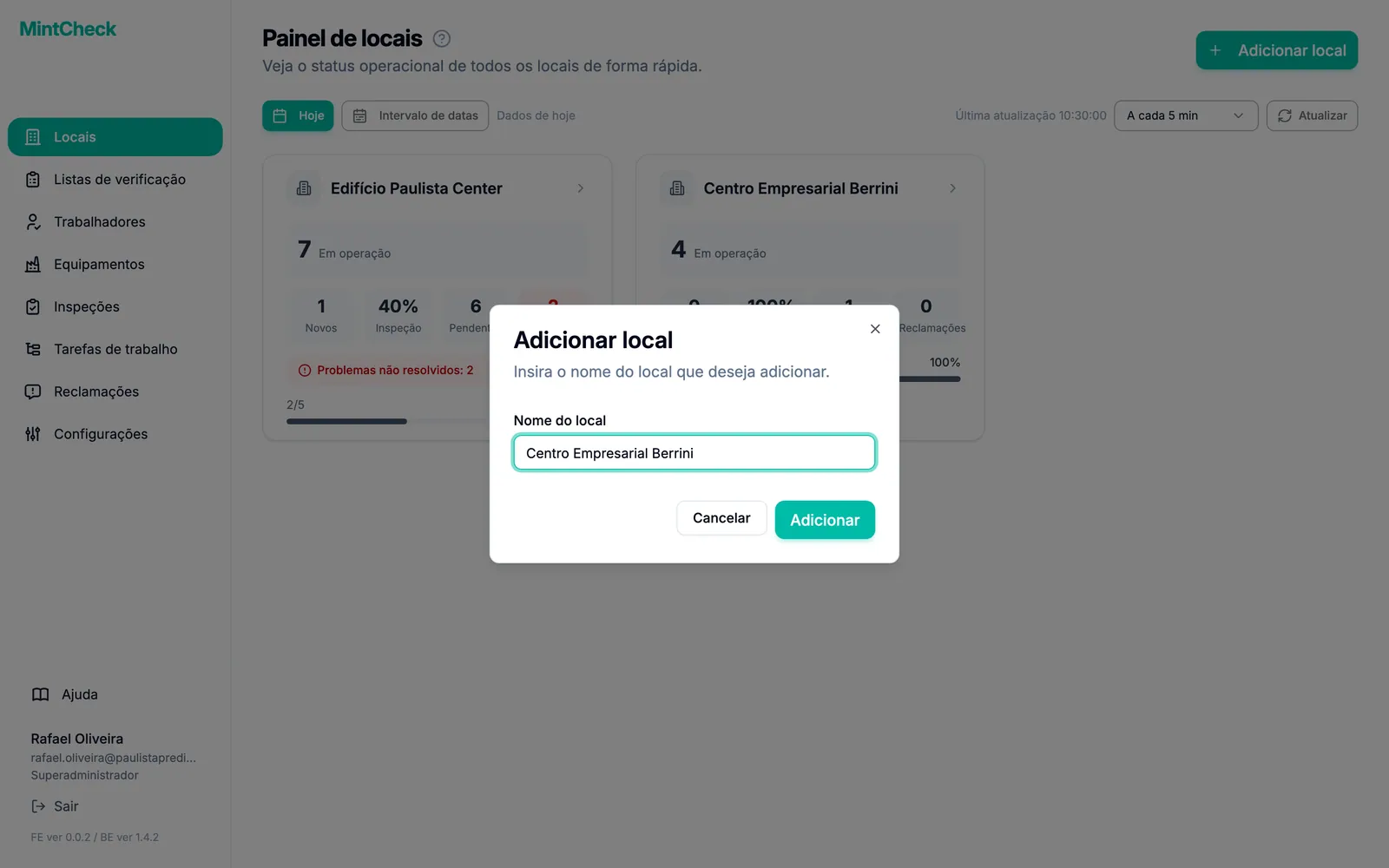
Em seguida, crie a checklist que seus trabalhadores vão preencher.
- Na barra lateral, clique em Checklists.
- Clique em Adicionar checklist.
- Escolha um modelo que combine com o seu equipamento. Os itens de inspeção já vêm preenchidos. Se nenhum servir, escolha Checklist em branco.
- Defina a programação, por exemplo todo dia às 09:00. Ajuste os itens se quiser.
- Clique em Salvar.
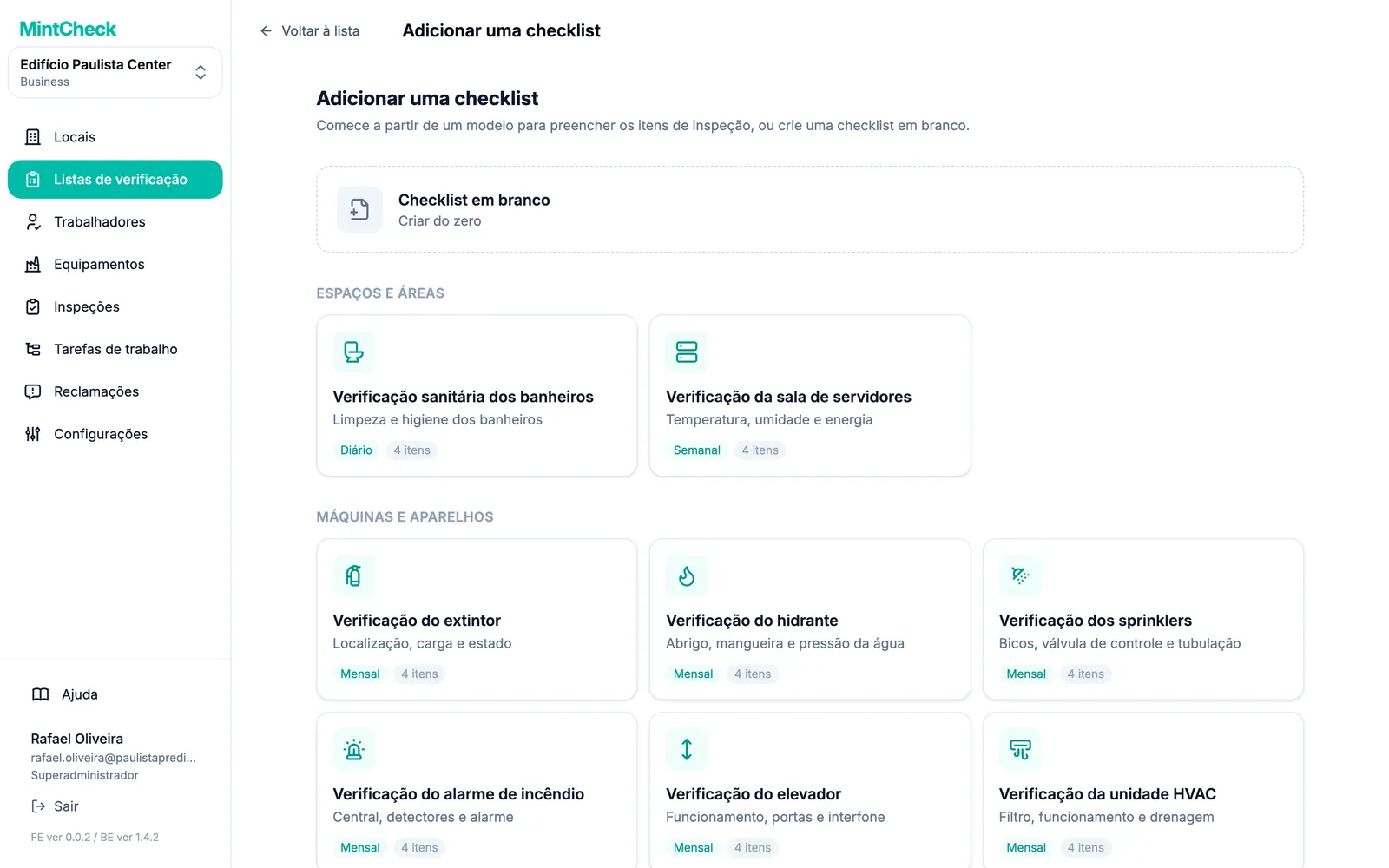
Mais detalhes: Locais e Checklists.
Etapa 2: Adicione um equipamento e um trabalhador
Um equipamento é o que você inspeciona, como uma bomba ou um extintor. Ao vincular uma checklist a ele, o MintCheck sabe o que inspecionar e quando.
- Na barra lateral, clique em Equipamentos.
- Clique em Adicionar equipamento.
- Escolha um modelo ou Equipamento em branco.
- Preencha o Nome do equipamento.
- Em Checklists vinculadas, selecione a checklist criada na etapa 1.
- Clique em Salvar. O MintCheck gera um código QR para o equipamento.
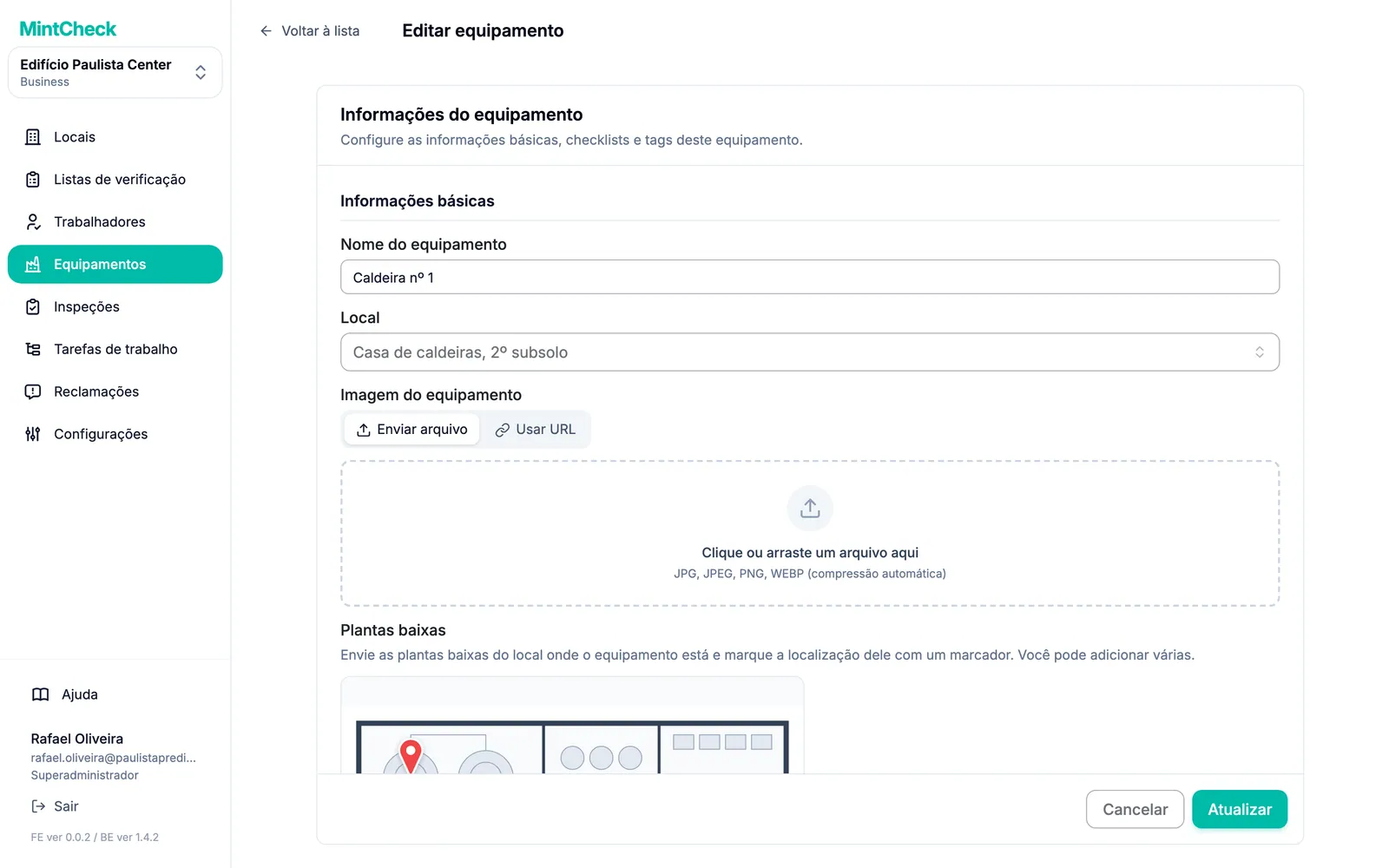
Agora adicione a pessoa que vai fazer a inspeção. Para este teste, você pode adicionar a si mesmo.
- Na barra lateral, clique em Trabalhadores.
- Clique em Adicionar trabalhador.
- Preencha um ID de login e um Nome. O campo Telefone é opcional, mas permite que o trabalhador também faça login com o número de telefone.
- Clique em Adicionar.
Mais detalhes: Equipamentos e Trabalhadores.
Etapa 3: Imprima o código QR e faça um teste
- Na barra lateral, clique em Equipamentos.
- Marque a caixa de seleção do equipamento e clique em Imprimir QR.
- Confira a prévia e imprima a página. Cole o código QR no equipamento, em um lugar que os trabalhadores alcancem.
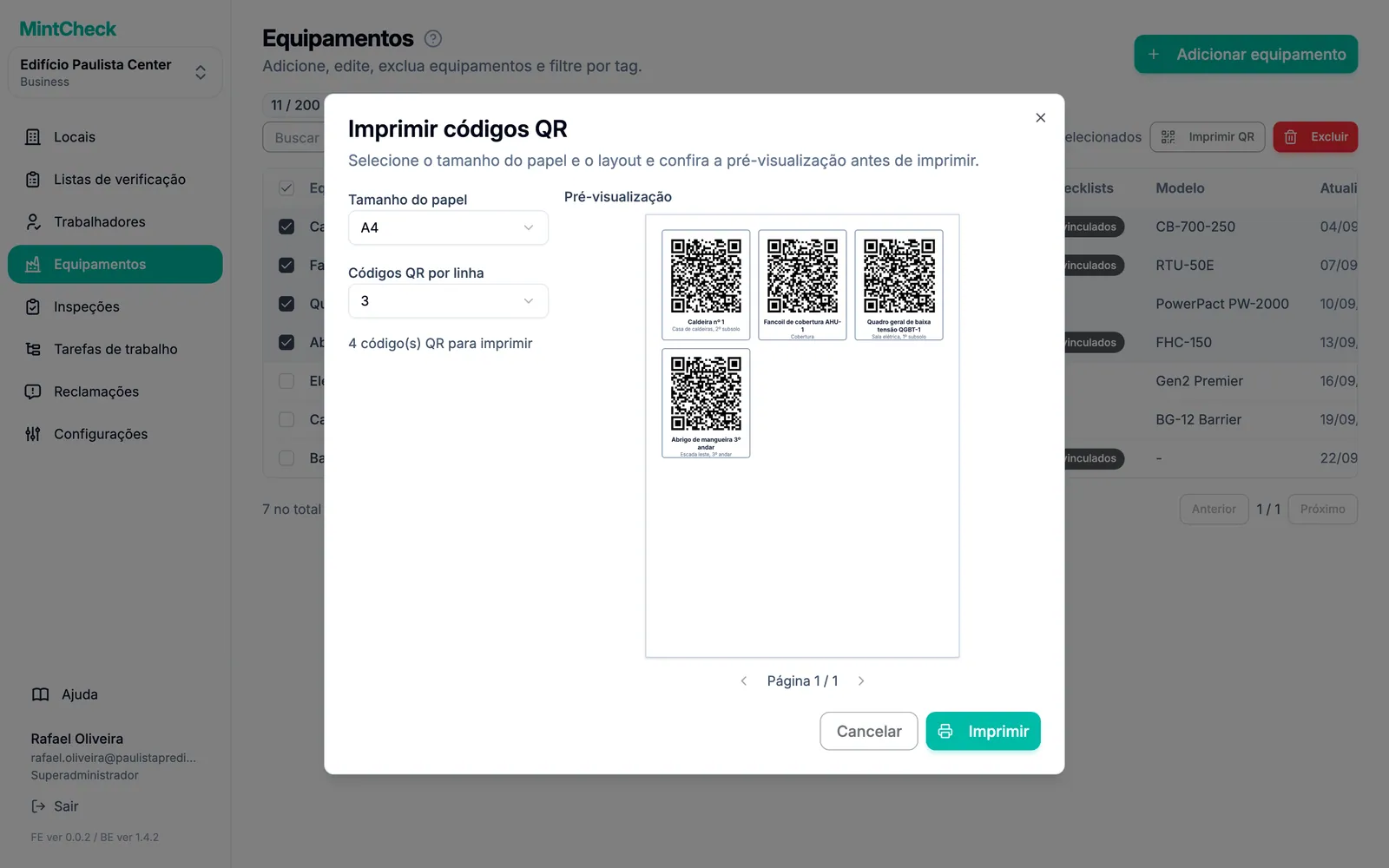
Agora teste como um trabalhador faria:
- Escaneie o código QR com o app de câmera do celular e abra o link.
- Faça login com o ID de login ou o número de telefone do trabalhador.
- Toque em Iniciar inspeção e escolha a checklist.
- Responda cada item, escolha o resultado geral e toque em Enviar.
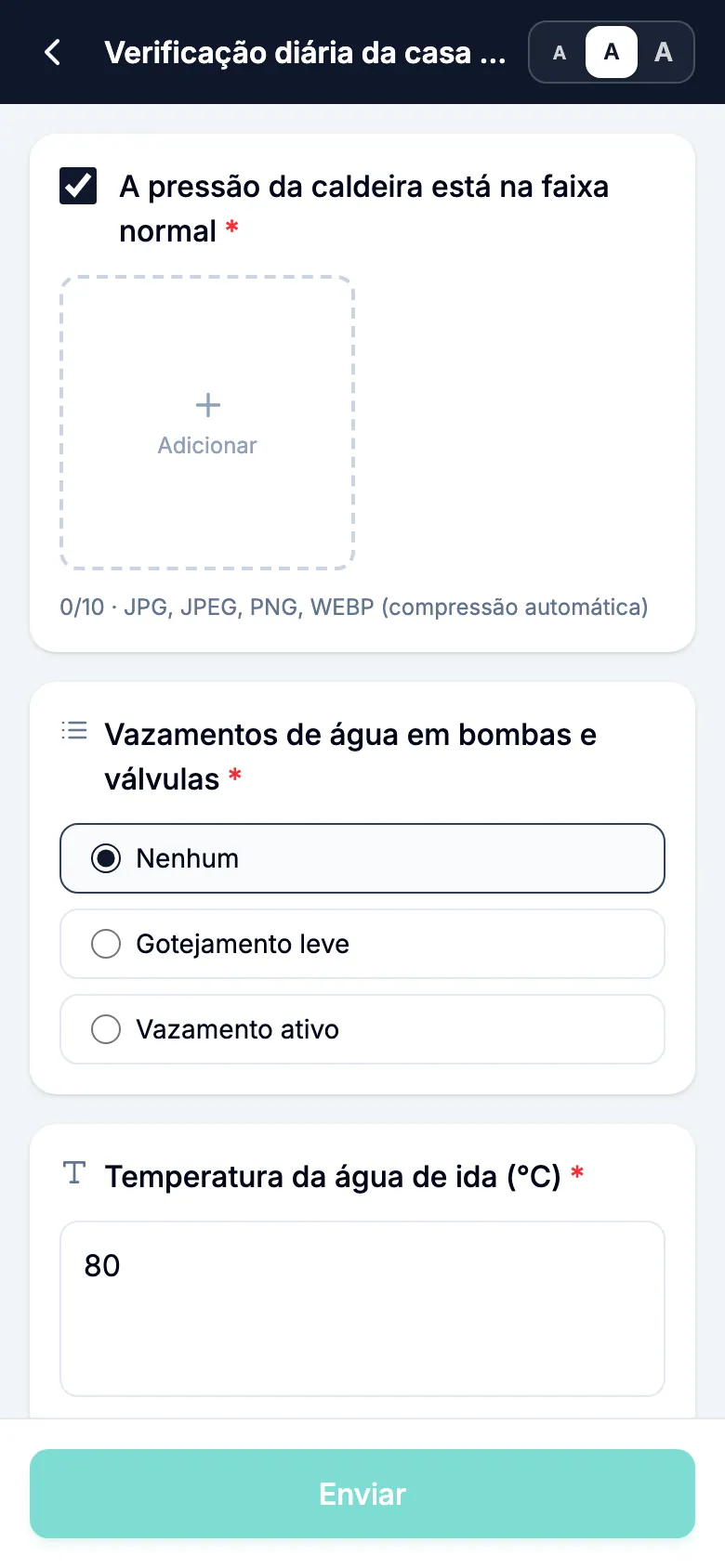
Mais detalhes: Códigos QR e App do trabalhador.
Etapa 4: Confira os resultados
- No console de administração, clique em Inspeções na barra lateral.
- Sua inspeção de teste aparece em Todos os registros de inspeção, com o horário, o trabalhador e o resultado.
- Se o trabalhador tiver apontado um problema, ele também aparece em Inspeções anormais.
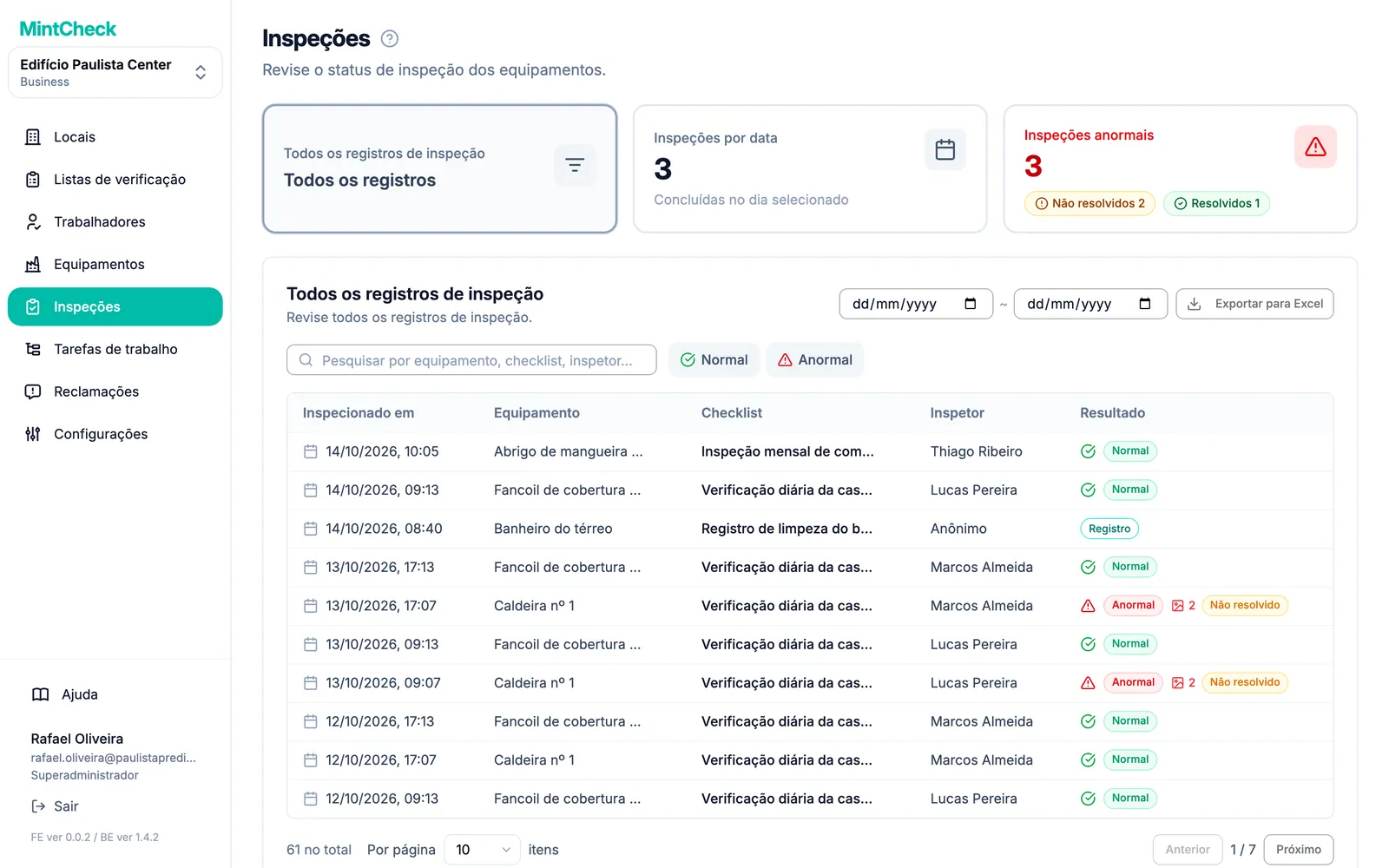
Pronto. A partir daqui, você pode adicionar mais equipamentos e trabalhadores, criar tarefas e ativar a caixa de reclamações.