Caixa de reclamações
Permita que visitantes relatem problemas por código QR, com verificação por e-mail opcional, e veja onde as reclamações chegam.
O que a caixa de reclamações faz
A caixa de reclamações permite que qualquer pessoa relate um problema em um equipamento, sem precisar de conta. O visitante escaneia o código QR de reclamações ao lado do equipamento, descreve o que está errado, anexa fotos e envia. Você recebe a reclamação no MintCheck e pode acompanhá-la.
Isso é útil em lugares que o público usa todo dia, como banheiros, elevadores, recepções ou estacionamentos. Quem está no local muitas vezes percebe os problemas antes da sua equipe.
A caixa de reclamações é ativada separadamente em cada equipamento.
Ativar a caixa de reclamações
- Abra Equipamentos e clique no equipamento.
- Role a página até Configurações da caixa de reclamações.
- Ative Ativar caixa de reclamações. A configuração é salva na hora.
- O Código QR de reclamação aparece ao lado das configurações. Baixe ou imprima e coloque perto do equipamento. Veja Códigos QR.
- Opcional: escreva uma mensagem curta em Texto de orientação e clique em Salvar texto de orientação. Os visitantes veem essa mensagem no topo do formulário. Por exemplo: "Avise a gente se este banheiro precisar de limpeza ou conserto."
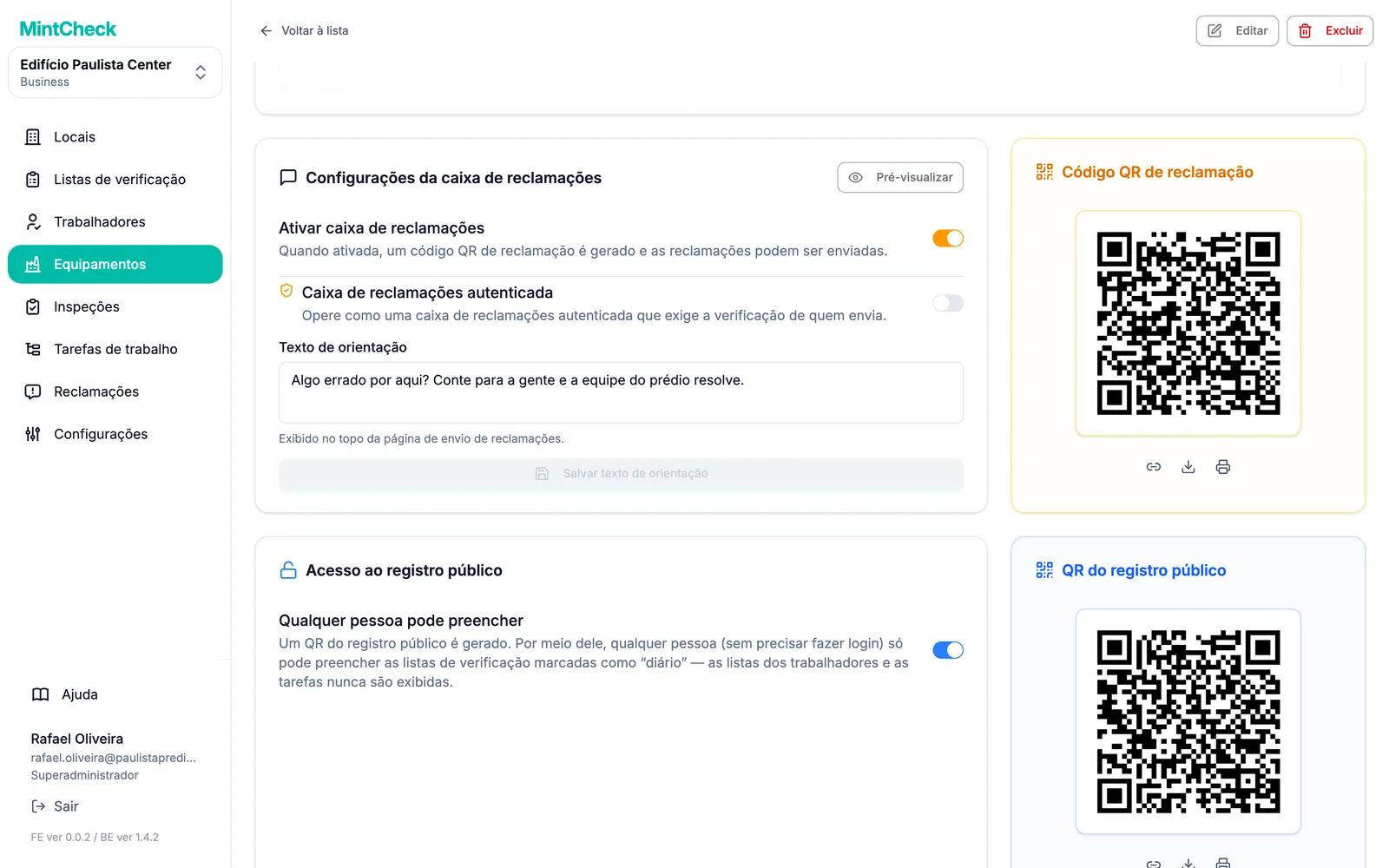
Para parar de receber reclamações, desative Ativar caixa de reclamações. Quem escanear o código QR vai ver uma mensagem dizendo que o equipamento não está recebendo reclamações.
Exigir verificação por e-mail
Por padrão, os visitantes podem enviar uma reclamação sem se identificar. Se você receber reclamações falsas ou repetidas, pode exigir uma verificação por e-mail.
- Em Configurações da caixa de reclamações, confira se a caixa de reclamações está ativada.
- Ative Caixa de reclamações autenticada.
A partir daí, o visitante precisa informar um endereço de e-mail e clicar em Enviar código. O MintCheck envia um código de 6 dígitos por e-mail. O visitante digita o código e clica em Verificar. Só então ele consegue enviar a reclamação.
O que os visitantes veem
Quando o visitante escaneia o código QR de reclamações, um formulário simples se abre no celular dele:
- O nome do equipamento e o seu texto de orientação, no topo.
- Conteúdo: um campo para descrever o problema. É obrigatório.
- Anexar fotos: até 3 fotos, tiradas com a câmera do celular.
- Uma destas opções:
- Se a verificação estiver desativada: um campo de contato opcional. Quem quiser um retorno pode deixar um e-mail ou um número de telefone.
- Se a verificação estiver ativada: Verificação de identidade, com as etapas do código por e-mail descritas acima.
- Enviar reclamação. Depois de enviar, o visitante vê uma confirmação e pode mandar outra reclamação.
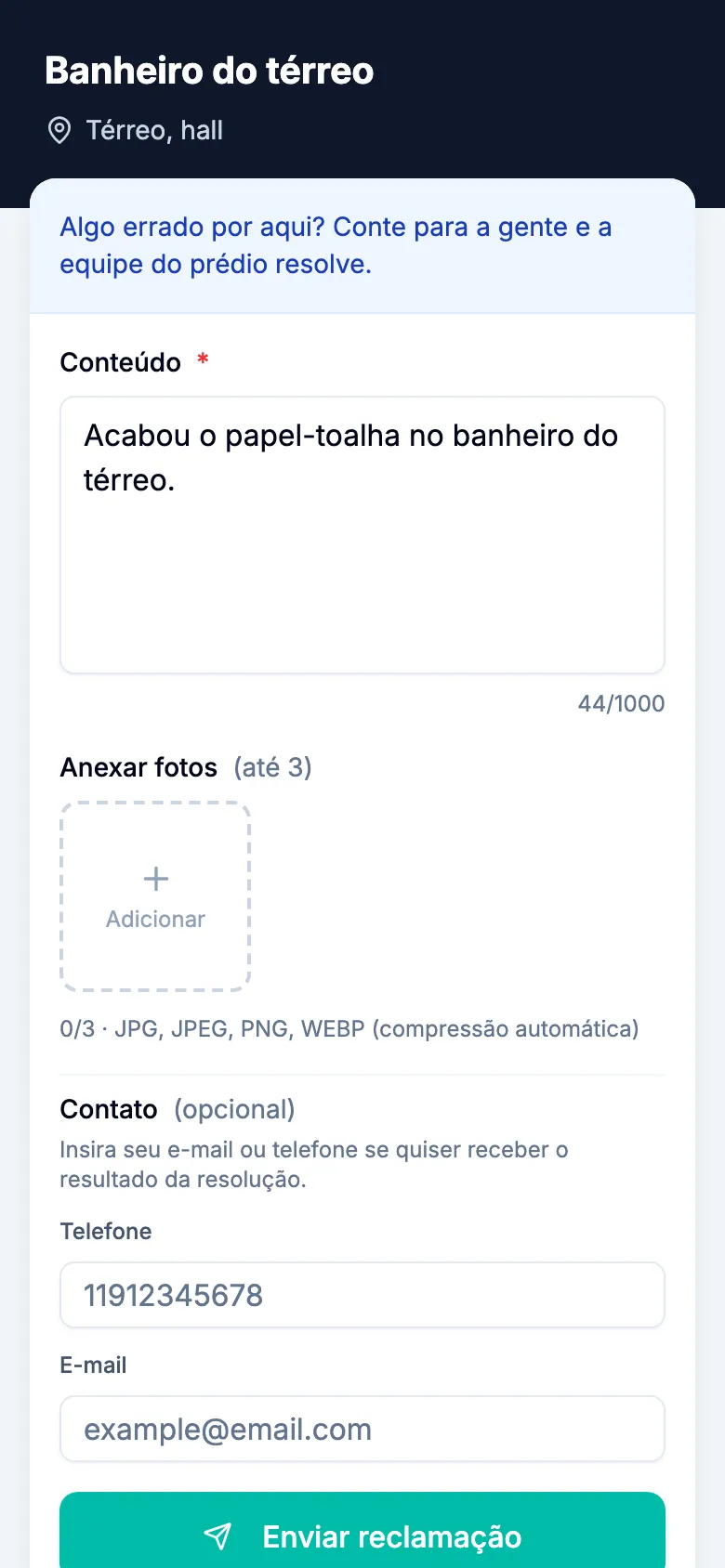
O visitante não precisa fazer login nem instalar nada. O formulário aparece no idioma do celular do visitante.
Onde as reclamações chegam
As novas reclamações aparecem em dois lugares:
- Reclamações na barra lateral, que lista as reclamações de todos os equipamentos do local. Veja em Reclamações como tratar e encerrar cada uma.
- Reclamações no fim da página de detalhes do equipamento, que lista só as reclamações daquele equipamento.
Se o visitante deixou um endereço de e-mail, você pode vê-lo nos detalhes da reclamação e entrar em contato para informar o resultado.