Tarefas
Crie tarefas avulsas, atribua a um equipamento, a um trabalhador ou a uma etiqueta e acompanhe até a conclusão.
O que é uma tarefa
Uma tarefa é um serviço avulso que não faz parte de uma checklist de rotina. Por exemplo: "Trocar o filtro do fan coil 2" ou "Consertar a lâmpada queimada da recepção". Você cria a tarefa, os trabalhadores veem no celular e marcam como concluída com uma observação e fotos.
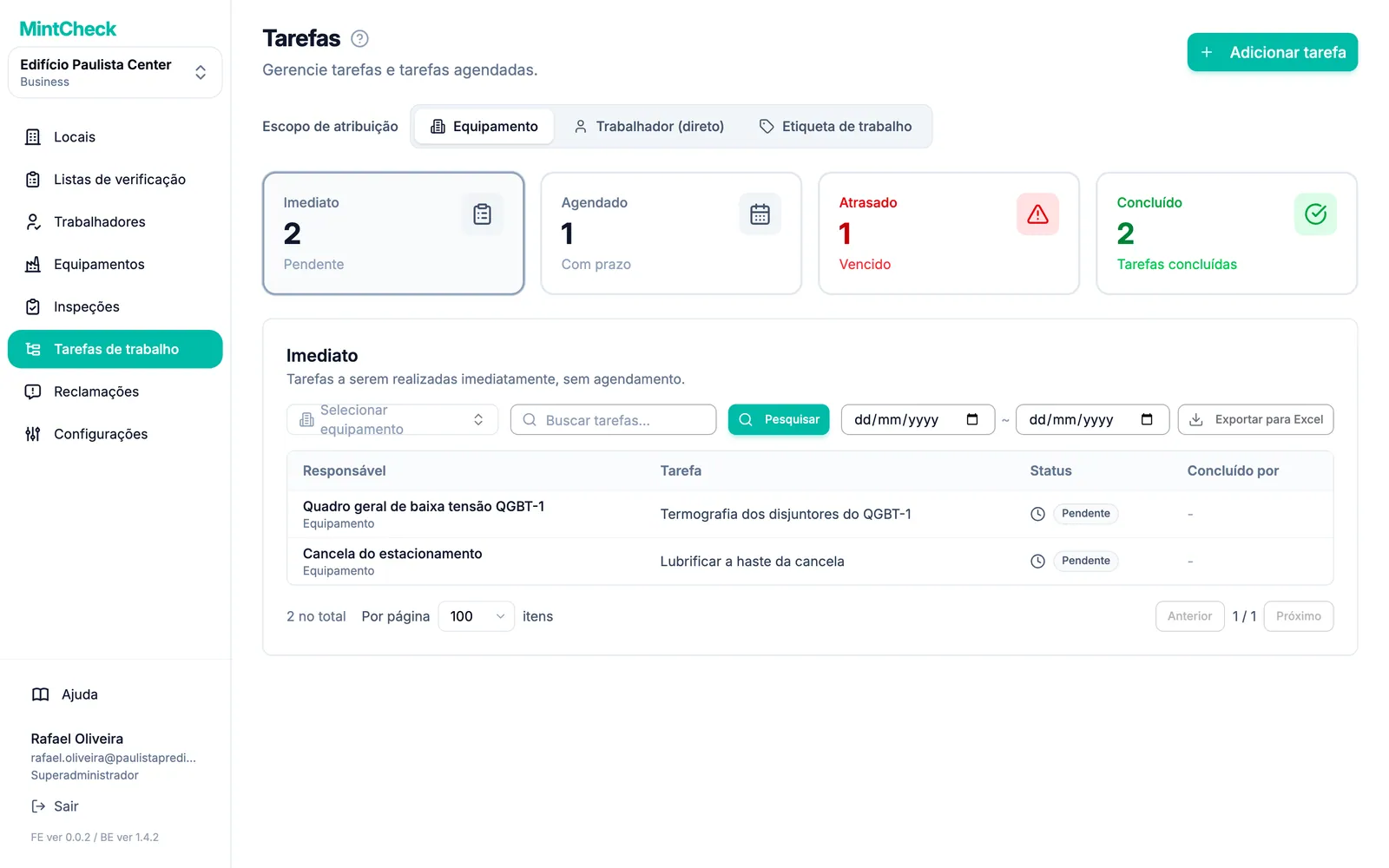
Abra Tarefas de trabalho na barra lateral para ver todas as tarefas do local em que você está trabalhando.
Criar uma tarefa
- Clique em Adicionar tarefa no canto superior direito.
- Em Responsável, escolha para quem é a tarefa: Equipamento ou Trabalhador. A próxima seção explica as opções.
- Escolha o equipamento, o trabalhador ou a etiqueta na lista. Você pode digitar para buscar.
- Preencha o Conteúdo da tarefa. É o texto curto que os trabalhadores veem primeiro.
- Se quiser, adicione uma Descrição (opcional) e Anexar imagens (opcional) para explicar o serviço.
- Se o serviço precisa ser feito em um dia específico, ative Definir agendamento. Depois escolha a Data. O campo Hora (opcional) é opcional.
- Clique em Adicionar tarefa. A tarefa aparece na lista na hora.
A prévia ao lado do formulário mostra como a tarefa vai aparecer no celular do trabalhador.
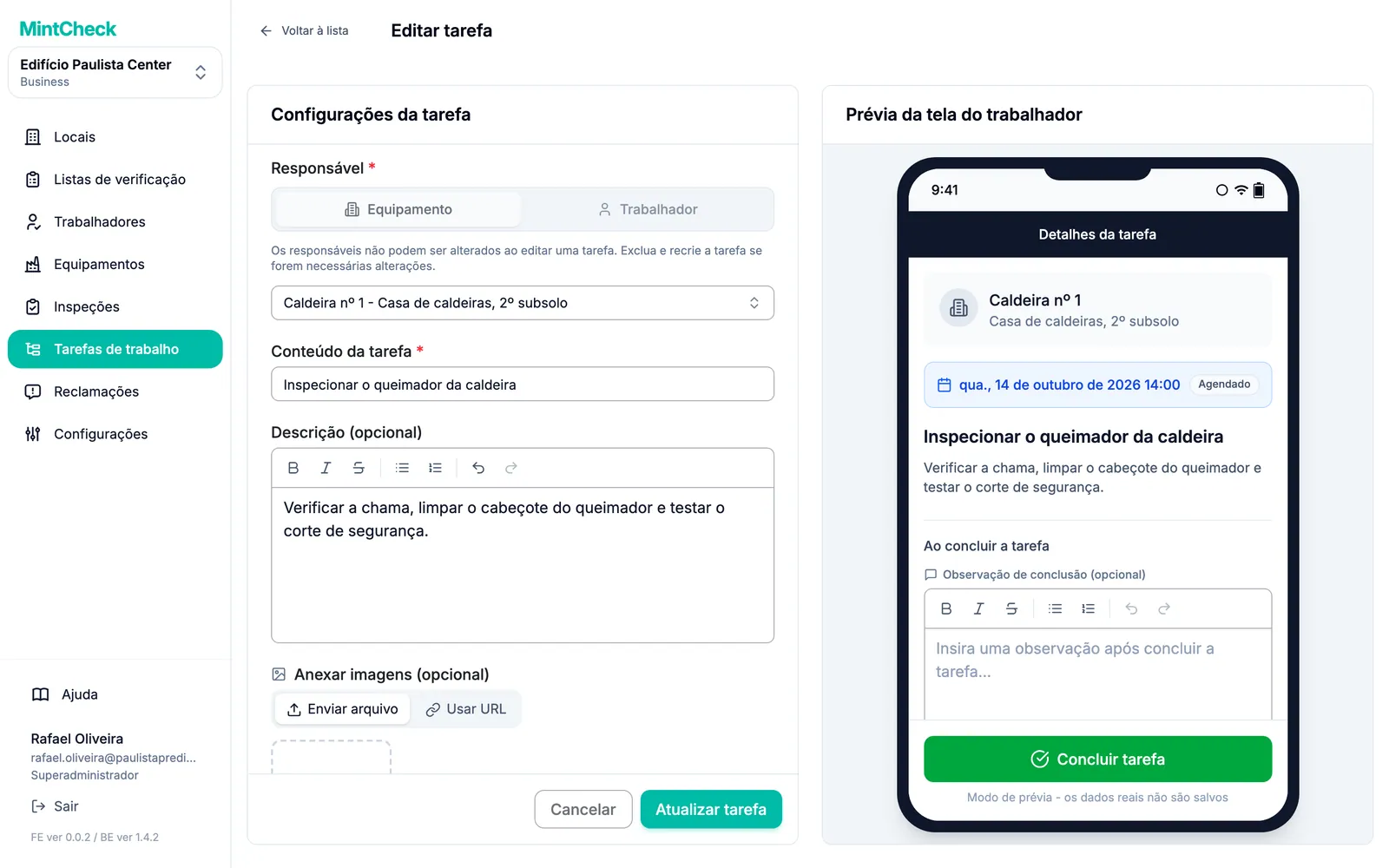
Uma tarefa sem programação é uma tarefa imediata: deve ser feita o quanto antes. Uma tarefa com programação tem prazo. Se não for concluída até lá, ela fica atrasada.
Escolher quem faz a tarefa
Há três formas de atribuir uma tarefa:
- A um equipamento: escolha Equipamento. Qualquer trabalhador que escanear o código QR daquele equipamento vê a tarefa. É a opção mais simples e funciona em todos os planos.
- A um trabalhador: escolha Trabalhador e depois Selecionar trabalhador diretamente. Só aquele trabalhador vê a tarefa.
- A uma etiqueta de trabalho: escolha Trabalhador e depois Selecionar por etiqueta de trabalho. Todos que têm essa etiqueta veem a tarefa, e qualquer um deles pode concluí-la. As etiquetas são definidas em cada trabalhador. Veja Trabalhadores.
Nem todo plano inclui todas as opções:
| Atribuir a | Gratuito e pagamento por uso | Pagamento por uso com o complemento de atribuição direta | Business e Master |
|---|---|---|---|
| Um equipamento | Sim | Sim | Sim |
| Um trabalhador | Não | Sim | Sim |
| Uma etiqueta de trabalho | Não | Não | Sim |
Se o seu plano não inclui uma opção, ela aparece com um ícone de cadeado. Ao clicar, uma janela de upgrade explica o que é necessário. O superadministrador pode clicar em Ver planos para abrir os planos ou começar um teste grátis do Business, se a organização ainda não usou um. Os subadministradores veem uma mensagem pedindo que falem com o superadministrador. Veja os preços em Planos e cobrança.
Encontrar e filtrar tarefas
No topo da lista, a opção Escopo de atribuição define que tipo de tarefa você vê: Equipamento, Trabalhador (direto) ou Etiqueta de trabalho.
Os quatro cartões logo abaixo separam as tarefas por situação. Clique em um cartão para ver a lista dele:
- Imediato: tarefas em aberto sem programação.
- Agendado: tarefas em aberto com prazo que ainda não venceu.
- Atrasado: tarefas em aberto com prazo vencido. A lista mostra quantos dias de atraso cada uma tem.
- Concluído: tarefas finalizadas.
Para filtrar a lista, digite parte do nome de uma tarefa e clique em Pesquisar. Na visualização por equipamento, você também pode escolher um equipamento. Clique em Redefinir para limpar os filtros.
Você também pode escolher uma Data de início e uma Data de término. A lista se atualiza na hora. A data considerada no período depende do cartão que você abriu:
- Imediato: a data em que a tarefa foi criada.
- Agendado e Atrasado: o prazo.
- Concluído: a data em que a tarefa foi concluída.
Exportar e gerenciar tarefas
Clique em Exportar para Excel para baixar as tarefas que você está vendo em uma planilha do Excel. A planilha segue o cartão, o escopo e os filtros escolhidos, e inclui todas as páginas. Nas tarefas concluídas, ela também mostra quem concluiu cada uma e a observação de conclusão.
Clique em uma tarefa para abrir Detalhes da tarefa. Ali você pode:
- Editar: mudar o conteúdo, as fotos ou a programação.
- Marcar como concluído: encerrar a tarefa você mesmo. Ela fica registrada como concluída por Admin, e não por um trabalhador.
- Reverter para pendente: reabrir uma tarefa concluída. A observação e as fotos de conclusão não são mantidas.
- Excluir: remover a tarefa. Uma tarefa excluída não pode ser recuperada.
Como os trabalhadores veem as tarefas
Os trabalhadores veem as tarefas nas telas de trabalhador do MintCheck, no celular:
- Tarefas de equipamento aparecem quando o trabalhador escaneia o código QR do equipamento, junto com as checklists daquele equipamento.
- Tarefas de um trabalhador ou de uma etiqueta aparecem na aba Minhas tarefas do trabalhador e também quando ele escaneia qualquer equipamento do local.
O trabalhador abre a tarefa, adiciona uma observação e fotos se quiser, e toca em Concluir tarefa. A tarefa então vai para Concluído na sua lista. Veja O app do trabalhador para conhecer o lado do trabalhador.