QR de login do local
Imprima ou compartilhe um único código QR para os trabalhadores fazerem login em um local sem escanear um equipamento.
Para que serve o QR de login do local
Normalmente, os trabalhadores fazem login escaneando o código QR de um equipamento. Mas às vezes o trabalhador precisa entrar antes de estar na frente de um equipamento. Por exemplo, ele quer ver as tarefas no começo do turno ou instalar o app MintCheck pela primeira vez.
O QR de login do local resolve isso. É um único código QR para o local inteiro. O trabalhador escaneia com o celular, faz login e cai direto na tela inicial do app do trabalhador, com as tarefas e o histórico dele. Não é preciso nenhum QR de equipamento.
Use quando:
- Um trabalhador novo for fazer login pela primeira vez.
- Os trabalhadores quiserem ver Minhas tarefas antes de sair para a ronda.
- Você quiser um único cartaz de login na entrada, na copa dos funcionários ou na portaria.
Abrir, imprimir ou compartilhar o QR
- Abra o painel do local. Você pode clicar no cartão do local em Locais ou trocar para o local pela barra lateral.
- No canto superior direito, clique em QR de login de trabalhadores. Uma janela se abre com o código QR.
- Confira o nome do local embaixo do código QR. Ele precisa ser o local ao qual seus trabalhadores pertencem.
- Escolha o que fazer:
- Clique em Imprimir para imprimir uma página com o nome do local e o código QR.
- Clique em Baixar para salvar o código QR como imagem. Você pode mandar a imagem por mensagem ou colocá-la no seu próprio cartaz.
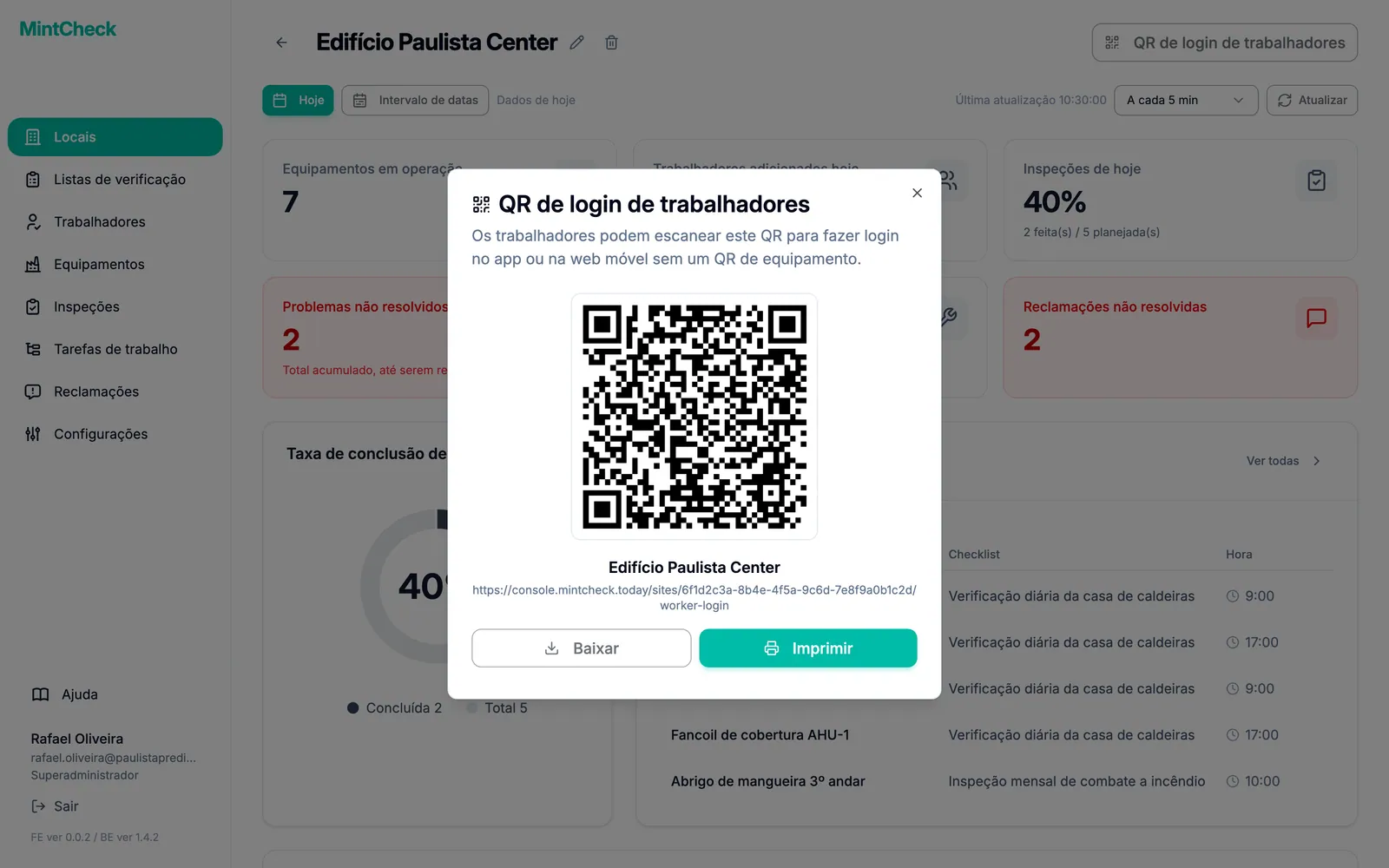
O endereço web do código QR também aparece embaixo do nome do local. Você pode copiá-lo e mandar para um trabalhador, que pode abrir o link no celular em vez de escanear.
Como os trabalhadores fazem login
- O trabalhador escaneia o código QR com a câmera do celular ou com o app MintCheck.
- Uma página de login se abre com o nome do local no topo.
- O trabalhador escolhe ID ou Telefone.
- O trabalhador digita o ID de login ou o Número de telefone, exatamente como você cadastrou, e toca em OK.
- O app do trabalhador abre em Minhas tarefas.
Só conseguem fazer login os trabalhadores que você cadastrou neste local. Se os dados não baterem, o trabalhador vê uma mensagem pedindo que fale com o administrador. Trabalhadores que você desativou não conseguem fazer login. Para cadastrar trabalhadores, veja Trabalhadores. Para saber o que os trabalhadores podem fazer depois do login, veja O app do trabalhador.
Cada login vale para um local
Cada local tem seu próprio QR de login. O trabalhador que entra com ele fica conectado só àquele local.
Se esse mesmo trabalhador escanear depois o QR de um equipamento de outro local, o MintCheck não aproveita o login. Aparece uma mensagem avisando que o código QR é de outro local e pedindo que o trabalhador faça login de novo como trabalhador daquele local. O novo login substitui o anterior. Assim, as checklists e as tarefas de cada local ficam visíveis apenas para os trabalhadores dele.
Escanear outro QR de equipamento do mesmo local não pede um novo login.
QR de login do local e QR de equipamentos
| Código QR | Onde encontrar | O que faz |
|---|---|---|
| QR de login do local | Painel do local | Faz o login do trabalhador no local e abre a tela inicial do app do trabalhador. |
| QR do equipamento | Página de detalhes de cada equipamento | Abre as checklists e as tarefas daquele equipamento. Pede login se necessário. |
Para imprimir os códigos QR dos seus equipamentos, veja Códigos QR.