Medarbejdere
Registrer medarbejdere én ad gangen eller fra Excel, brug opgavetags, og deaktiver medarbejdere uden at miste historikken.
Hvem medarbejderne er
Medarbejderne er de personer, der udfører arbejdet på stedet: rengøringspersonale, teknikere, vagter og så videre. De bruger ikke denne administrationskonsol. De bruger deres telefon til at scanne objekternes QR-koder, udfylde tjeklister og afslutte opgaver. Se Medarbejderappen.
Før en medarbejder kan logge ind, skal du registrere vedkommende her. Alle inspektioner og opgaver, medarbejderen afslutter, registreres derefter under medarbejderens navn.
Åbn Medarbejdere i sidepanelet for at se medarbejderne på den aktuelle lokation. Du kan søge efter navn og bruge Opgavefilter til kun at vise medarbejdere med et bestemt opgavetag.
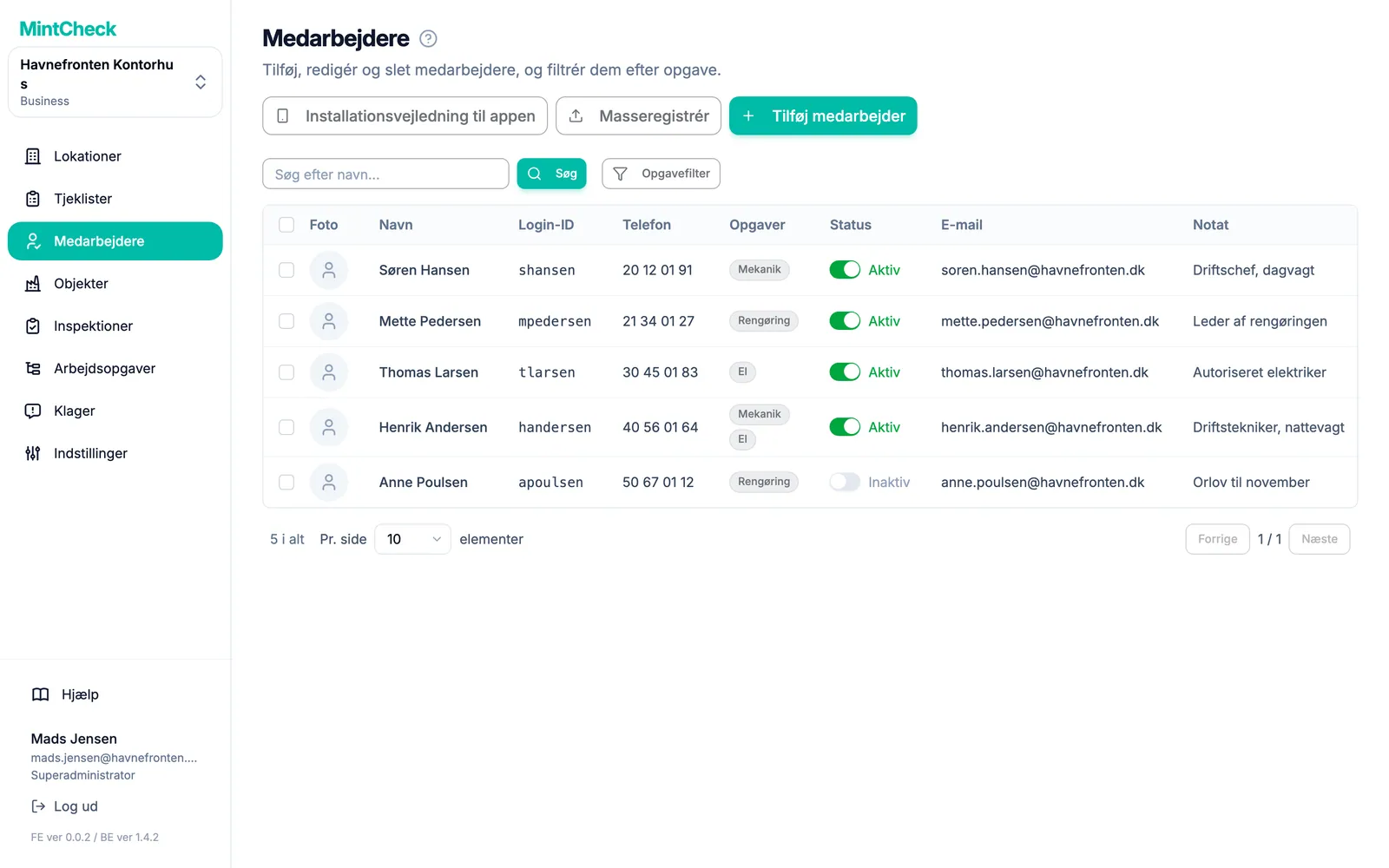
Tilføj en medarbejder
- Gå til Medarbejdere, og klik på Tilføj medarbejder.
- Udfyld formularen:
- Foto: valgfrit. Det hjælper dig med at genkende folk i registreringerne.
- Login-ID (påkrævet): 4 til 30 tegn. Brug bogstaver, tal og
._-, for eksempelkim.jh. Det kan ikke ændres senere. - Navn (påkrævet).
- Telefon: valgfrit. Skriv kun cifre uden mellemrum eller bindestreger. Hvis du tilføjer det, kan medarbejderen også logge ind med nummeret i stedet for login-ID'et.
- Opgaver: opgavetags, for eksempel "Rengøring" eller "El". Vælg eksisterende tags, eller skriv et nyt.
- E-mail og Notat: valgfrie.
- Klik på Tilføj.
- Giv medarbejderen login-ID'et eller telefonnummeret. Medarbejderen skal bruge det første gang, en QR-kode scannes.
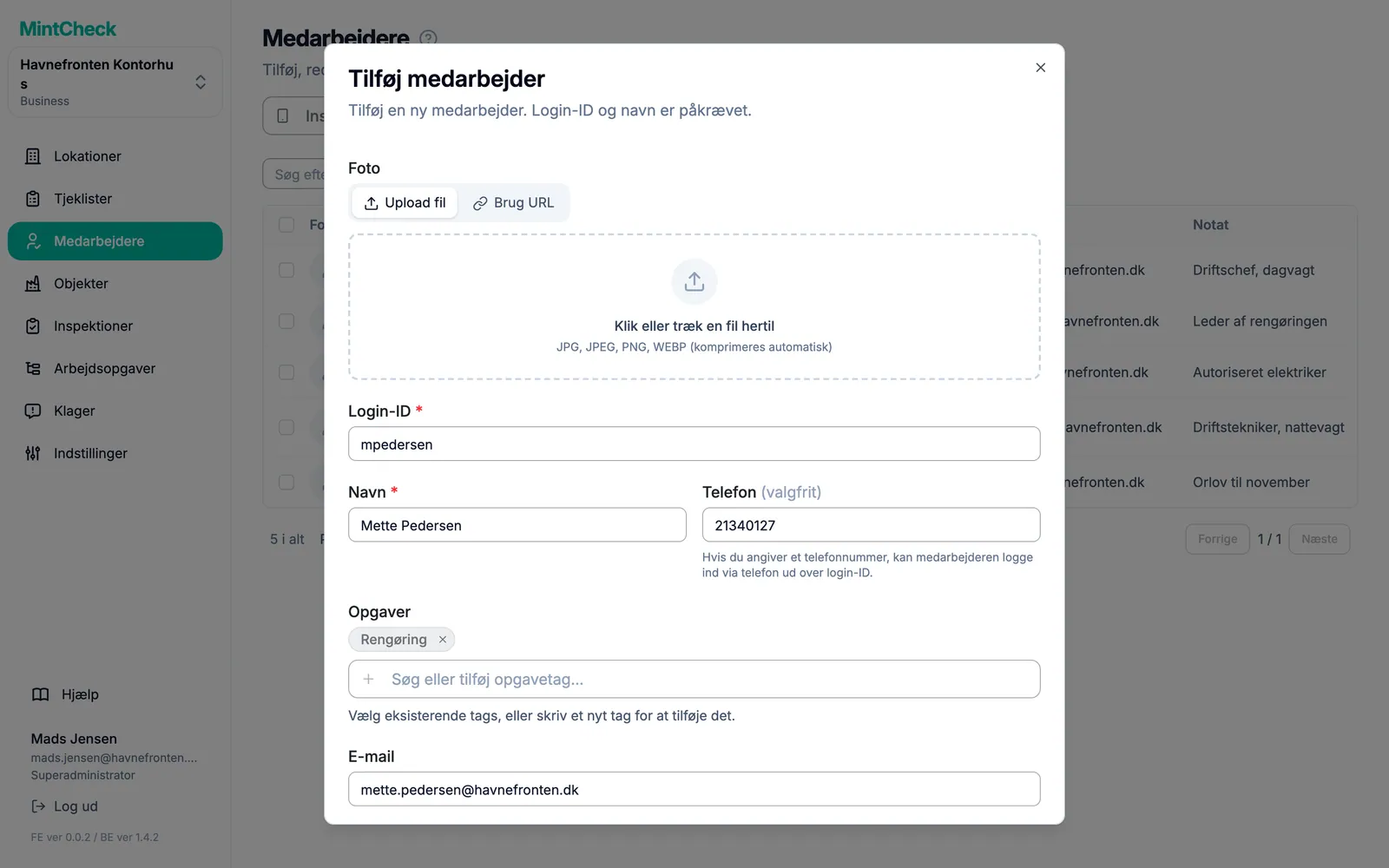
Vil du senere ændre en medarbejders oplysninger, så klik på medarbejderens række. Vinduet Redigér medarbejder åbnes. Ret det, du har brug for, og klik på Gem.
Registrer mange medarbejdere fra Excel
Hvis du har en lang medarbejderliste, kan du registrere alle på én gang med en Excel-fil.
- Gå til Medarbejdere, og klik på Masseregistrér.
- Klik på Hent skabelon. En Excel-fil downloades.
- Udfyld én række pr. medarbejder. Navn og telefonnummer er påkrævet. Skriv opgavetags adskilt af kommaer, for eksempel
Rengøring, Sanitet. E-mail og note er valgfrie. - Gem filen. Upload den i MintCheck (xlsx eller xls).
- MintCheck kontrollerer hver række og viser resultatet. Rækker med problemer markeres med årsagen. Ret dem i filen, og upload den igen, hvis det er nødvendigt.
- Klik på knappen til registrering for at tilføje medarbejderne.
Ved upload fra Excel bliver hver medarbejders telefonnummer også medarbejderens login-ID.
Hjælp medarbejderne med at installere appen
Medarbejderne bruger MintCheck-appen: de forbliver logget ind, scanner QR-koder direkte i appen og får notifikationer om deres opgaver. Send dem installationslinket, så de hurtigt kan hente appen. Indtil de har installeret den, kan de arbejde i telefonens browser.
- Gå til Medarbejdere, og klik på Installationsvejledning til appen.
- Vinduet Installationsvejledning til medarbejderappen åbnes med en QR-kode og et kort link. Linket åbner App Store på en iPhone og Google Play på en Android-telefon.
- Del QR-koden eller linket på den måde, der passer til dit team:
- Lad medarbejderne scanne QR-koden på din skærm. Vil du printe den, så klik på Download under QR-koden for at gemme den som et billede.
- Klik på Kopiér link for kun at kopiere linket.
- Klik på Kopiér besked for at kopiere en kort besked med linket og en vejledning i at logge ind. Indsæt den i en sms eller en gruppechat.
Når appen er installeret, åbner medarbejderne den og scanner login-QR'en til lokationen eller et objekts QR-kode. De logger ind med samme login-ID eller telefonnummer som før. Se Medarbejderappen.
Opgavetags
Et opgavetag beskriver, hvad en medarbejder laver, for eksempel "Rengøring", "Sikkerhed" eller "El". En medarbejder kan have flere tags.
Tags er nyttige på to måder:
- Find folk. Filtrer listen over medarbejdere efter tag for for eksempel at se alle rengøringsassistenter.
- Tildel arbejde til en gruppe. På planer, der understøtter det, kan du tildele en arbejdsopgave til et tag. Alle med det tag ser opgaven, og enhver af dem kan afslutte den. Se Arbejdsopgaver og Planer og betaling.
Hold navnene på tags korte og ensartede. "Rengøring" og "Rengører" tæller som to forskellige tags.
Deaktiver en medarbejder
Medarbejdere fjernes aldrig fra MintCheck. Når nogen fratræder eller holder op med at arbejde på lokationen, sætter du vedkommende til inaktiv. Medarbejderen kan ikke længere logge ind, men alle tidligere inspektioner og opgaver bliver i registreringerne.
Der er to måder:
- Slå kontakten fra i kolonnen Status på listen. Den viser Inaktiv.
- Eller markér en eller flere medarbejdere, klik på Slet over listen, og bekræft. De valgte medarbejdere sættes til Inaktiv.
Hvis personen kommer tilbage, så slå kontakten til igen. Medarbejderen er så Aktiv og kan logge ind med det samme login-ID.