Kom hurtigt i gang
Opret en lokation, en tjekliste, et objekt og en medarbejder, og udfør din første inspektion på cirka 10 minutter.
Før du starter
Denne vejledning fører dig fra en tom konto til din første udførte inspektion på cirka 10 minutter. Du opretter én lokation, én tjekliste, ét objekt og én medarbejder og laver derefter en testscanning med din egen telefon.
Du skal bruge:
- En superadministratorkonto (den konto, du oprettede).
- En telefon med kamera til at teste scanningen.
Trin 1: Opret en lokation og en tjekliste
En lokation er den bygning eller det sted, du administrerer. Alt andet, du opretter, hører til en lokation.
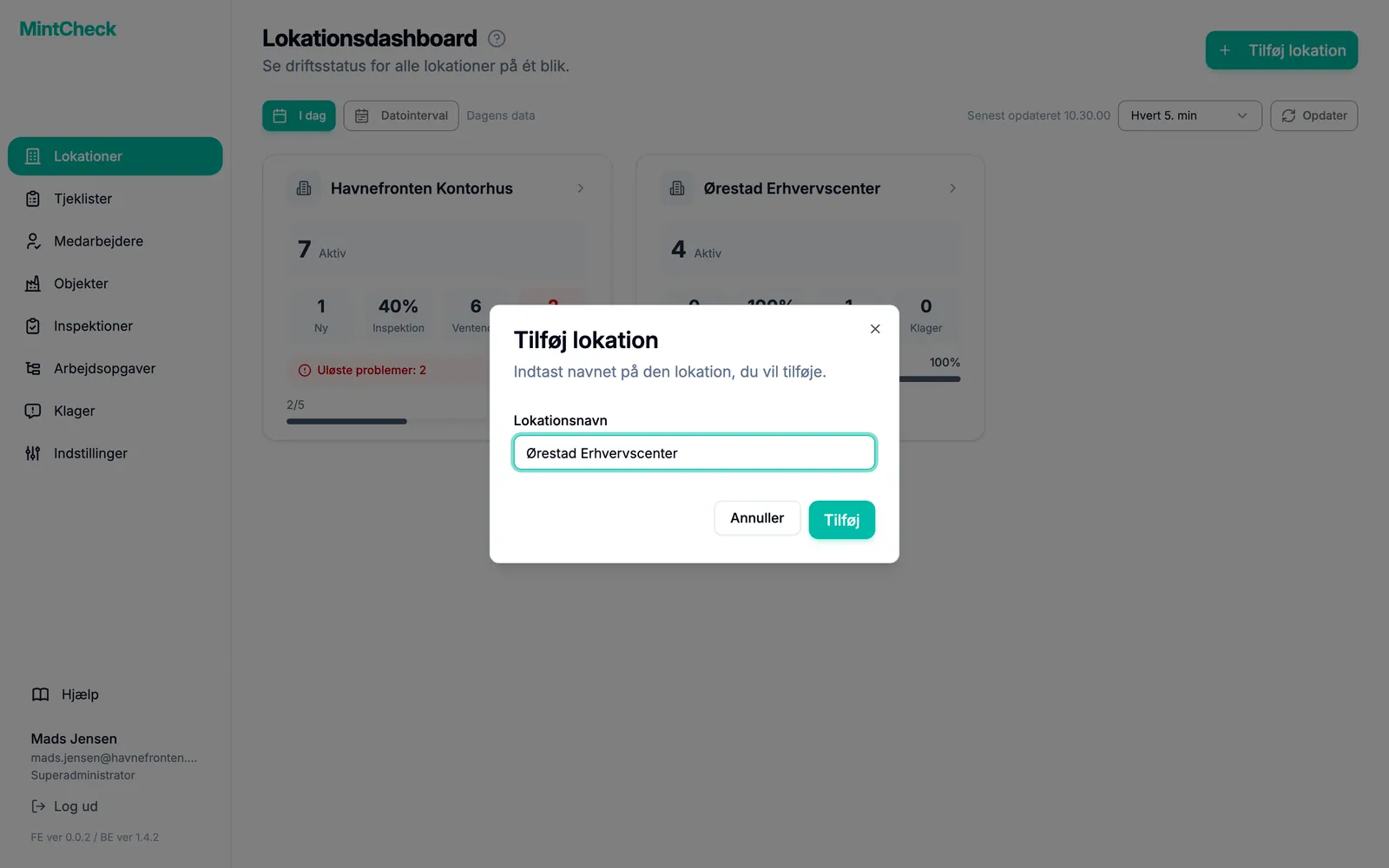
- Klik på Lokationer i sidepanelet.
- Klik på Tilføj lokation.
- Udfyld Lokationsnavn, og klik på Tilføj.
- Kontrollér, at den nye lokation er valgt i lokationsvælgeren øverst i sidepanelet.
Opret derefter den tjekliste, dine medarbejdere skal udfylde.
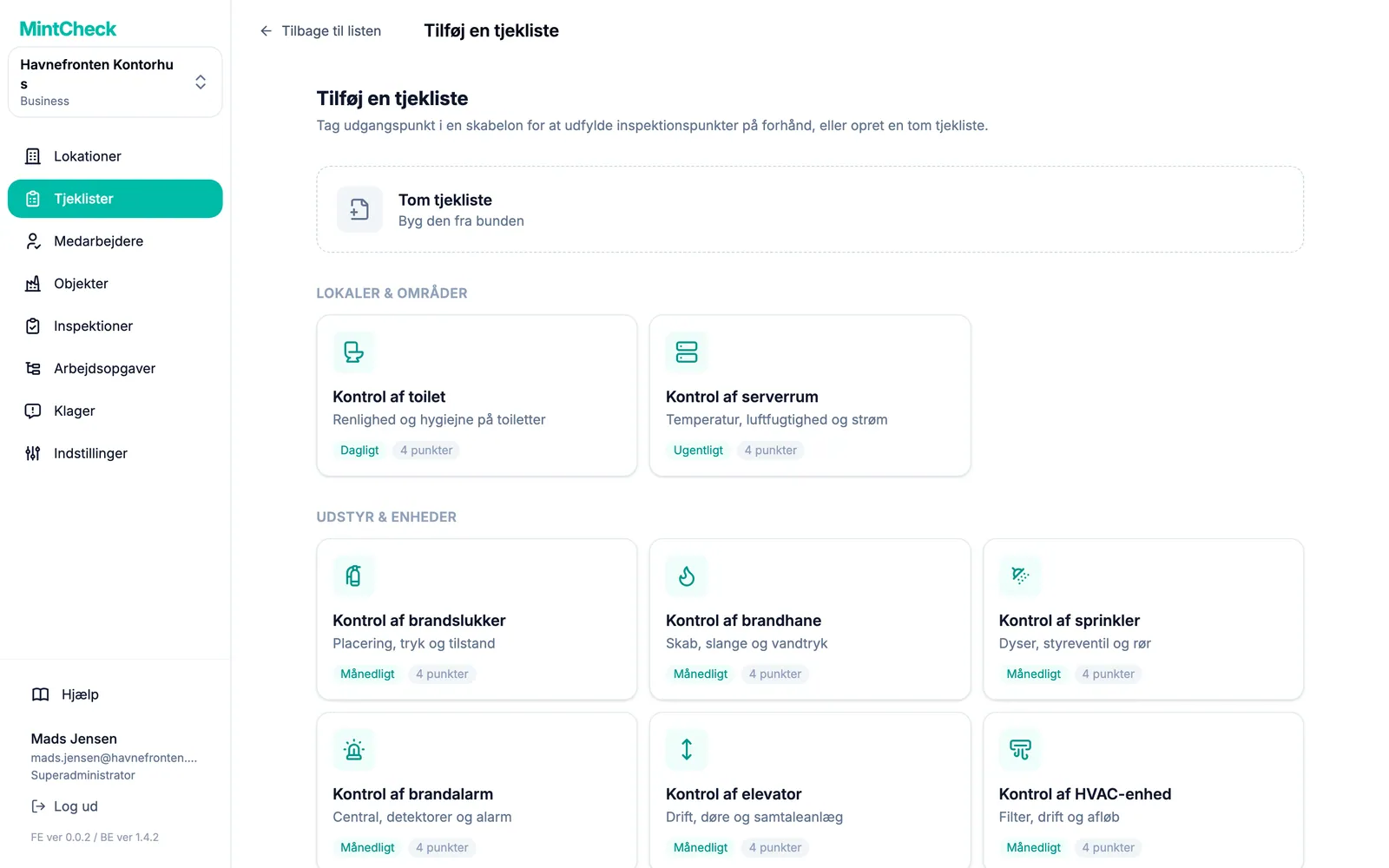
- Klik på Tjeklister i sidepanelet.
- Klik på Tilføj tjekliste.
- Vælg en skabelon, der passer til dit udstyr. Inspektionspunkterne udfyldes automatisk. Hvis ingen passer, så vælg Tom tjekliste.
- Indstil tidsplanen, for eksempel dagligt kl. 09:00. Tilpas punkterne, hvis du har lyst.
- Klik på Gem.
Læs mere: Lokationer og Tjeklister.
Trin 2: Tilføj et objekt og en medarbejder
Et objekt er det, du inspicerer, for eksempel en pumpe eller en brandslukker. Når du knytter en tjekliste til objektet, ved MintCheck, hvad der skal inspiceres og hvornår.
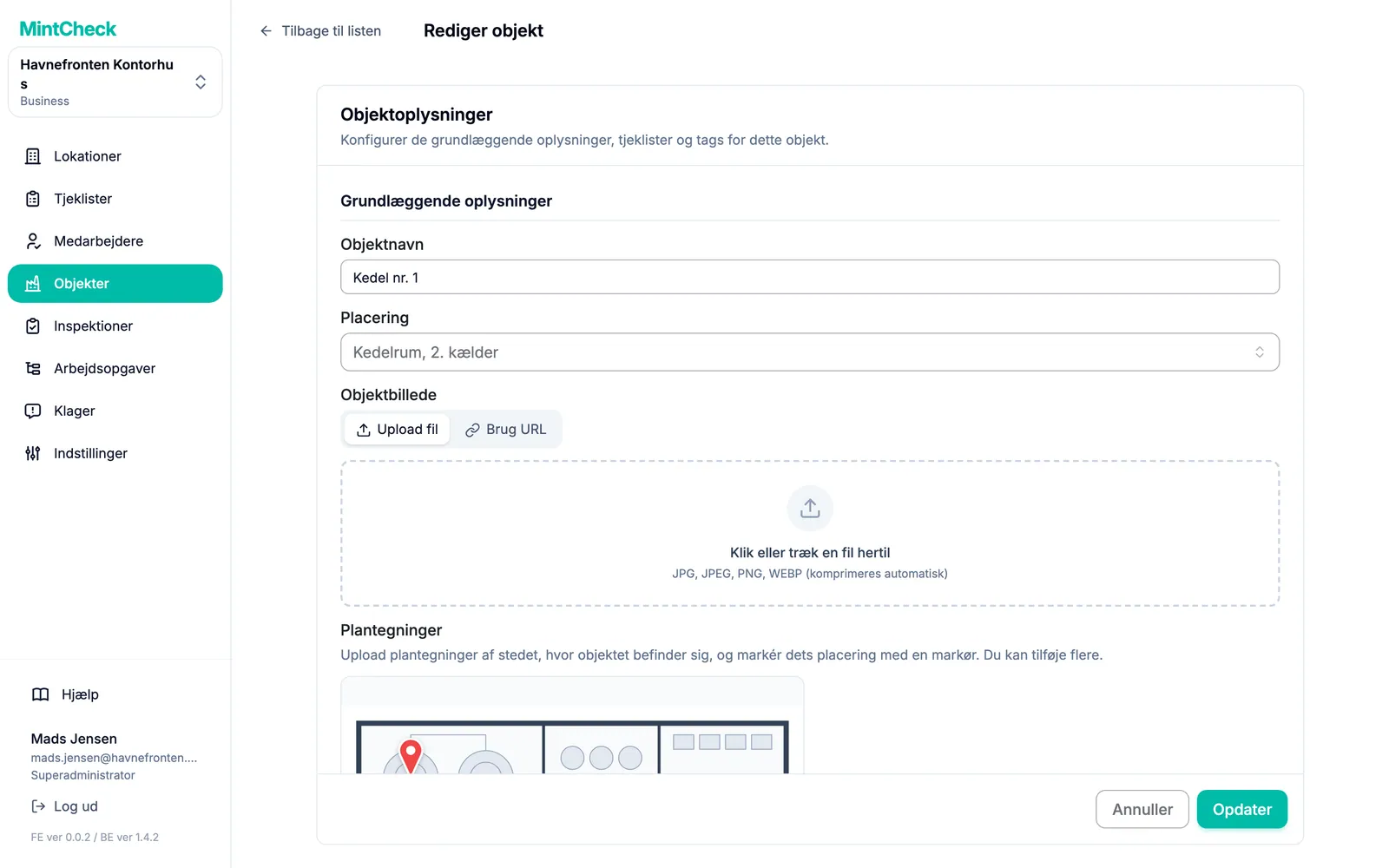
- Klik på Objekter i sidepanelet.
- Klik på Tilføj objekt.
- Vælg en skabelon eller Tomt objekt.
- Udfyld Objektnavn.
- Under Tilknyttede tjeklister vælger du den tjekliste, du oprettede i trin 1.
- Klik på Gem. MintCheck opretter en QR-kode til objektet.
Tilføj nu den person, der skal udføre inspektionen. Til denne test kan du tilføje dig selv.
- Klik på Medarbejdere i sidepanelet.
- Klik på Tilføj medarbejder.
- Udfyld Login-ID og Navn. Feltet Telefon er valgfrit, men med et telefonnummer kan medarbejderen også logge ind med det.
- Klik på Tilføj.
Læs mere: Objekter og Medarbejdere.
Trin 3: Udskriv QR-koden, og lav en testscanning
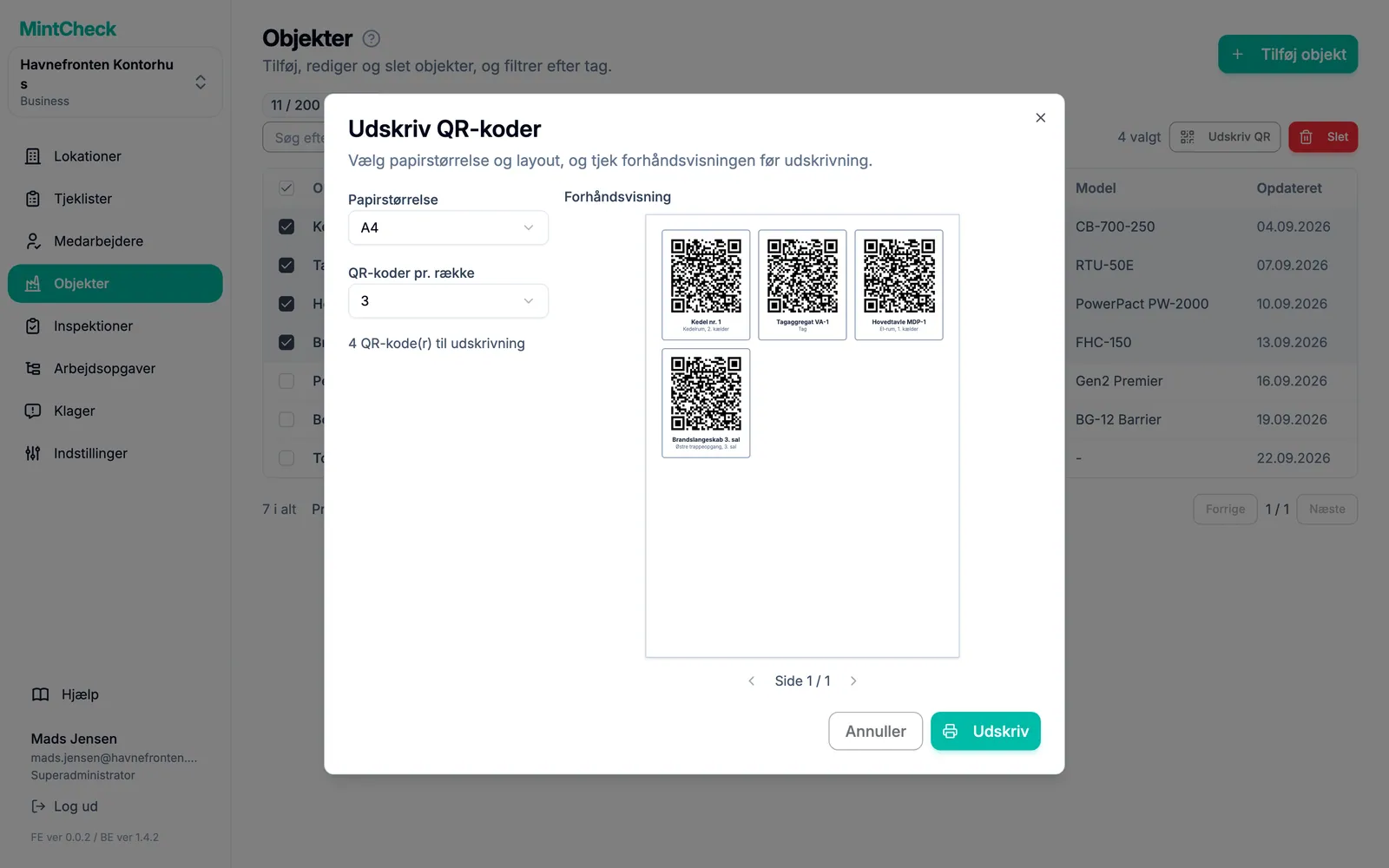
- Klik på Objekter i sidepanelet.
- Markér objektets afkrydsningsfelt, og klik på Udskriv QR.
- Kontrollér eksemplet, og udskriv siden. Sæt QR-koden på objektet, hvor medarbejderne kan komme til den.
Test det nu, som en medarbejder ville gøre:
- Scan QR-koden med telefonens kameraapp, og åbn linket.
- Log ind med medarbejderens login-ID eller telefonnummer.
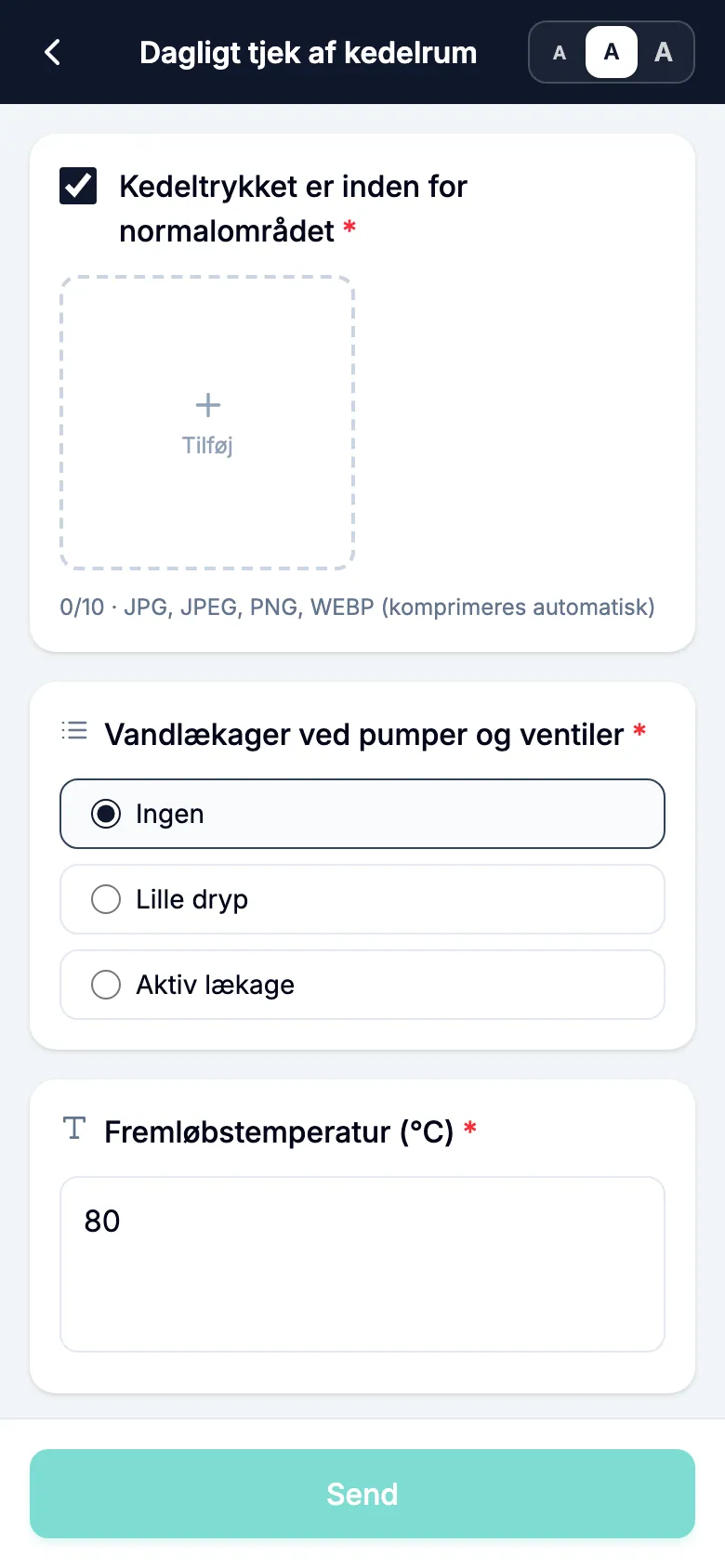
- Tryk på Start inspektion, og vælg tjeklisten.
- Besvar hvert punkt, vælg det samlede resultat, og tryk på Send.
Læs mere: QR-koder og Medarbejderappen.
Trin 4: Tjek resultaterne
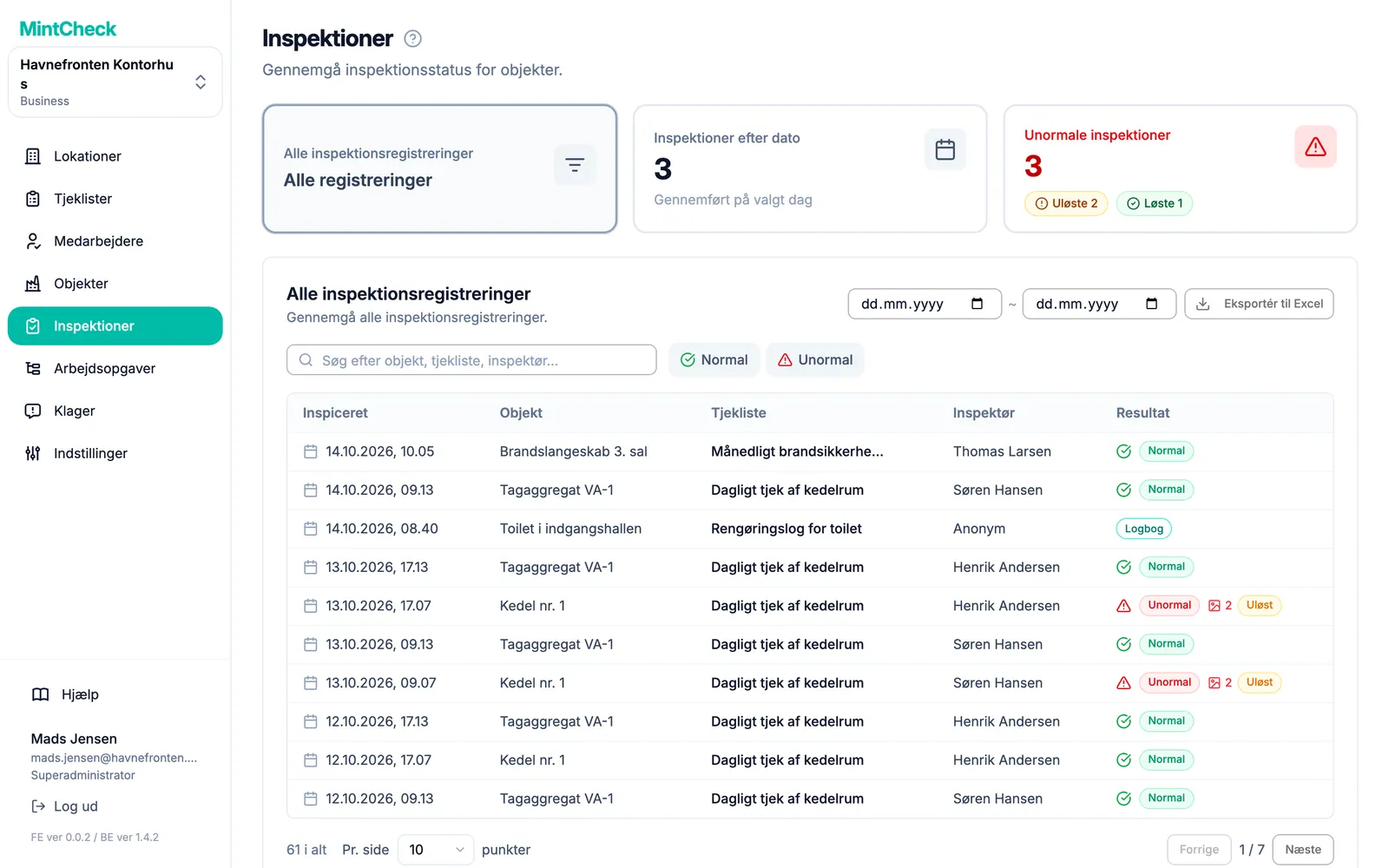
- Klik på Inspektioner i sidepanelet i administrationskonsollen.
- Din testinspektion vises under Alle inspektionsregistreringer med tidspunkt, medarbejder og resultat.
- Hvis medarbejderen har meldt et problem, vises det også under Unormale inspektioner.
Det var det. Herfra kan du tilføje flere objekter og medarbejdere, oprette arbejdsopgaver og slå klageboksen til.