Lokationer og lokationens dashboard
Tilføj, omdøb og slet lokationer, aflæs hver lokations dashboard, skift periode, og skift mellem lokationer.
Hvad en lokation er
En lokation er ét sted, du administrerer, for eksempel en bygning, et campus eller en butik. I MintCheck hører alt andet til en lokation: objekter, tjeklister, medarbejdere, inspektioner, arbejdsopgaver og klager. Når du skifter til en anden lokation, viser alle menuer den lokations data.
Åbn Lokationer i sidepanelet for at se Lokationsdashboard. Her er der ét kort pr. lokation, så du hurtigt kan sammenligne alle dine lokationer.
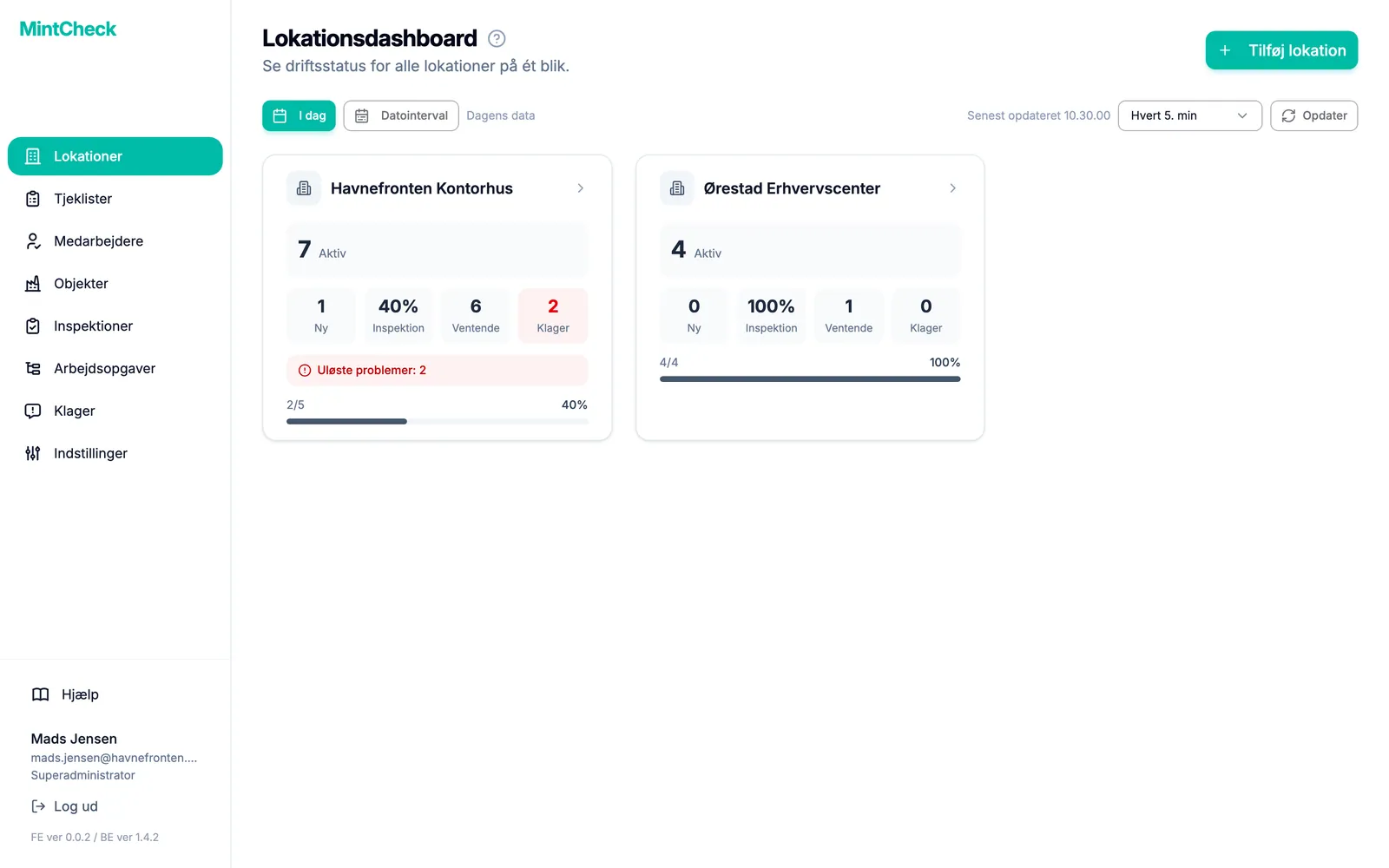
Hvert kort viser lokationens navn og fem tal for den valgte periode:
- Aktiv: antallet af objekter i brug på lokationen.
- Medarbejdere: de registrerede medarbejdere. Når du kun ser på i dag, skifter det til Ny, altså de medarbejdere, der er tilføjet i dag.
- Inspektion: udførte inspektioner sammenlignet med planlagte inspektioner, for eksempel 4/6.
- Ventende: arbejdsopgaver, der endnu ikke er afsluttet.
- Klager: klager modtaget fra offentligheden.
Hvis en lokation har inspektionsproblemer, der endnu ikke er løst, viser kortet også hvor mange, så du hurtigt kan se, hvilke lokationer der kræver opmærksomhed.
Klik på et kort for at åbne lokationens eget dashboard.
Tilføj en lokation
Kun superadministratoren kan tilføje lokationer. Underadministratorer ser kun de lokationer, de er tildelt.
- Klik på Lokationer i sidepanelet.
- Klik på Tilføj lokation øverst til højre. Et lille vindue åbnes.
- Skriv et navn i Lokationsnavn.
- Klik på Tilføj. Den nye lokation vises som et kort på listen.
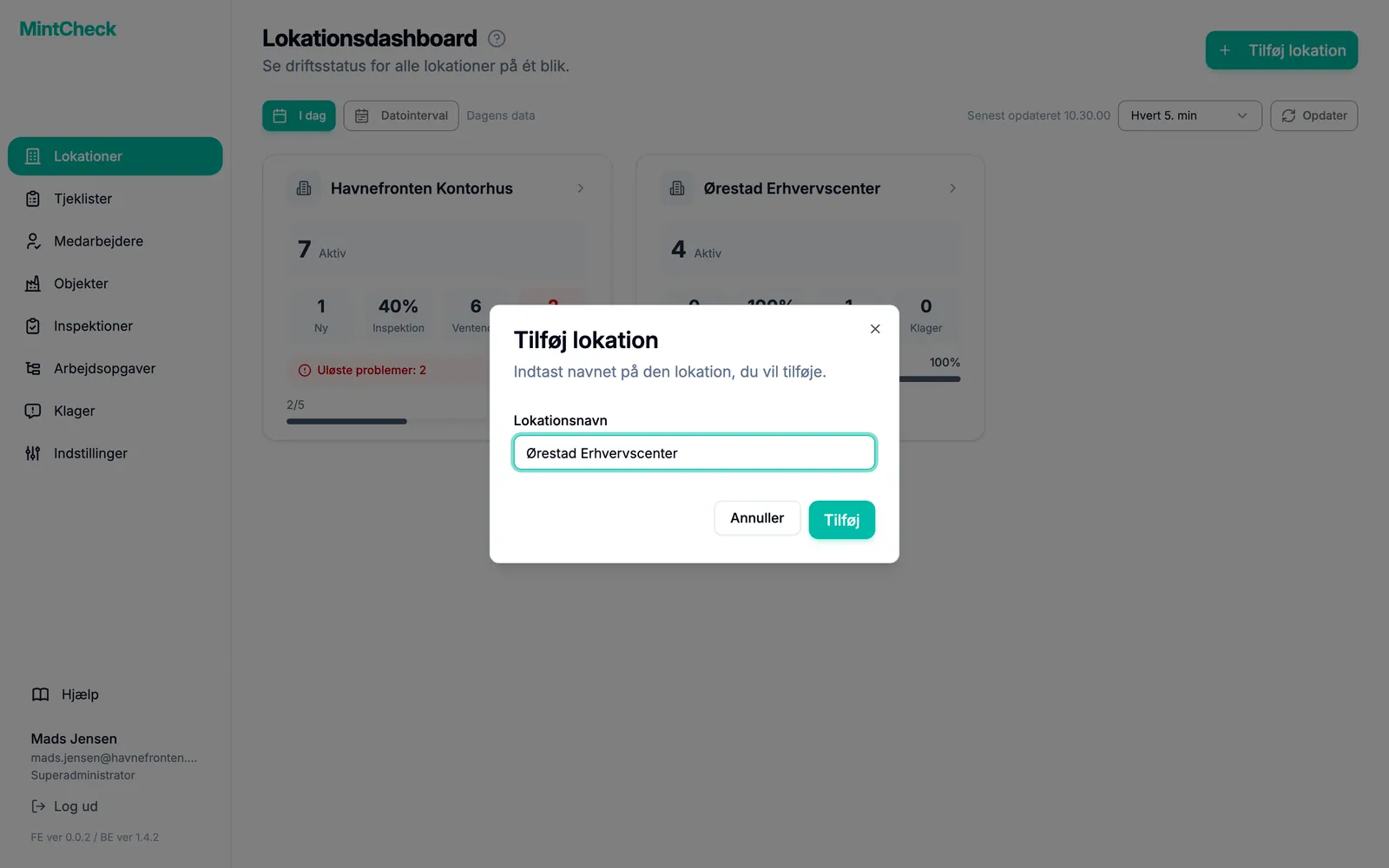
Hver lokation skal have et unikt navn i din organisation. Hvis navnet allerede er i brug, beder MintCheck dig vælge et andet.
Når du har tilføjet en lokation, er de næste trin som regel at oprette tjeklister, registrere objekter og tilføje medarbejdere. Vejledningen Kom hurtigt i gang fører dig igennem dem i rækkefølge.
Omdøb en lokation
Hvis du har skrevet et lokationsnavn forkert, eller stedet har fået et nyt navn, kan du ændre navnet. Kun superadministratoren kan omdøbe lokationer.
- Klik på Lokationer i sidepanelet.
- Klik på kortet for den lokation, du vil omdøbe. Lokationens dashboard åbnes.
- Klik på knappen med blyantikonet ved siden af lokationens navn øverst. Vinduet Omdøb lokation åbnes med det nuværende navn udfyldt.
- Ret navnet i Lokationsnavn.
- Klik på Gem. Det nye navn vises med det samme i sidepanelet, på listen over lokationer og på dashboardet.
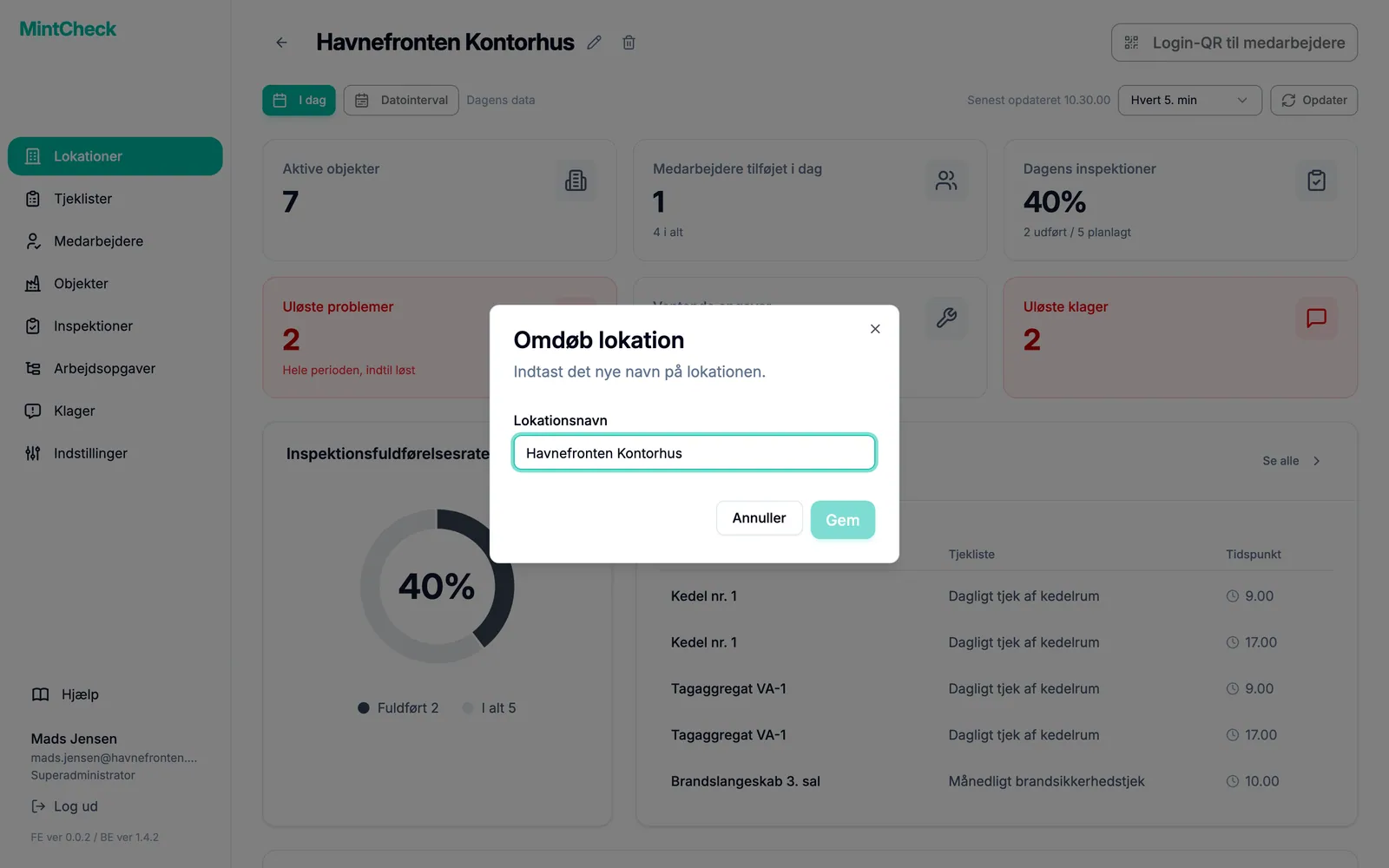
Når vinduet åbnes, er hele navnet markeret, så når du begynder at skrive, erstattes hele navnet. Hvis du kun vil rette nogle få bogstaver, skal du først klikke der, hvor du vil ændre dem. Du kan ikke klikke på Gem, før du har ændret navnet. Ligesom for en ny lokation skal det nye navn være unikt i din organisation.
Når du omdøber en lokation, ændres kun navnet. Lokationens objekter, tjeklister, medarbejdere og registreringer forbliver uændrede, og alle QR-koder virker stadig. Hvis du tidligere har udskrevet siden med Login-QR til medarbejdere, står det gamle navn stadig på den. Udskriv siden igen, hvis det nye navn skal stå på den. Se Login-QR til lokationen.
Slet en lokation
Du kan slette en lokation, du ikke længere bruger. Det er også sådan, du får færre lokationer, for eksempel for at skifte til en plan, der tillader færre lokationer. Kun superadministratoren kan slette lokationer.
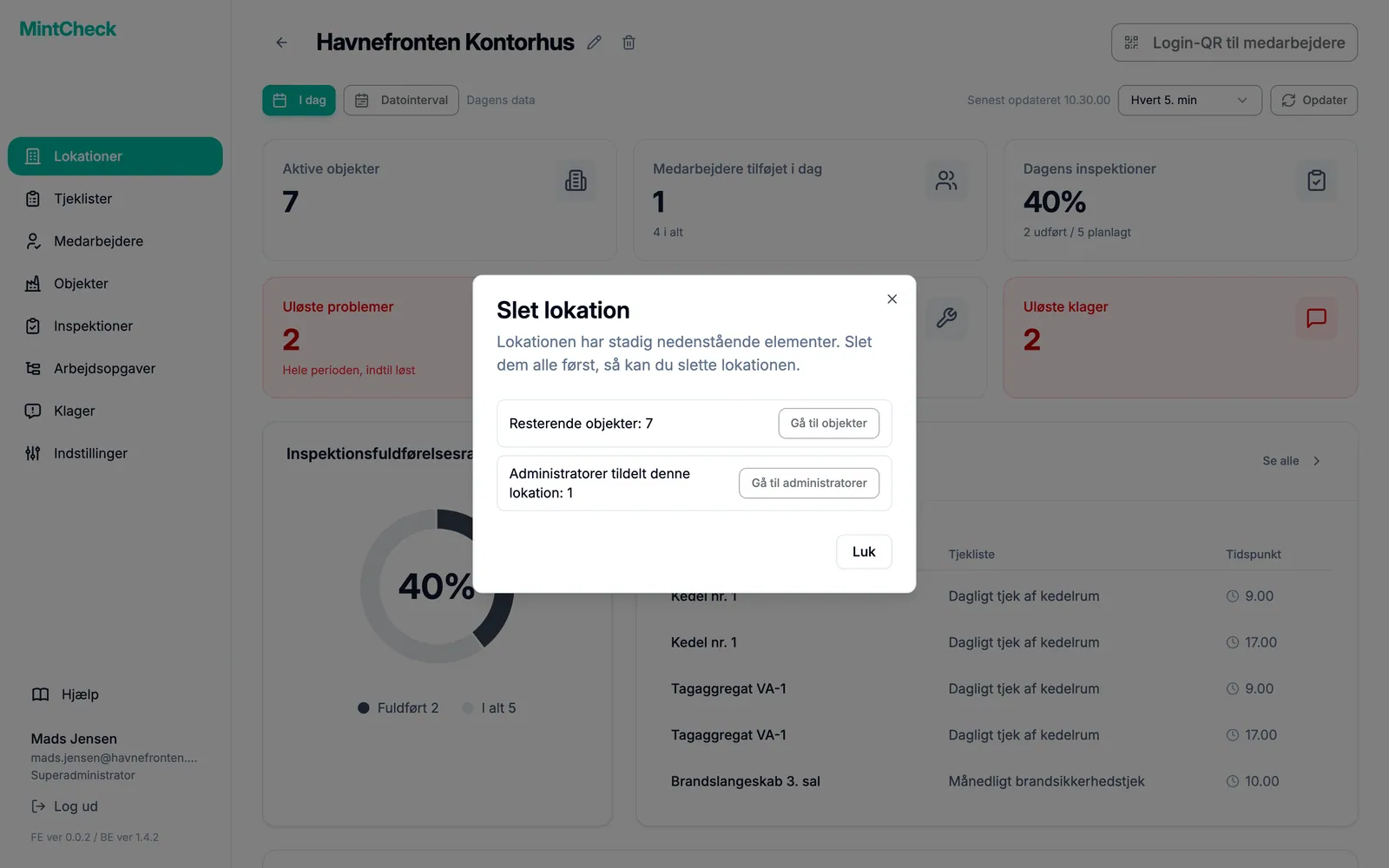
En lokation kan kun slettes, når den er tom. Slet først alt, der stadig hører til den:
- Objekter: slet alle lokationens objekter på siden Objekter.
- Underadministratorer: slet alle underadministratorer, der er tildelt lokationen, under fanen Administratorer.
Slet derefter lokationen:
- Klik på Lokationer i sidepanelet.
- Klik på kortet for den lokation, du vil slette. Lokationens dashboard åbnes.
- Klik på knappen med skraldespandsikonet ved siden af lokationens navn øverst. Vinduet Slet lokation åbnes.
- Hvis lokationen stadig har objekter eller underadministratorer, viser vinduet, hvor mange der er tilbage, med en knap, der fører dig til hver side. Slet dem, og prøv igen.
- Hvis lokationen er tom, skal du læse meddelelsen og klikke på Slet lokation.
Læs lokationens dashboard
Lokationens dashboard viser, hvordan det går på én lokation. Det åbnes, når du klikker på et lokationskort, og det er også det første skærmbillede, en underadministrator ser.
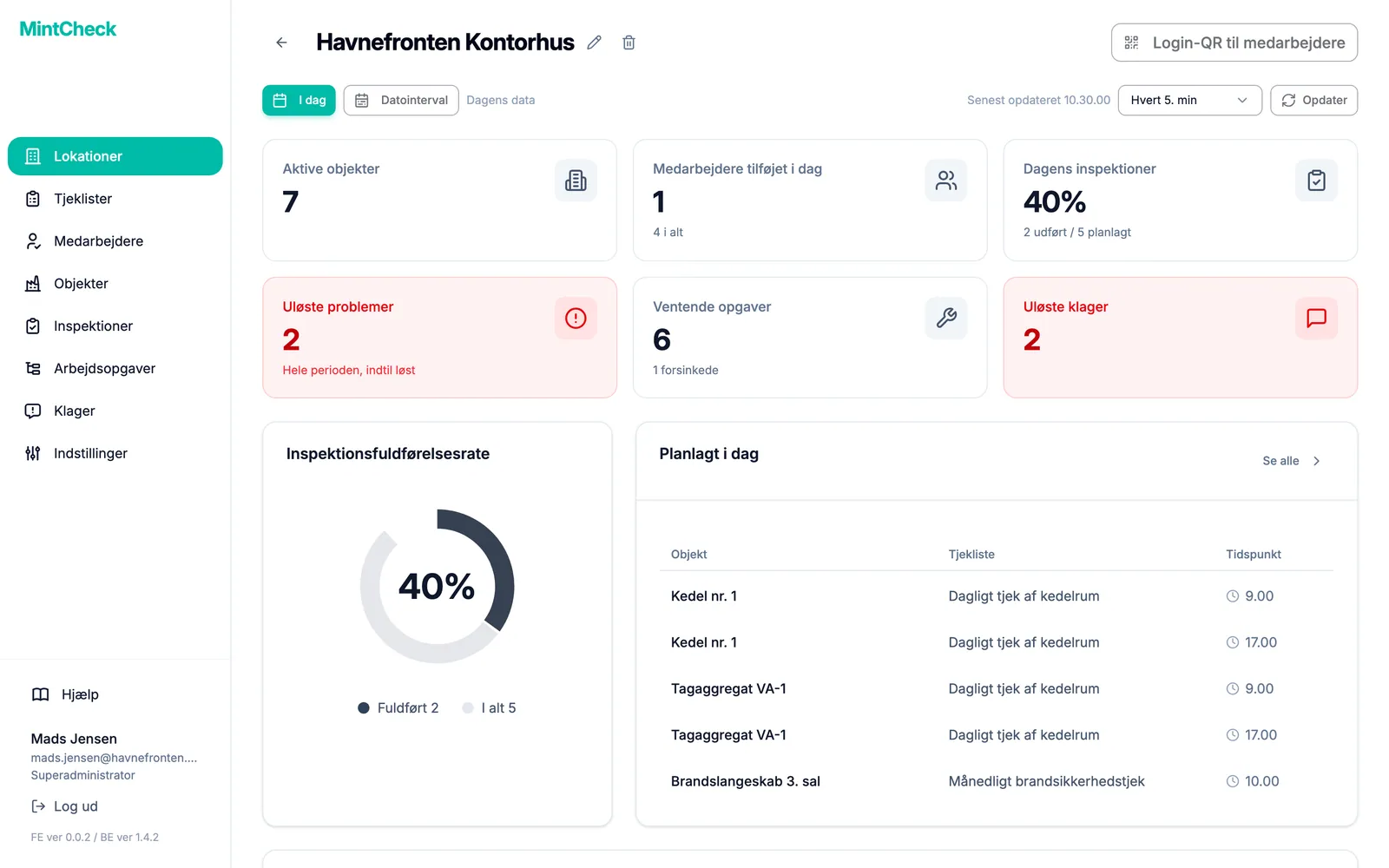
Kortene øverst viser de vigtigste tal. Klik på et kort for at gå til den tilhørende side.
- Aktive objekter: objekter, der er i brug.
- Medarbejdere tilføjet i dag: medarbejdere tilføjet i dag. Den lille tekst nedenunder viser det samlede antal medarbejdere.
- Dagens inspektioner: gennemførelsesgraden i procent og nedenunder, hvor mange inspektioner der er udført ud af, hvor mange der er planlagt.
- Ventende opgaver: arbejdsopgaver, der stadig er åbne. Hvis nogle har overskredet deres frist, ser du også, hvor mange der er forsinkede.
- Uløste klager: klager, som endnu ikke er løst. Kortet bliver rødt, når der er mindst én.
- Uløste problemer: problemer fundet under inspektioner, som endnu ikke er løst, talt fra starten og ikke kun i dag. Kortet bliver rødt, når der er mindst ét. Klik på det for at se problemerne i inspektionsregistreringerne.
Under kortene finder du flere detaljer:
- Inspektionsfuldførelsesrate: et ringdiagram over udførte inspektioner sammenlignet med det samlede planlagte antal.
- Planlagt i dag: hvert objekt og hver tjekliste, der skal udføres i dag, med tidspunkt.
- Dagens inspektioner: inspektioner, som medarbejderne allerede har indsendt, med medarbejder, tidspunkt og resultat. Små ikoner markerer geninspektioner, vedhæftede fotos og problemer, der allerede er løst. Se Inspektionsregistreringer.
- Opgavestatus: et ringdiagram over åbne opgaver, delt op i normale og forsinkede.
- Ventende opgaver: selve de åbne opgaver. Klik på Se alle for at åbne hele opgavelisten.
- Lokationsklager: de seneste klager, som kun vises, når der er nogen.
Sådan tælles det planlagte antal
Det planlagte antal er ikke antallet af tjeklister. MintCheck tæller hvert tidspunkt i en tjekliste én gang for hvert objekt, der er knyttet til den. En tjekliste med to tidspunkter om dagen (9:00 og 18:00), der er knyttet til tre objekter, giver for eksempel 2 × 3 = 6 planlagte inspektioner i dag. Tjeklister uden fast tidspunkt tæller som ét tidspunkt pr. dag, hvor de skal udføres. Logbogstjeklister har ingen tidsplan og tælles derfor aldrig med. Geninspektioner efter en udbedring tælles heller ikke med, så de hæver ikke gennemførelsesgraden. Læs mere i Tjeklister.
Skift periode, og opdater
Som standard viser begge dashboards dagens data. Brug linjen over kortene til at ændre det.
- Klik på Datointerval.
- Vælg Startdato og Slutdato.
- Klik på Søg. Tallene lægger nu alt i perioden sammen.
- Klik på I dag for at gå tilbage til i dag.
For en periode tælles planlagte og gennemførte inspektioner på samme måde som for en enkelt dag, blot lagt sammen for hver dag i perioden. En tjekliste med to tidspunkter om dagen, der er knyttet til tre objekter, giver for eksempel 6 planlagte inspektioner pr. dag, altså 42 for en uge. Geninspektioner og logbogsposter tælles ikke med, og en inspektion med et problem tæller stadig som gennemført.
Dashboardet opdaterer sig selv automatisk. Brug menuen for interval til at vælge, hvor ofte, fra Hvert 1. min til Hvert 30. min, eller Fra. Klik på Opdater for at opdatere med det samme. Alle tidspunkter vises i din egen enheds tidszone.
Skift mellem lokationer
Navnet på den lokation, du arbejder med, står øverst i sidepanelet.
- Klik på lokationens navn øverst i sidepanelet. En liste over dine lokationer åbnes.
- Klik på den lokation, du vil arbejde med. En kort besked bekræfter skiftet.
- Siden genindlæses, og alle menuer viser nu den nye lokations data.
Superadministratoren ser også Administrer lokationer nederst på listen, som åbner lokationsoversigten. Underadministratorer, der kun styrer én lokation, ser kun lokationens navn uden en liste. Se Administratorer for at give en underadministrator adgang til en lokation.