Arbejdsopgaver
Opret enkeltstående opgaver, tildel dem til et objekt, en medarbejder eller et tag, og følg dem, til de er udført.
Hvad en arbejdsopgave er
En arbejdsopgave er et enkeltstående job, som ikke er en del af en almindelig tjekliste. For eksempel: "Udskift filteret i ventilationsaggregat 2" eller "Reparér den defekte lampe i lobbyen". Du opretter opgaven, medarbejderne ser den på deres telefon, og de markerer den som afsluttet med en note og fotos.
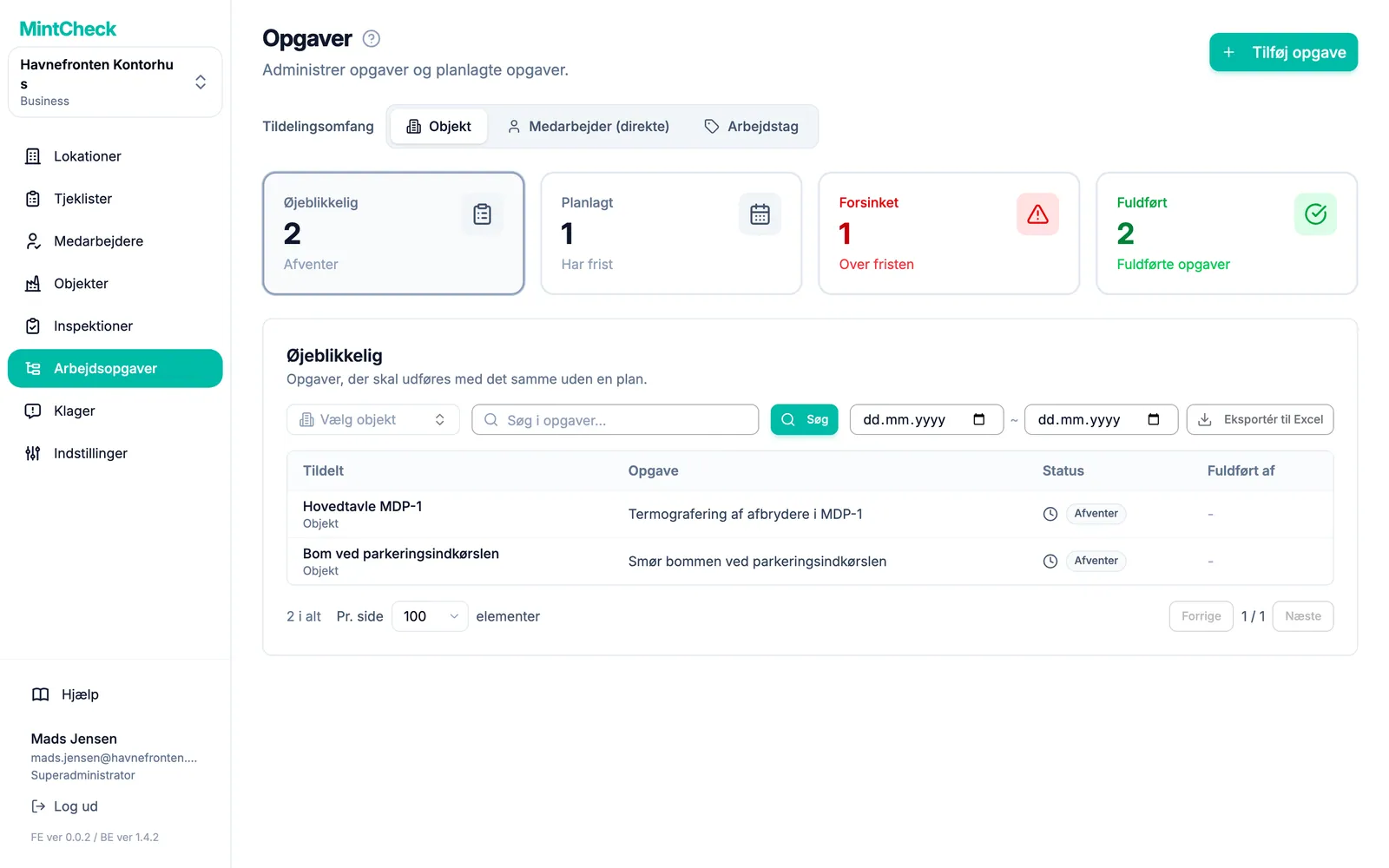
Åbn Arbejdsopgaver i sidepanelet for at se alle opgaver for den lokation, du arbejder på.
Opret en opgave
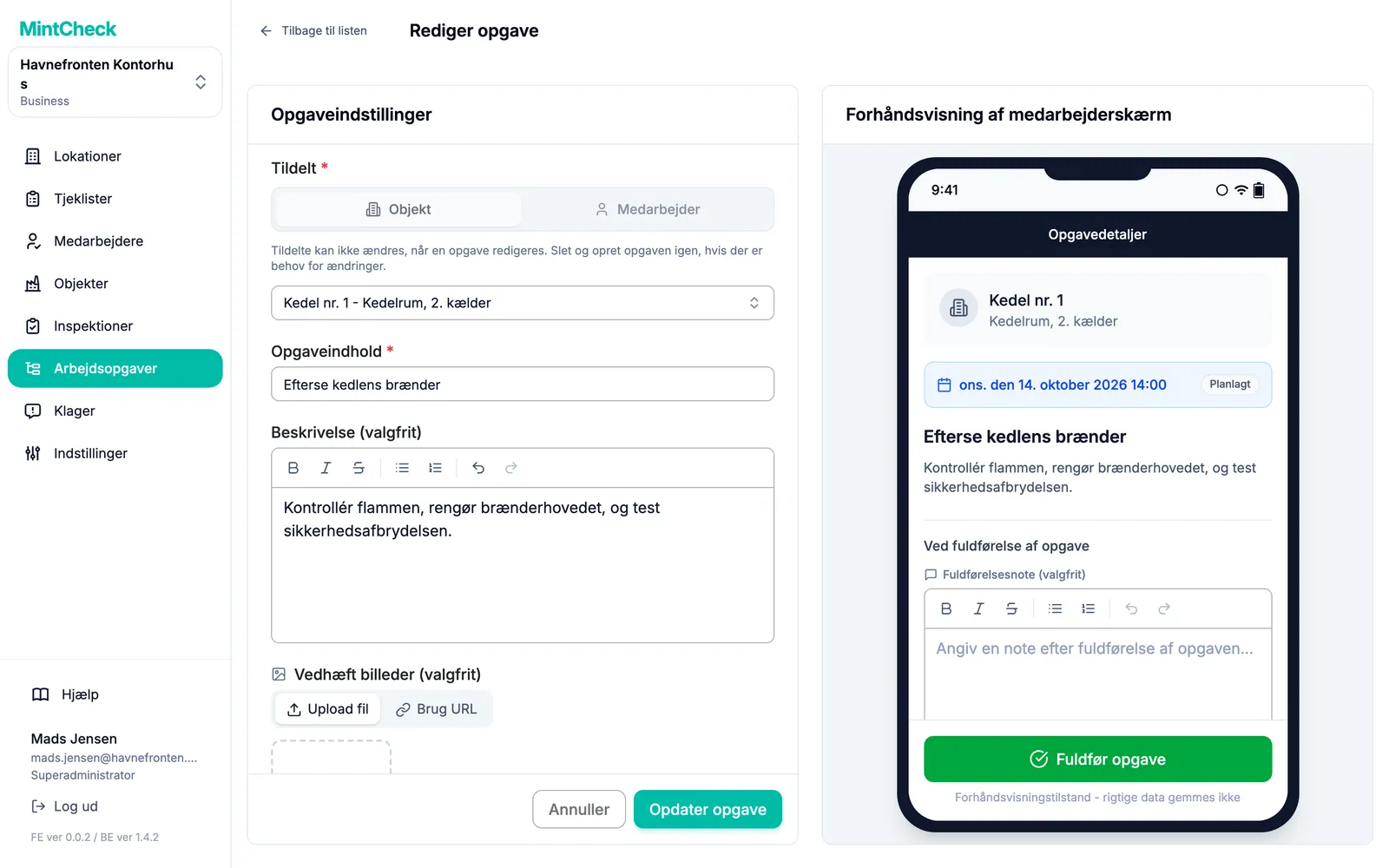
- Klik på Tilføj opgave øverst til højre.
- Under Tildelt vælger du, hvem opgaven er til: Objekt eller Medarbejder. Mulighederne forklares i næste afsnit.
- Vælg objektet, medarbejderen eller tagget på listen. Du kan skrive for at søge.
- Udfyld Opgaveindhold. Det er den korte tekst, medarbejderne ser først.
- Tilføj eventuelt Beskrivelse (valgfrit) og Vedhæft billeder (valgfrit) for at forklare opgaven.
- Hvis opgaven skal udføres på en bestemt dag, så slå Angiv tidsplan til. Vælg derefter Dato. Tid (valgfrit) er valgfrit.
- Klik på Tilføj opgave. Opgaven vises med det samme på listen.
Eksemplet ved siden af formularen viser, hvordan opgaven vil se ud på medarbejderens telefon.
En opgave uden tidsplan er en straksopgave: den skal udføres så hurtigt som muligt. En opgave med tidsplan har en frist. Hvis den ikke er afsluttet inden da, bliver den forsinket.
Vælg, hvem der udfører opgaven
Der er tre måder at tildele en opgave på:
- Til et objekt: vælg Objekt. Alle medarbejdere, der scanner objektets QR-kode, ser opgaven. Det er den enkleste mulighed, og den fungerer på alle planer.
- Til én medarbejder: vælg Medarbejder og derefter Vælg medarbejder direkte. Kun den medarbejder ser opgaven.
- Til et arbejdstag: vælg Medarbejder og derefter Vælg efter arbejdstag. Alle, der har det tag, ser opgaven, og enhver af dem kan afslutte den. Tags indstilles på hver medarbejder. Se Medarbejdere.
Ikke alle planer indeholder alle muligheder:
| Tildel til | Gratis og Betal efter forbrug | Betal efter forbrug med tilvalget direkte tildeling | Business og Master |
|---|---|---|---|
| Et objekt | Ja | Ja | Ja |
| Én medarbejder | Nej | Ja | Ja |
| Et arbejdstag | Nej | Nej | Ja |
Hvis din plan ikke indeholder en mulighed, vises et låseikon. Når du klikker på det, forklarer et vindue om opgradering, hvad der kræves. En superadministrator kan klikke på Se planer for at åbne planerne eller starte en gratis Business-prøveperiode, hvis organisationen ikke allerede har brugt en. Underadministratorer ser en besked om at kontakte superadministratoren. Se priserne i Planer og betaling.
Find og filtrer opgaver
Øverst på listen vælger du med Tildelingsomfang, hvilken type opgaver du ser: Objekt, Medarbejder (direkte) eller Arbejdstag.
De fire kort nedenunder deler opgaverne op efter tilstand. Klik på et kort for at se listen:
- Øjeblikkelig: åbne opgaver uden tidsplan.
- Planlagt: åbne opgaver med en frist, der endnu ikke er overskredet.
- Forsinket: åbne opgaver, hvis frist er overskredet. Listen viser, hvor mange dage hver af dem er forsinket.
- Fuldført: opgaver, der er udført.
Skriv en del af en opgaves navn, og klik på Søg for at indsnævre listen. I visningen for objekter kan du også vælge ét objekt. Klik på Nulstil for at rydde filtrene.
Du kan også vælge Startdato og Slutdato. Listen opdateres med det samme. Hvilken dato perioden ser på, afhænger af det kort, du har åbnet:
- Øjeblikkelig: den dato, opgaven blev oprettet.
- Planlagt og Forsinket: fristen.
- Fuldført: den dato, opgaven blev afsluttet.
Eksportér og administrer opgaver
Klik på Eksportér til Excel for at downloade de opgaver, du ser på, som en Excel-fil. Filen følger det kort, det omfang og de filtre, du har valgt, og indeholder alle sider. For afsluttede opgaver viser den også, hvem der afsluttede hver opgave, og deres afslutningsnote.
Klik på en opgave for at åbne Opgavedetaljer. Derfra kan du:
- Rediger: ændre indholdet, fotoene eller tidsplanen.
- Markér som fuldført: afslutte opgaven selv. Den registreres som afsluttet af Administrator, ikke af en medarbejder.
- Gendan til afventer: genåbne en afsluttet opgave. Afslutningsnoten og fotoene bevares ikke.
- Slet: fjerne opgaven. En slettet opgave kan ikke gendannes.
Sådan ser medarbejderne opgaverne
Medarbejderne ser opgaverne på MintChecks medarbejderskærme på deres telefon:
- Opgaver for et objekt vises, når en medarbejder scanner objektets QR-kode, ved siden af objektets tjeklister.
- Opgaver for en medarbejder eller et tag vises på medarbejderens fane Mine opgaver og også, når medarbejderen scanner et hvilket som helst objekt på lokationen.
Medarbejderen åbner opgaven, tilføjer eventuelt en note og fotos og trykker på Fuldfør opgave. Opgaven flyttes derefter til Fuldført på din liste. Se Medarbejderappen for medarbejderens side.