Inspektionsregistreringer
Gennemgå udførte inspektioner pr. dag eller periode, tjek meldte problemer, og eksportér registreringer til Excel.
Hvad siden med inspektioner viser
Hver gang en medarbejder indsender en tjekliste, gemmer MintCheck den som en inspektionsregistrering. Siden Inspektioner samler registreringerne for den lokation, du arbejder på, så du kan se, hvad der er gjort, hvornår og af hvem.
Brug lokationsvælgeren øverst i sidepanelet til at skifte til en anden lokation. Siden viser så den lokations registreringer.
Øverst på siden er der tre kort. Klik på et kort for at åbne dets visning:
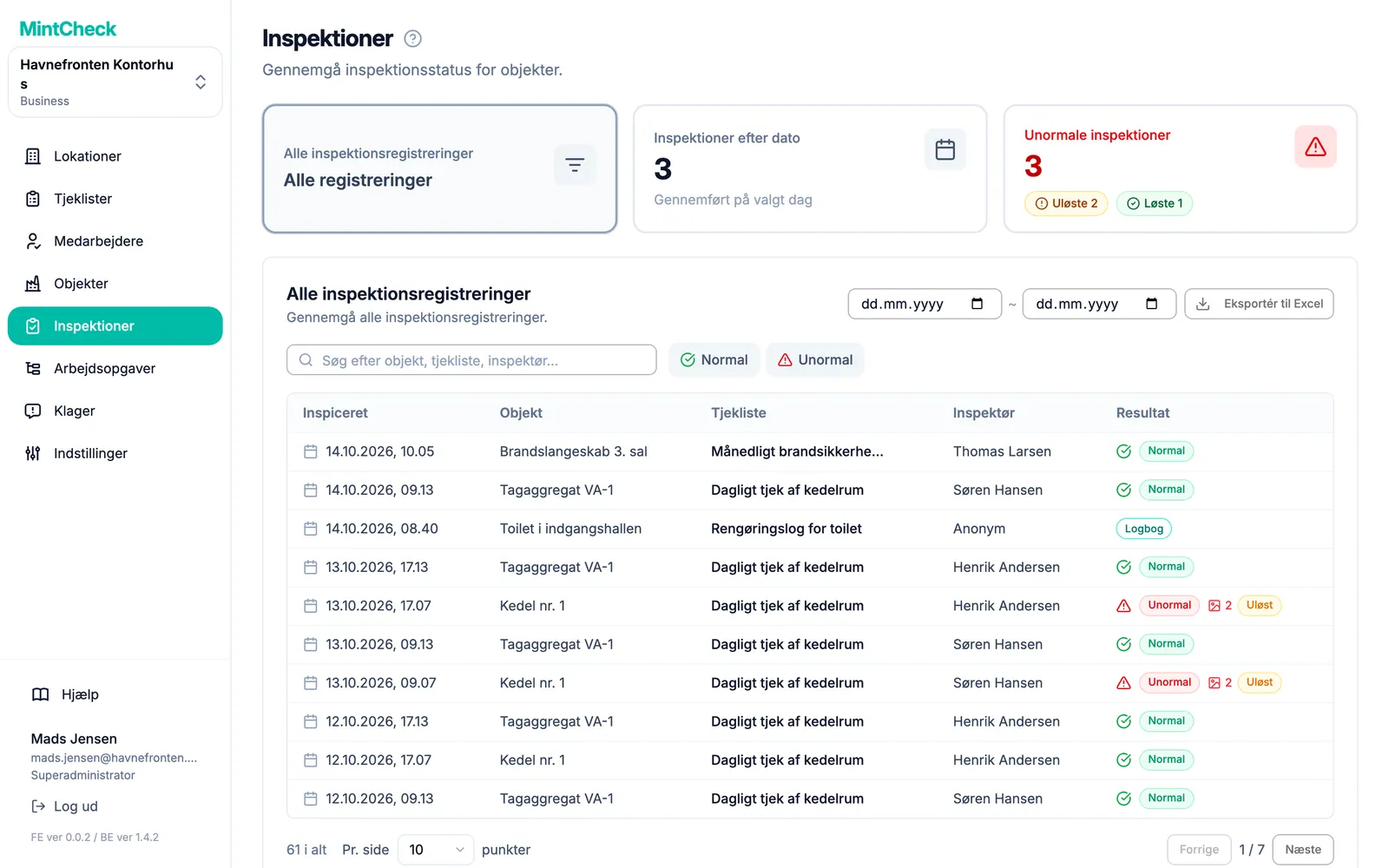
- Alle inspektionsregistreringer: alle udførte inspektioner på lokationen.
- Inspektioner efter dato: hvad der var planlagt for én dag, og hvad der blev udført den dag.
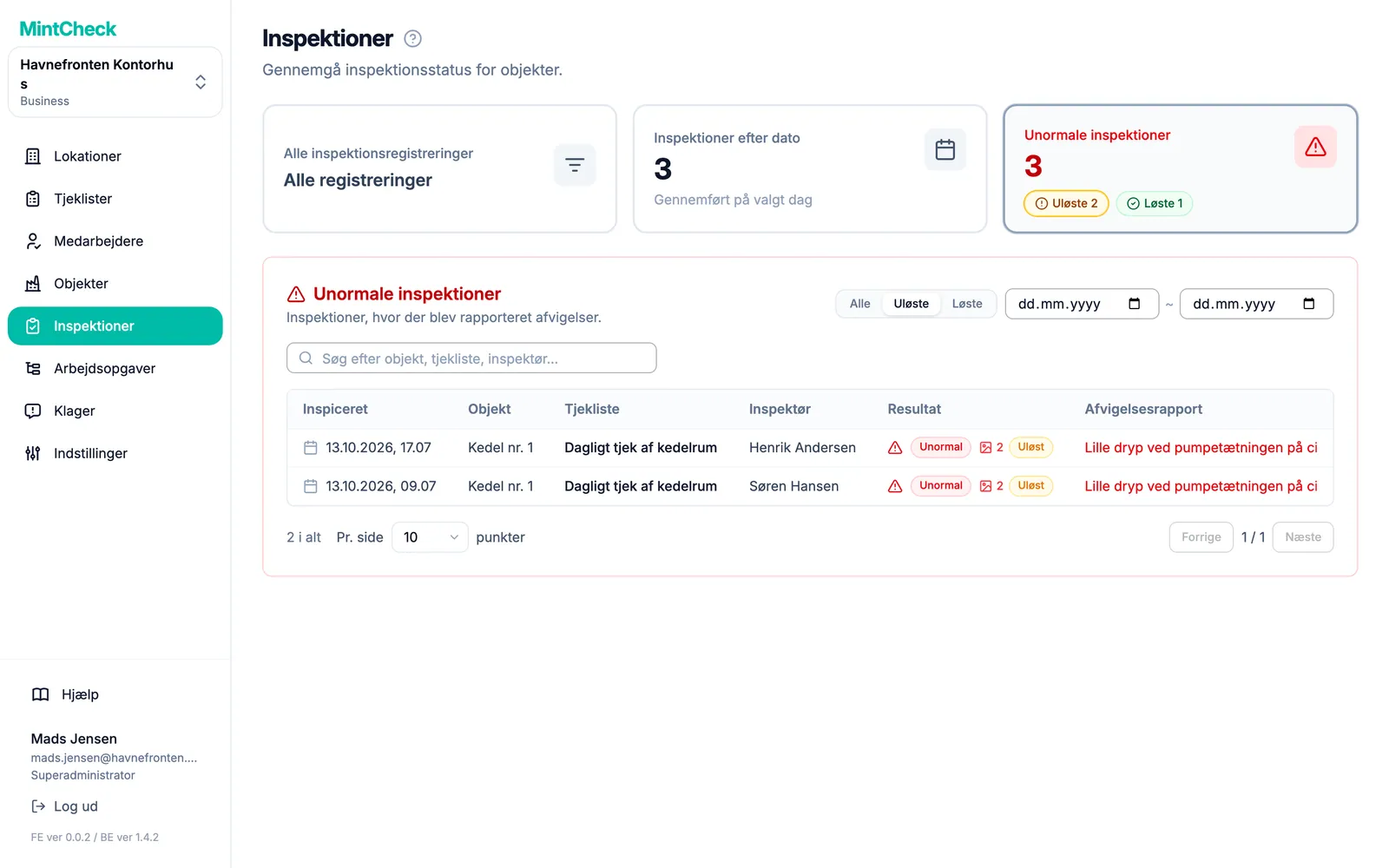
- Unormale inspektioner: kun de inspektioner, hvor en medarbejder har meldt et problem.
Se, hvad der var planlagt for en dag
Brug Inspektioner efter dato til at sammenligne planen med resultaterne for en enkelt dag.
- Klik på kortet Inspektioner efter dato.
- Vælg en dag med datoknappen. Brug pilene til at gå én dag frem eller tilbage, eller klik på I dag for at springe tilbage til i dag.
- Under Planlagte tjeklister ser du hver tjekliste, der skal udføres den dag, med hvor ofte den gentages, og dens tidspunkter.
- Under Gennemførte inspektioner ser du de inspektioner, som medarbejderne faktisk indsendte den dag.
Hvis en tjekliste står på den første liste, men ikke har en tilsvarende registrering på den anden liste, er inspektionen endnu ikke udført.
En medarbejder kan stadig registrere en kontrol på en dag, hvor tjeklisten ikke er planlagt. Registreringen vises i historikken, men tæller ikke med i det planlagte antal for dagen.
Find registreringer for en periode
Visningen Alle inspektionsregistreringer viser alle registreringer med de nyeste først. Du kan indsnævre den på tre måder:
- Efter periode: vælg Startdato og Slutdato øverst til højre. Listen opdateres med det samme. Klik på Nulstil ved siden af datoerne for at rydde perioden.
- Efter tekst: skriv i søgefeltet for at finde et objekt, en tjekliste eller en inspektør efter navn.
- Efter resultat: klik på Normal eller Unormal for kun at vise de resultater. Klik på Nulstil for at vise alle resultater igen.
Hver række viser Inspiceret, Objekt, Tjekliste, Inspektør og Resultat. Registreringer fra en logbog viser mærket Logbog i stedet for et resultat. Se Logbøger for at læse mere om logbøger.
Små markeringer ved siden af resultatet fortæller dig mere med et hurtigt blik:
- Et fotoikon med et tal: medarbejderen har vedhæftet så mange fotos til problemrapporten.
- Geninspektion: denne registrering er et nyt tjek af et tidligere problem.
- Løst eller Uløst: på en registrering med et problem viser det, om en senere kontrol har bekræftet, at alt er normalt igen.
Gennemgå problemer
Når en medarbejder markerer en inspektion som Unormal, beskriver vedkommende også problemet og kan vedhæfte fotos. Klik på kortet Unormale inspektioner for kun at se disse registreringer. Kolonnen Afvigelsesrapport viser medarbejderens beskrivelse, og fotoikonet viser, hvor mange fotos der er vedhæftet.
Kortet Unormale inspektioner viser, hvor mange problemer der er rapporteret, fordelt på uløste og løste. Klik på tallet for uløste for at gå direkte til de problemer, der stadig kræver opmærksomhed. I listen kan du bruge Løsningsstatus til at skifte mellem Alle, Uløste og Løste og vælge en periode med datofelterne.
Hvis intet er gået galt, forbliver visningen tom. En god vane er at tjekke den mindst én gang om dagen og oprette en arbejdsopgave for alt, der skal udbedres. Se Arbejdsopgaver.
Sådan bliver et problem løst
Et rapporteret problem forbliver Uløst, indtil noget bekræfter, at det er udbedret. Der er tre måder:
- En geninspektion: efter udbedringen tjekker en medarbejder objektet igen, og resultatet er Normal.
- Den næste almindelige inspektion: den næste planlagte inspektion af samme objekt og tjekliste er Normal.
- En administrator: du markerer selv problemet som løst og skriver ned, hvad der blev gjort.
Når et problem er udbedret, tjekker en medarbejder objektet igen. Dette nye tjek er en geninspektion.
- En geninspektion gemmes som en ny registrering. Den oprindelige problemrapport med beskrivelse og fotos forbliver præcis, som den var.
- Når geninspektionen er Normal, skifter den oprindelige registrering fra Uløst til Løst.
- Geninspektioner tæller ikke som ekstra planlagte eller udførte inspektioner, så de ændrer ikke dagens gennemførelsesgrad.
- Når en registrering har fået en geninspektion, kan den ikke længere redigeres.
En separat geninspektion er ikke den eneste måde at lukke et problem på. Når den næste almindelige inspektion af samme objekt og tjekliste er Normal, markerer MintCheck automatisk alle tidligere uløste problemer for det objekt og den tjekliste som Løst. Hvis den inspektion igen er Unormal, forbliver de tidligere problemer åbne. Logbogsposter lukker aldrig et problem.
En medarbejder kan ikke ændre en problemrapport til Normal ved at redigere den. Medarbejderen kan stadig rette beskrivelsen og fotoene, men problemet lukkes kun af en normal geninspektion eller en normal næste inspektion.
Hold øje med registreringer markeret Uløst: problemet er rapporteret, men ingen har endnu bekræftet, at det er udbedret. Lokationens dashboard viser også, hvor mange problemer der stadig er uløste, uanset hvornår de blev rapporteret. Medarbejderne kan finde fremgangsmåden i Medarbejderappen.
Markér selv et problem som løst
Nogle gange bliver et problem håndteret uden en ny inspektion, for eksempel når en håndværker har udskiftet en del, eller når det viste sig at være falsk alarm. I så fald kan du selv lukke det.
- Åbn problemregistreringen fra listen.
- Klik på Markér som løst.
- Skriv i Løsningsnote (påkrævet), hvad der blev gjort. Du kan ikke bekræfte uden en note.
- Bekræft. Registreringen skifter til Løst.
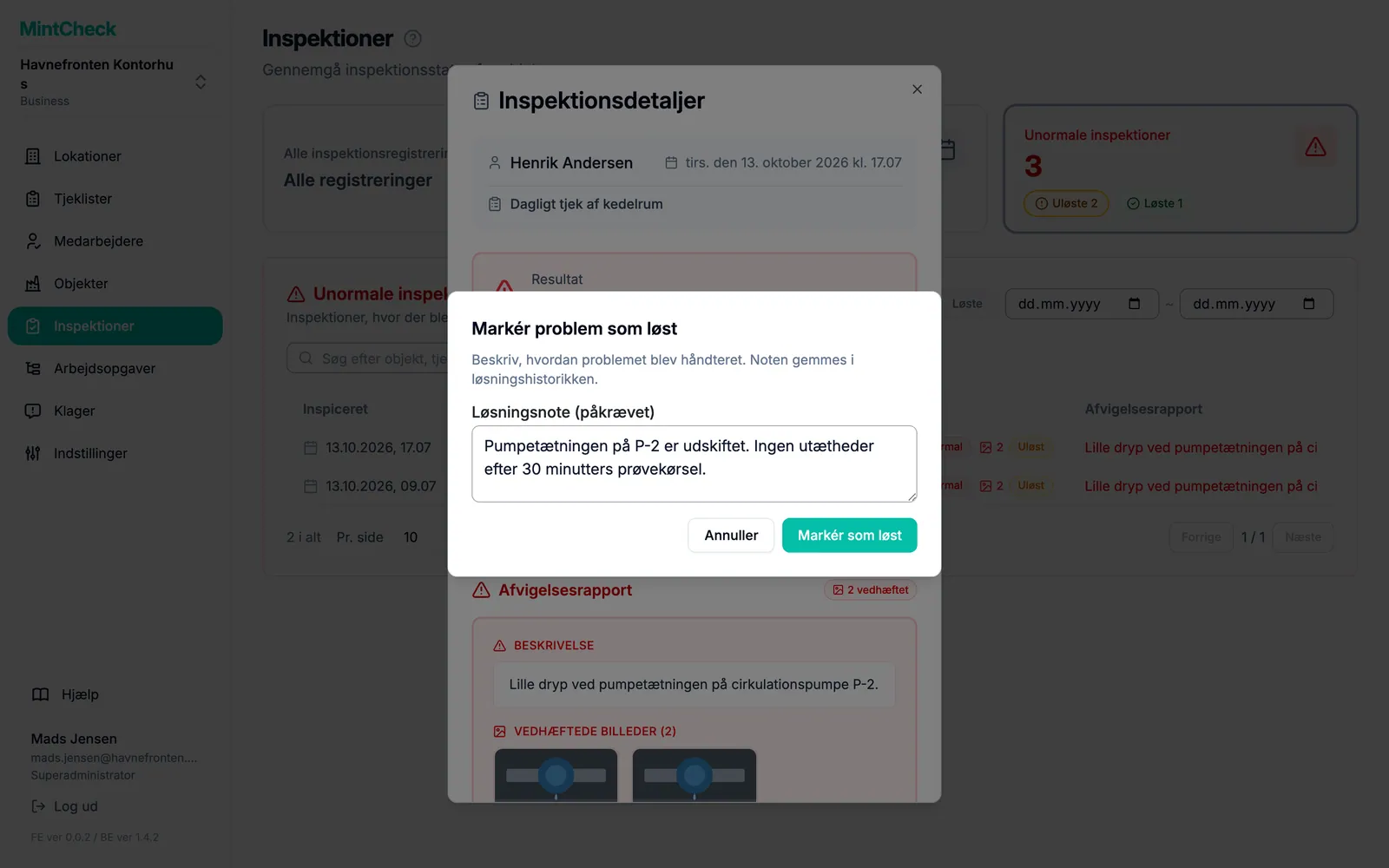
Superadministratorer og lokationens administratorer kan gøre dette.
Se, hvordan et problem blev løst, eller genåbn det
Når du åbner et løst problem, viser afsnittet Løsning, hvordan det blev løst (Løst ved geninspektion, Løst ved næste faste inspektion eller Løst af administrator), hvornår, af hvem og noten. Hvis en senere inspektion lukkede det, så klik på Vis løsende registrering for at åbne den inspektion. Hvis tjeklisten slettes eller fjernes fra objektet, eller objektet slettes, lukkes problemer, der stadig er uløste, automatisk og vises som Lukket: tjekliste fjernet eller Lukket: objekt slettet.
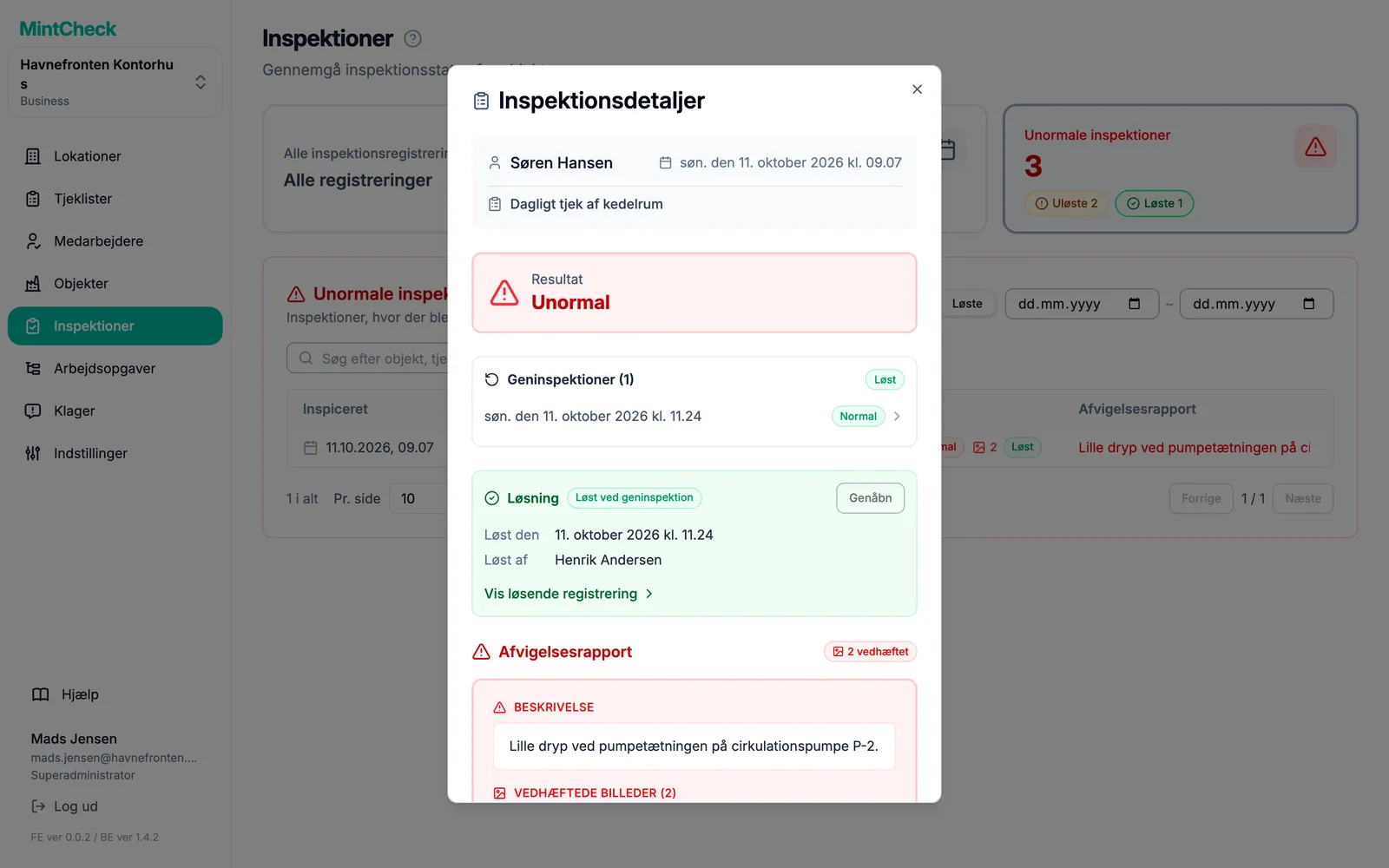
Hvis det viser sig, at problemet alligevel ikke er udbedret, så klik på Genåbn og bekræft. Registreringen går tilbage til Uløst, og du kan løse det igen senere.
Åbn en registrering
Klik på en række for at åbne Inspektionsdetaljer. Vinduet viser:
- Resultat: det samlede resultat, medarbejderen valgte.
- Afvigelsesrapport: beskrivelsen af problemet og fotos, hvis resultatet var unormalt. Klik på et foto for at se det større.
- Punktbesvarelser: svaret på hvert punkt i tjeklisten, for eksempel afkrydsede punkter, tekst, valgte muligheder og fotos.
- Noter: eventuelle ekstra bemærkninger fra medarbejderen.
For en registrering med et problem viser vinduet også dens geninspektioner med tidspunkt og resultat. Klik på en for at åbne den. Når du åbner en geninspektion, kan du klikke på Vis original for at gå tilbage til den oprindelige problemrapport.
Luk vinduet for at vende tilbage til listen.
Eksportér til Excel
Du kan downloade inspektionsregistreringer som en Excel-fil, for eksempel til en månedsrapport.
- Klik på kortet Alle inspektionsregistreringer.
- Indstil Startdato og Slutdato for den periode, du har brug for. Lad dem være tomme for at eksportere alle registreringer.
- Klik på Eksportér til Excel.
Filen indeholder alle registreringer i den valgte periode, ikke kun den side, du ser på. Den viser inspektionstidspunkt, objekt, tjekliste, inspektør, resultat og beskrivelsen af problemet ved unormale resultater. Søgefeltet og resultatknapperne ændrer ikke, hvad der eksporteres.