Login-QR til lokationen
Udskriv eller del én QR-kode, så medarbejderne kan logge ind på en lokation uden at scanne et objekt.
Hvad login-QR'en til lokationen bruges til
Medarbejdere logger som regel ind ved at scanne QR-koden på et objekt. Men nogle gange skal en medarbejder logge ind, før vedkommende står ved et objekt. Det kan være for at se sine opgaver ved vagtens start eller for at installere MintCheck-appen første gang.
Login-QR'en til lokationen løser det. Det er én QR-kode for hele lokationen. Medarbejderen scanner den med en telefon, logger ind og havner på medarbejderappens startskærm med sine opgaver og sin historik. Der er ikke brug for en QR-kode fra et objekt.
Brug den, når:
- En ny medarbejder logger ind for første gang.
- Medarbejdere vil se Mine opgaver, før de går deres runde.
- Du vil have én login-plakat ved indgangen, i personalerummet eller ved vagten.
Åbn, udskriv eller del QR-koden
- Åbn lokationens dashboard. Du kan klikke på lokationskortet under Lokationer eller skifte til lokationen i sidepanelet.
- Klik på Login-QR til medarbejdere øverst til højre. Der åbnes et vindue med QR-koden.
- Kontrollér lokationens navn under QR-koden. Det skal være den lokation, dine medarbejdere hører til.
- Vælg, hvad du vil gøre med den:
- Klik på Udskriv for at udskrive en side med lokationens navn og QR-koden.
- Klik på Download for at gemme QR-koden som et billede. Du kan sende billedet i en besked eller sætte det ind på din egen plakat.
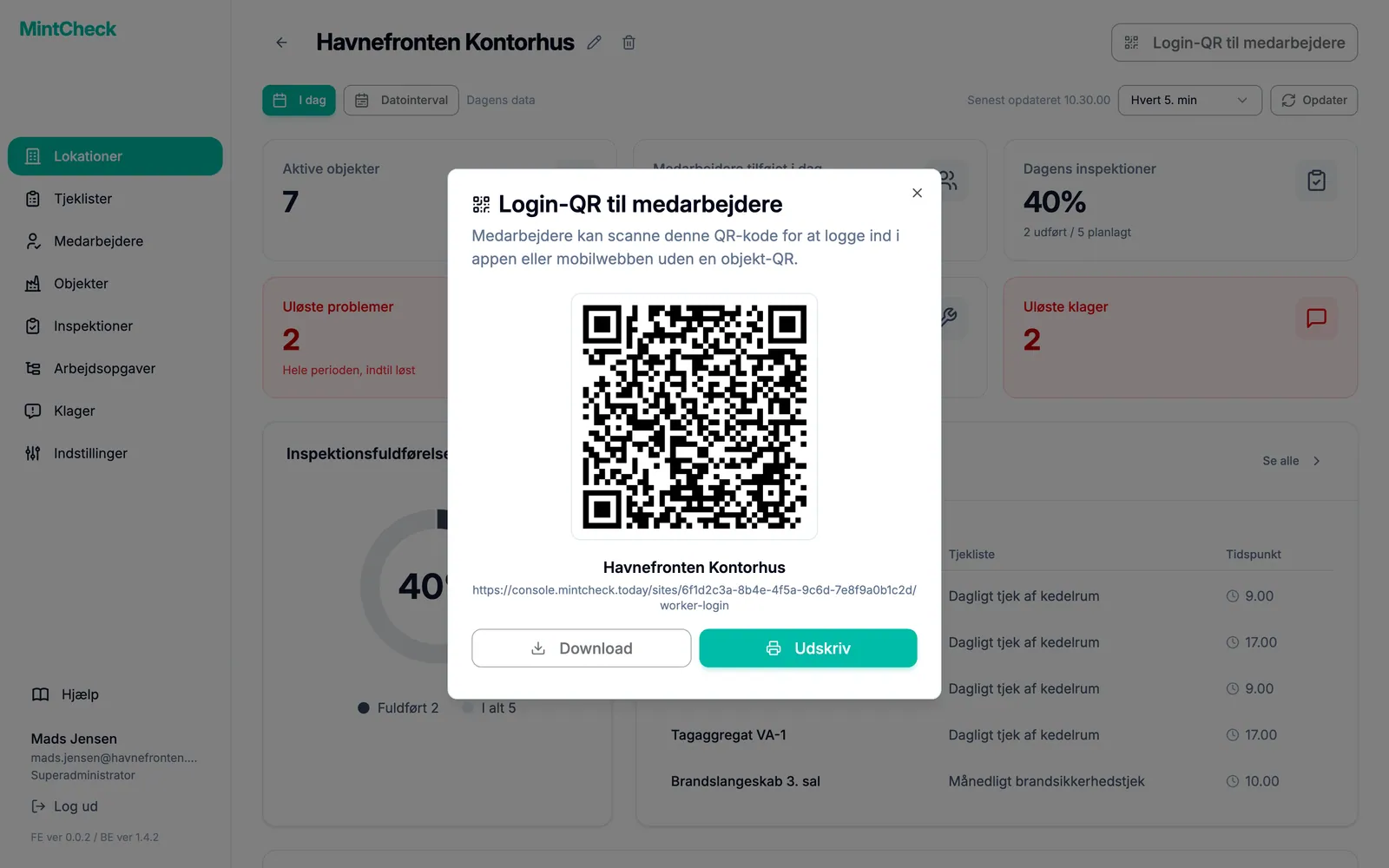
QR-kodens webadresse vises også under lokationens navn. Du kan kopiere den og sende den til en medarbejder, som så kan åbne den på sin telefon i stedet for at scanne.
Sådan logger medarbejderne ind
- Medarbejderen scanner QR-koden med telefonens kamera eller MintCheck-appen.
- En loginside åbnes med lokationens navn øverst.
- Medarbejderen vælger ID eller Telefon.
- Medarbejderen indtaster sit Login-ID eller Telefonnummer præcis som registreret og trykker på OK.
- Medarbejderappen åbner på Mine opgaver.
Kun medarbejdere, du har registreret på denne lokation, kan logge ind. Hvis oplysningerne ikke passer, ser medarbejderen en besked om at kontakte sin administrator. Medarbejdere, du har deaktiveret, kan ikke logge ind. Se Medarbejdere for at registrere medarbejdere. Se Medarbejderappen for at læse, hvad medarbejderne kan gøre, når de er logget ind.
Et login gælder for én lokation
Hver lokation har sin egen login-QR. En medarbejder, der logger ind med den, er kun logget ind på den lokation.
Hvis den samme medarbejder derefter scanner et objekts QR-kode fra en anden lokation, genbruger MintCheck ikke login'et. Der vises en besked om, at QR-koden hører til en anden lokation, og medarbejderen bliver bedt om at logge ind igen som medarbejder på den lokation. Det nye login erstatter det gamle. På den måde er hver lokations tjeklister og opgaver kun synlige for lokationens egne medarbejdere.
Hvis medarbejderen scanner endnu en QR-kode fra et objekt på samme lokation, skal der ikke logges ind igen.
Login-QR til lokationen og objekternes QR-koder
| QR-kode | Hvor du finder den | Hvad den gør |
|---|---|---|
| Login-QR til lokationen | Lokationens dashboard | Logger en medarbejder ind på lokationen og åbner medarbejderappens startskærm. |
| Objektets QR-kode | Hvert objekts detaljeside | Åbner objektets tjeklister og opgaver. Beder om login, hvis det er nødvendigt. |
Se QR-koder for at udskrive QR-koder til dine objekter.