Objekter
Tilføj objekter ud fra skabeloner, knyt tjeklister til, gennemgå hvert objekts historik, og hold styr på planens grænser.
Hvad et objekt er
Et objekt er alt, du sætter en QR-kode på for at holde styr på det – et stykke udstyr, et rum, et køretøj eller en papirlogbog. Det hører til en lokation og kan for eksempel være en elevator, en brandslukker, et toilet, et mødelokale eller en papirlogbog, du vil erstatte.
Hvert objekt får sin egen QR-kode. Medarbejderne scanner QR-koden med en telefon for at udfylde tjeklister og afslutte opgaver for objektet. Offentligheden kan også bruge den til at sende klager, hvis du slår det til.
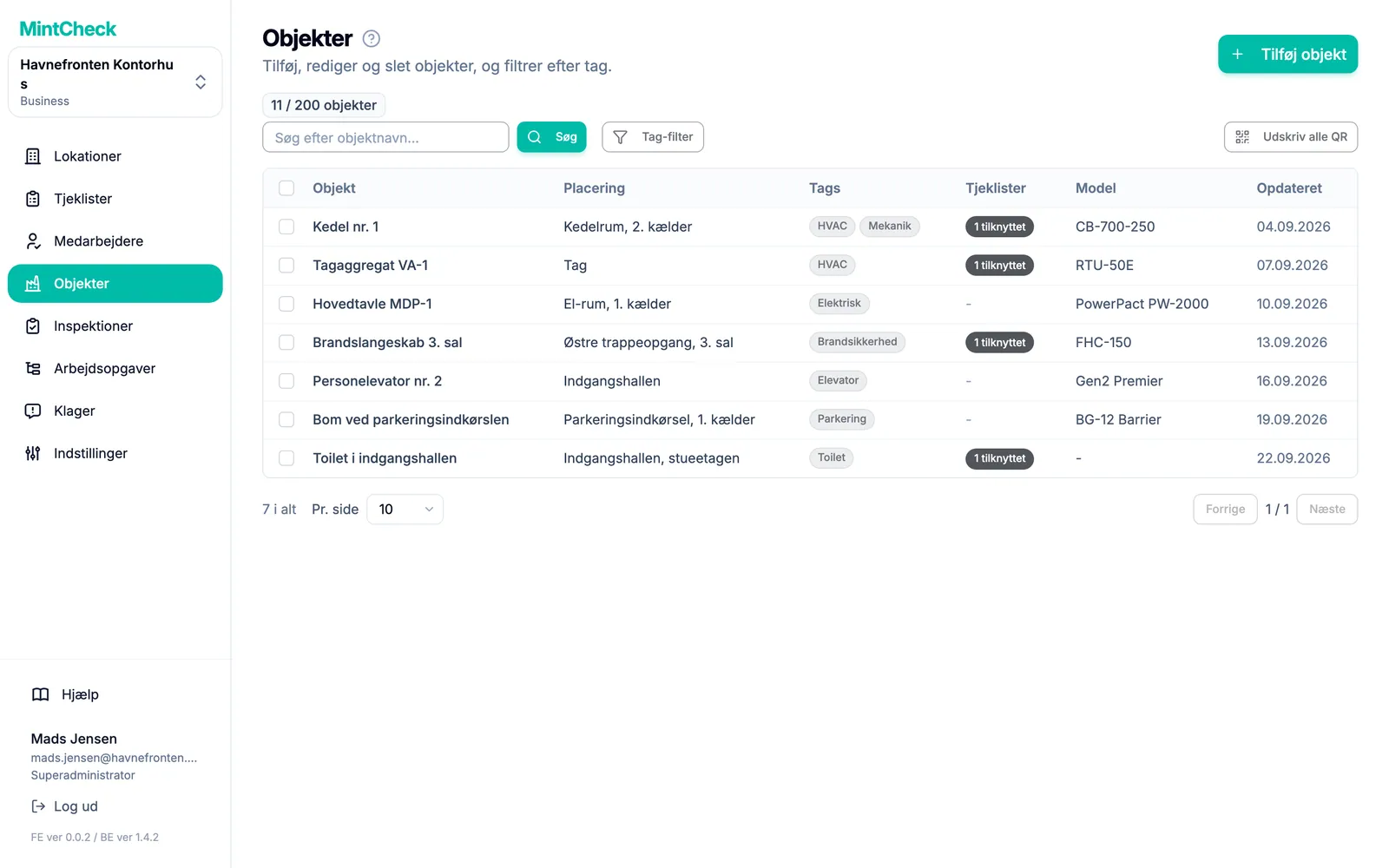
Åbn Objekter i sidepanelet for at se alle objekter på den aktuelle lokation. Du kan søge efter navn, filtrere efter tag med Tag-filter og åbne et objekt ved at klikke på dets række.
Tilføj et objekt
- Gå til Objekter, og klik på Tilføj objekt.
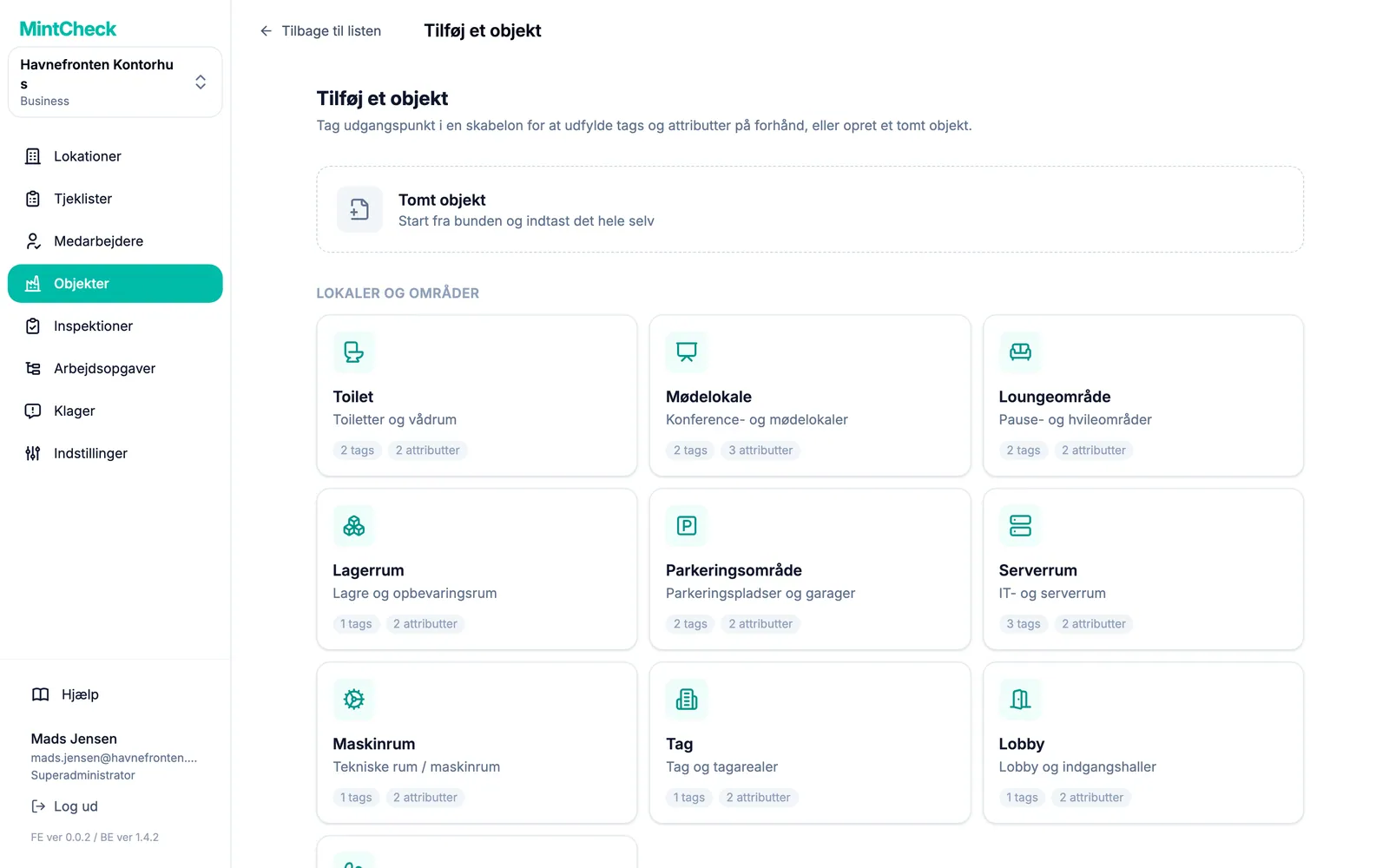
- Skabelongalleriet åbnes. Vælg, hvordan du vil starte:
- Klik på Tomt objekt for selv at udfylde det hele.
- Eller klik på en skabelon, for eksempel et toilet, en brandslukker eller et køretøj. Skabelonerne er grupperet i Lokaler og områder, Udstyr og enheder, Køretøjer, Logbøger og IT- og kontorudstyr.
- Formularen til objektet åbnes. Hvis du har valgt en skabelon, er tags og navnene på de brugerdefinerede egenskaber allerede udfyldt. Du skal kun indtaste værdierne.
- Udfyld formularen (se felterne nedenfor), og klik på Gem. Hvert objekts navn skal være unikt på lokationen. Hvis navnet allerede er i brug, beder MintCheck dig vælge et andet.
Udfyld formularen til objektet
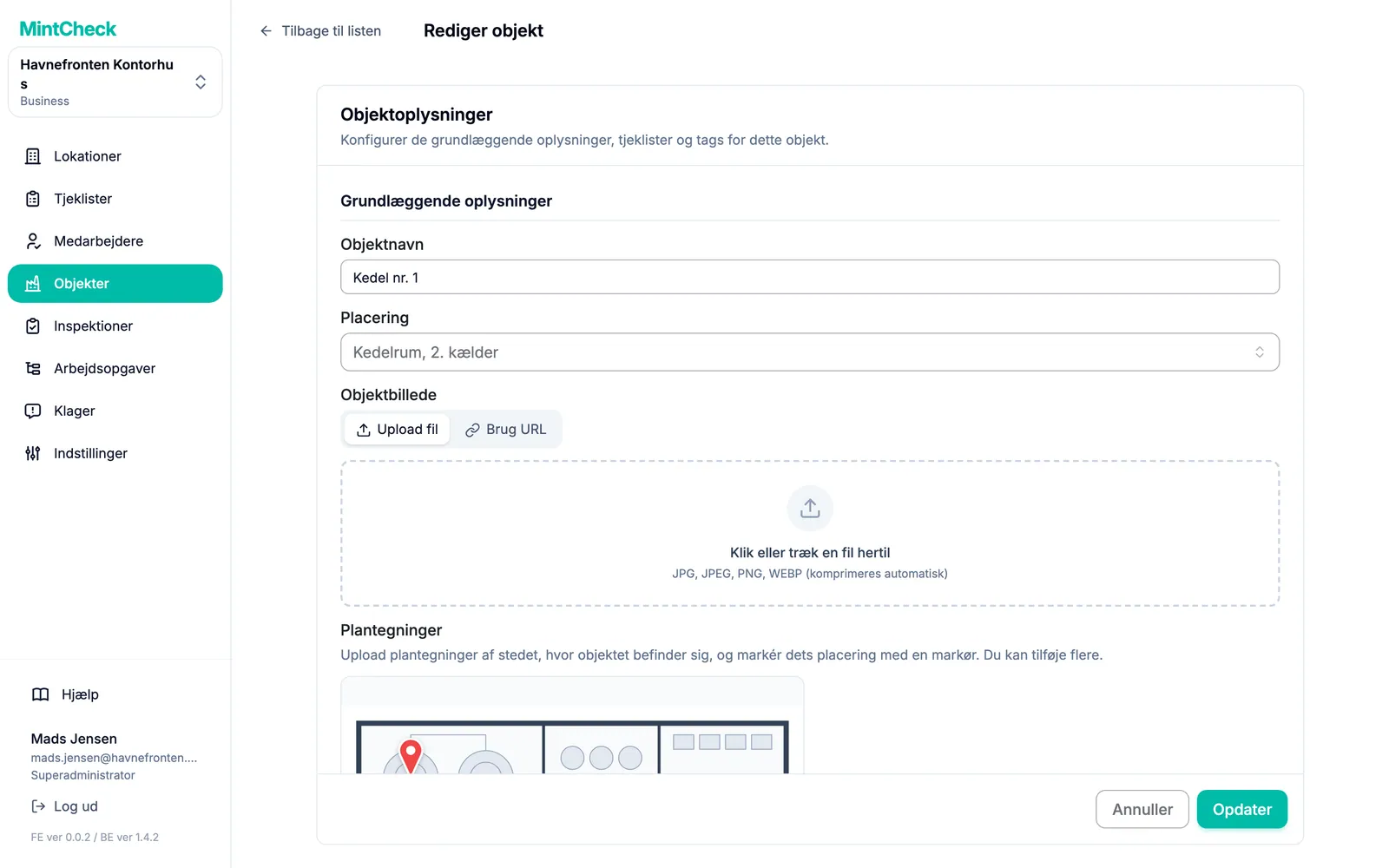
Formularen har disse dele:
- Objektnavn (påkrævet): et navn, som medarbejderne kan genkende, for eksempel "Toilet 2. sal øst".
- Placering (påkrævet): vælg en eksisterende placering, eller skriv en ny, og tilføj den.
- Objektbillede: et foto hjælper medarbejderne med at bekræfte, at de står ved det rigtige objekt. Upload en fotofil på fanen Upload fil, eller indsæt adressen på et billede på nettet på fanen Brug URL, og klik på Importér. MintCheck henter billedet og gemmer sin egen kopi, så fotoet bliver, selv om det oprindelige websted fjerner det.
- Plantegninger: upload plantegninger af det sted, hvor objektet står, og markér placeringen med markører. Se "Markér objektet på en plantegning" nedenfor.
- Model og Serienummer: valgfrie oplysninger om udstyr.
- Objekttags: korte etiketter som "Brandsikkerhed" eller "3. sal". Du kan senere filtrere listen over objekter efter tag.
- Tilknyttede tjeklister: de tjeklister, medarbejderne udfylder for objektet. Du kan vælge flere.
- Adgang til offentlig logbog: vælg Kun registrerede medarbejdere eller Alle kan udfylde til logbogstjeklister. Se Logbøger.
- Brugerdefinerede attributter: ekstra oplysninger som et navn og en værdi, for eksempel "Servicefirma" og firmaets telefonnummer. Klik på Tilføj attribut for at tilføje en.
Hvis den tjekliste, du har brug for, ikke findes endnu, så åbn tjeklistevælgeren, og vælg Opret tjekliste (ny fane). Opret tjeklisten i den nye fane, gå tilbage, og klik på opdateringsknappen ved siden af vælgeren. Se Tjeklister.
Markér objektet på en plantegning
I en stor bygning kan medarbejderne bruge lang tid på at lede efter et objekt. Upload en plantegning af det sted, hvor objektet står, og sæt en markør på placeringen. Så kan medarbejderne åbne plantegningen fra objektskærmen og finde objektet.
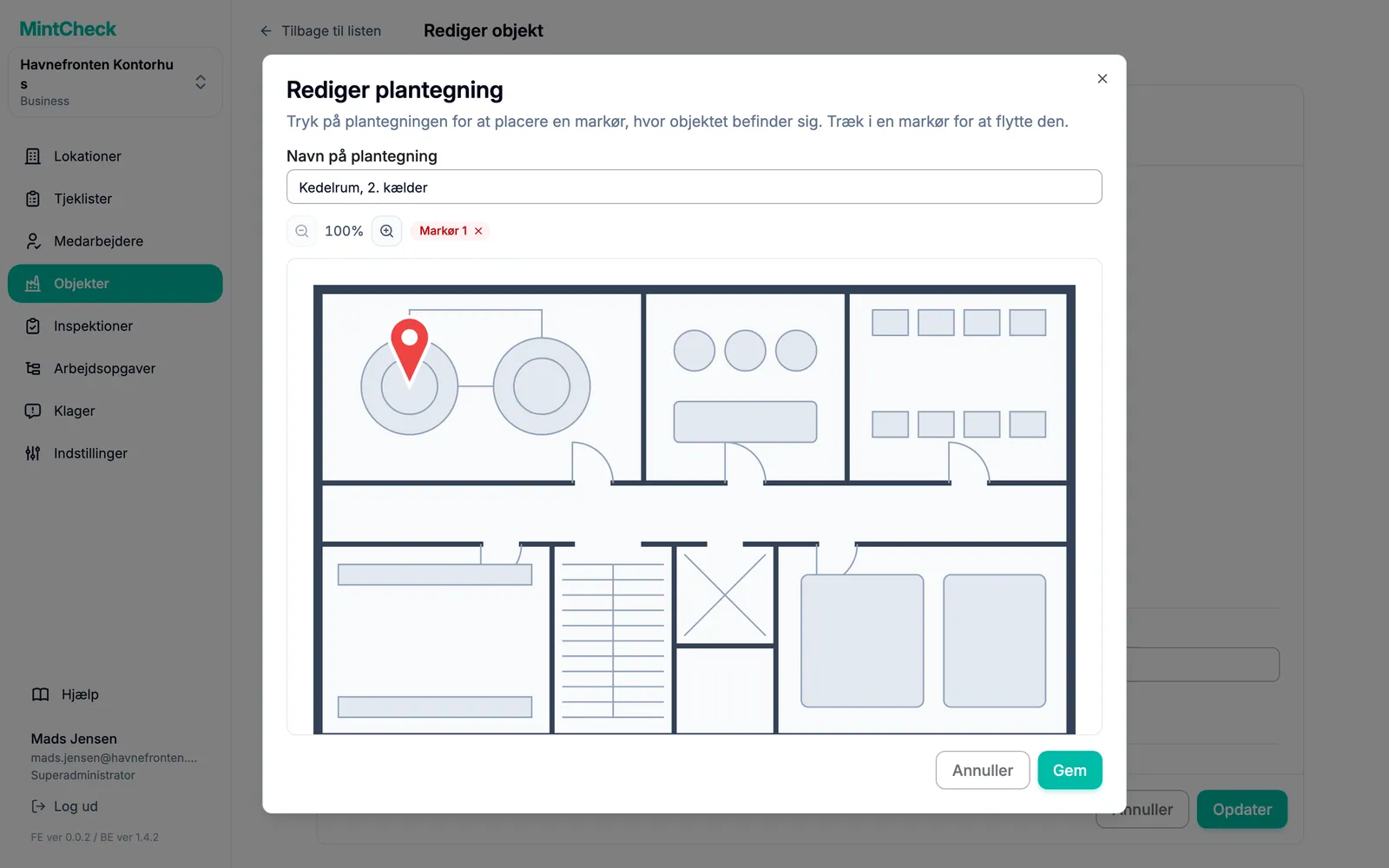
- Klik på Tilføj plantegning under Plantegninger i formularen til objektet, og vælg et billede af plantegningen. Hvis du vælger flere billeder på én gang, åbner editoren for hvert billede efter tur.
- Klik på objektets placering på plantegningen i editoren for at sætte en markør. Træk en markør for at flytte den, eller klik på × ved siden af dens navn for at fjerne den. Zoom ind med zoomknapperne for at placere markøren præcist.
- Skriv eventuelt et Navn på plantegning, for eksempel "Plantegning 3. sal".
- Klik på Gem for at lukke editoren. Klik derefter på Gem i formularen til objektet (Opdater, hvis du redigerer et objekt). Plantegningerne gemmes kun sammen med objektet.
Hvert objekt kan have op til 10 plantegninger, og hver plantegning op til 20 markører. Hvis du vil flytte markørerne senere, skal du klikke på blyantknappen (Rediger markører) på en uploadet plantegning. Plantegninger med markører vises på objektets detaljeside og på medarbejderens skærm Objektoplysninger. Se Medarbejderappen.
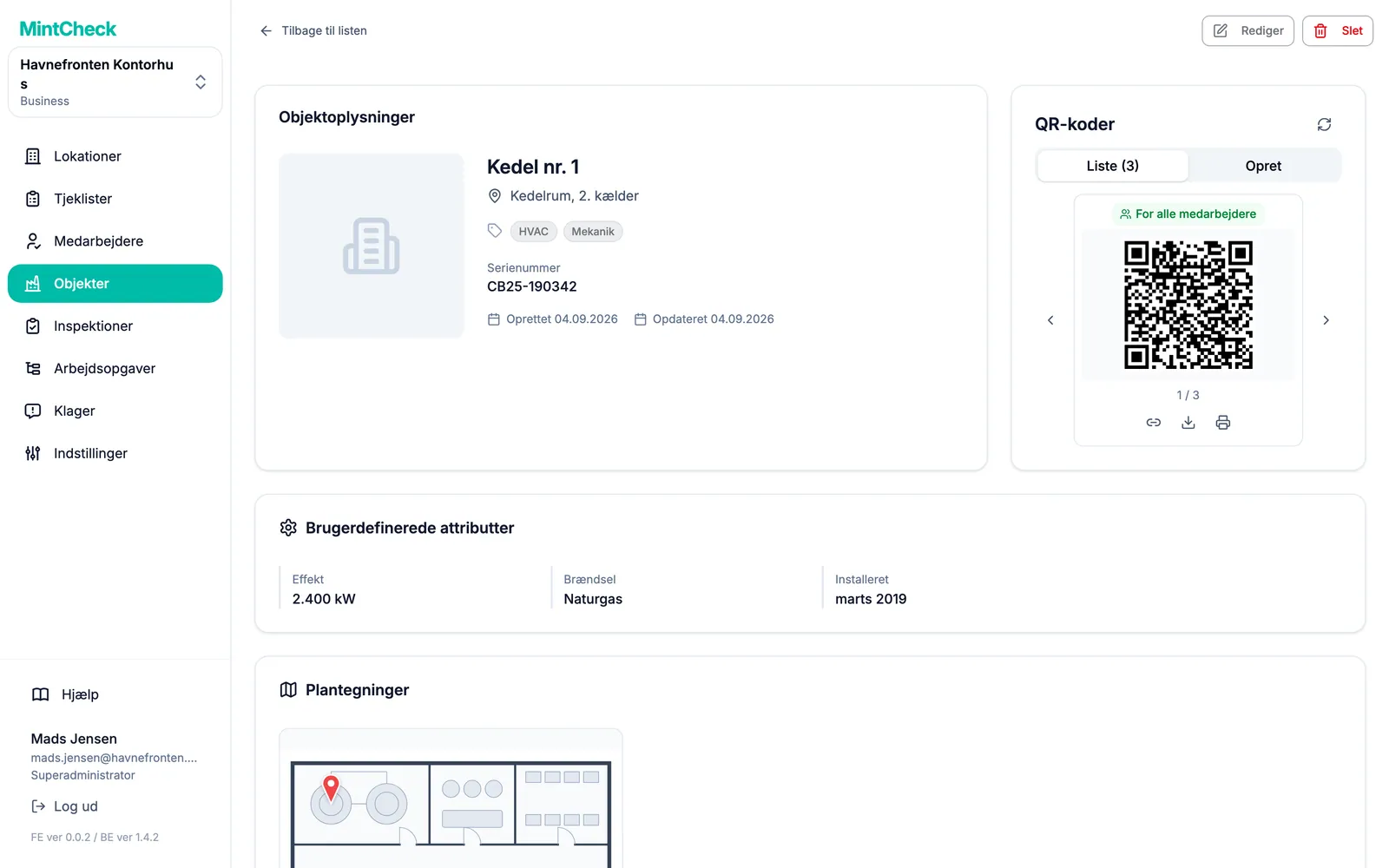
Objektets detaljeside
Klik på et objekt på listen for at åbne dets detaljeside. Her ser du alt om objektet samlet ét sted:
- Objektoplysninger: navn, placering, foto og objektets QR-koder. Se QR-koder.
- Plantegninger: plantegningerne med markører. Klik på en plantegning for at se den i fuld størrelse.
- Tilknyttede tjeklister og Planlagte inspektioner.
- Inspektionshistorik: alle inspektioner, der er udført på objektet. Klik på en for at se svar og fotos.
- Logbog: vises kun, når der er knyttet en logbogstjekliste.
- Opgaver for objektet: Afventende opgaver, Akutte opgaver, Forfaldne opgaver og Afsluttede opgaver. Brug Eksportér til Excel til at downloade afsluttede opgaver. Se Arbejdsopgaver.
- Indstillinger for klageboks og Adgang til offentlig logbog. Se Klageboks.
Klik på Rediger øverst for at ændre objektet. Den samme formular åbnes med de nuværende værdier.
Planens grænser og skrivebeskyttede objekter
Ved siden af sidens titel ser du, hvor mange objekter du bruger, for eksempel "12 / 30 objekter". Tælleren bliver ravgul, når du nærmer dig grænsen, og rød, når du når den. Ved grænsen åbner Tilføj objekt en besked om opgradering i stedet for formularen.
Hvis din organisation har flere objekter, end planen tillader, bliver nogle objekter skrivebeskyttede. En besked øverst på listen fortæller, hvor mange det drejer sig om. Intet bliver slettet. En opgradering låser dem op med det samme. Klik på Se planer for at sammenligne planer. Grænser og priser er forklaret i Planer og betaling.
Slet objekter
Du kan slette ét objekt fra dets detaljeside med Slet. Sådan sletter du flere på én gang:
- Markér afkrydsningsfelterne for objekterne på listen.
- Klik på Slet i linjen over listen.
- Kontrollér antallet i bekræftelsesvinduet, og klik på Slet.