Medarbejderappen
Sådan logger medarbejderne ind med en telefon, udfører inspektioner, afslutter opgaver og bruger deres startskærm.
Før du starter
Denne side er til medarbejdere. Din leder kan udskrive den eller sende dig linket.
Med MintCheck bruger du din egen telefon til at registrere inspektioner og afslutte opgaver. Du behøver ikke en adgangskode. Du skal bruge:
- En telefon med kamera og internetforbindelse.
- Det login-ID eller telefonnummer, din leder har registreret for dig.
Alt starter med en QR-kode. Ret telefonens kamera mod QR-koden på et objekt, og tryk på det link, der vises.
Log ind
- Scan QR-koden på objektet med telefonens kamera.
- Skærmen Medarbejderlogin åbnes. Vælg ID eller Telefon.
- Indtast dit login-ID eller dit telefonnummer med kun cifre.
- Tryk på OK.
Derefter forbliver du logget ind, mens du går fra objekt til objekt. Scan den næste QR-kode, så kommer du direkte til det objekt.
Andre måder at logge ind på:
- Personlig QR-kode. Din leder giver dig måske en QR-kode med dit navn på. Den logger dig automatisk ind. Behold den for dig selv.
- Login-QR til lokationen. Scan lokationens login-plakat for at logge ind og åbne din startskærm uden at stå ved et objekt. Se Login-QR til lokationen.
Hent MintCheck-appen
Installer MintCheck-appen på din telefon. Indtil du gør det, kan du udføre det samme arbejde i telefonens browser, men appen gør dit arbejde nemmere:
- Log kun ind én gang. Efter første login holder appen dig logget ind, også når du lukker den eller genstarter telefonen.
- Få en notifikation, når du får tildelt en opgave. Når din leder tildeler en opgave til dig eller til et af dine opgavetags, giver telefonen dig besked med det samme. Hvis opgaven har et starttidspunkt, får du også en påmindelse 30 minutter før.
- Få påmindelser om dine tjeklister. Når du har udfyldt en tjekliste én gang i appen, får du en notifikation 30 minutter før hver planlagt kontrol af den tjekliste. Du kan slå hver påmindelse til eller fra i Notifikationsindstillinger.
Åbn mintcheck.today/app på din telefon for at komme i gang. På en iPhone kommer du til App Store, og på en Android-telefon kommer du til Google Play. Du kan også søge efter MintCheck i appbutikken. Hvis du er logget ind på objektskærmen i telefonens browser, kan du også trykke på Installer appen i banneret der. Åbn appen, og log ind på samme måde som ovenfor. Tillad notifikationer, når appen beder om det. Ellers får du ingen notifikationer.
Objektskærmen
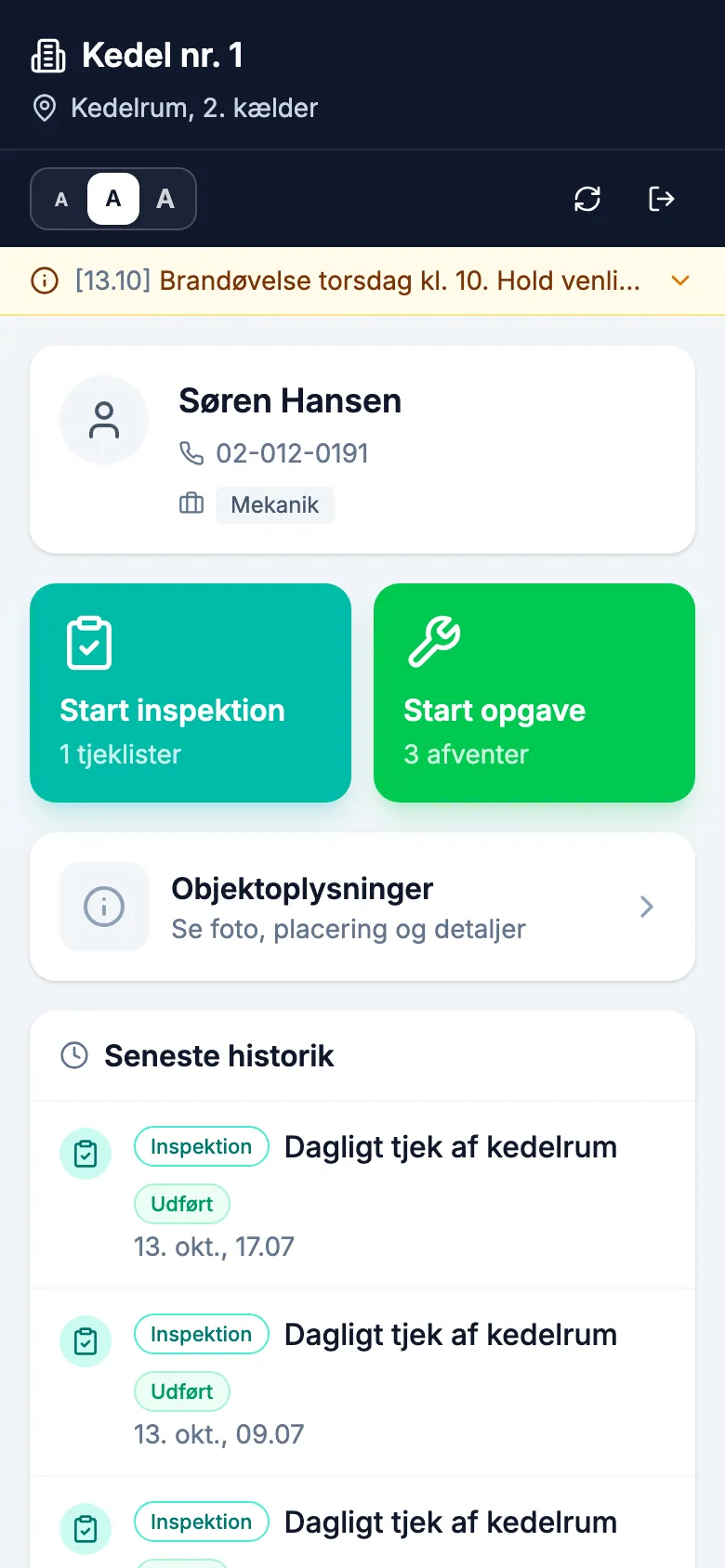
Når du har logget ind, ser du objektskærmen. Øverst står objektets navn og placering. Nedenunder er der to store knapper:
- Start inspektion: udfyld en tjekliste for objektet. Knappen viser, hvor mange tjeklister der er klar.
- Start opgave: se og afslut opgaverne for objektet.
Under dem kan du trykke på kortet Objektoplysninger for at se de oplysninger, din leder har indtastet (se nedenfor). Længere nede viser Seneste historik, hvad du har lavet for nylig. Tryk på et punkt for at åbne det igen.
Den lille linje øverst har tre A-knapper, som gør teksten mindre eller større. Din telefon husker dit valg. Der er også knapper til at opdatere skærmen og til at logge ud.
Se objektoplysninger
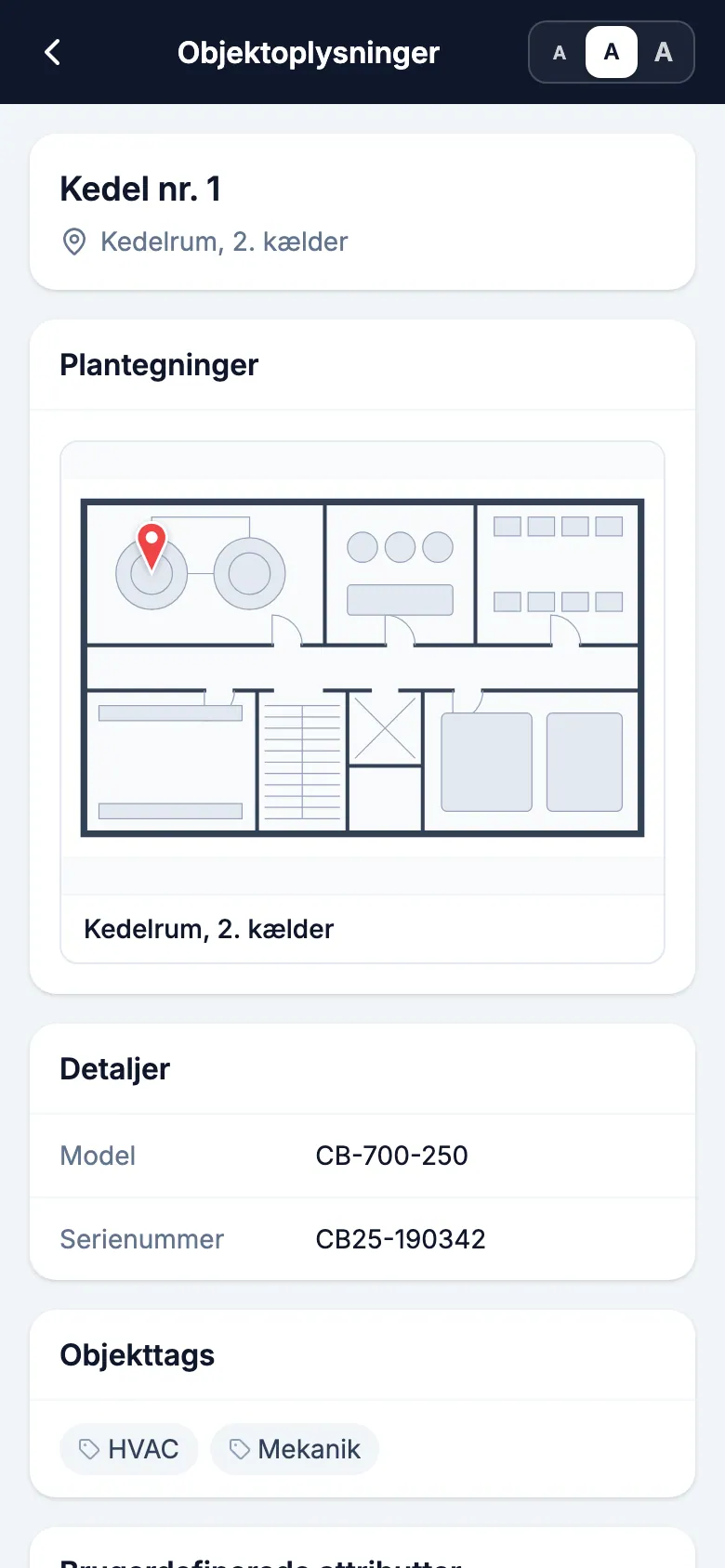
Tryk på kortet Objektoplysninger for at se alt, hvad din leder har indtastet, på én skærm: foto og placering, Detaljer som Model og Serienummer, Objekttags og Brugerdefinerede attributter. Hvis din leder har uploadet plantegninger, ser du også Plantegninger med en markør på objektets placering. Kig på dem, når objektet er svært at finde.
Tryk på et foto eller en plantegning for at åbne det i fuld skærm. Spred to fingre, eller dobbelttryk for at zoome ind, og træk for at se dig omkring. Når du er færdig, skal du trykke på ✕ for at lukke. Tryk på tilbageknappen øverst til venstre for at gå tilbage til objektskærmen.
Udfør en inspektion
- Tryk på Start inspektion.
- Tryk på den tjekliste, du vil udfylde. Listen viser objektets tjeklister med dagens tidspunkter, og hvor mange der allerede er udført.
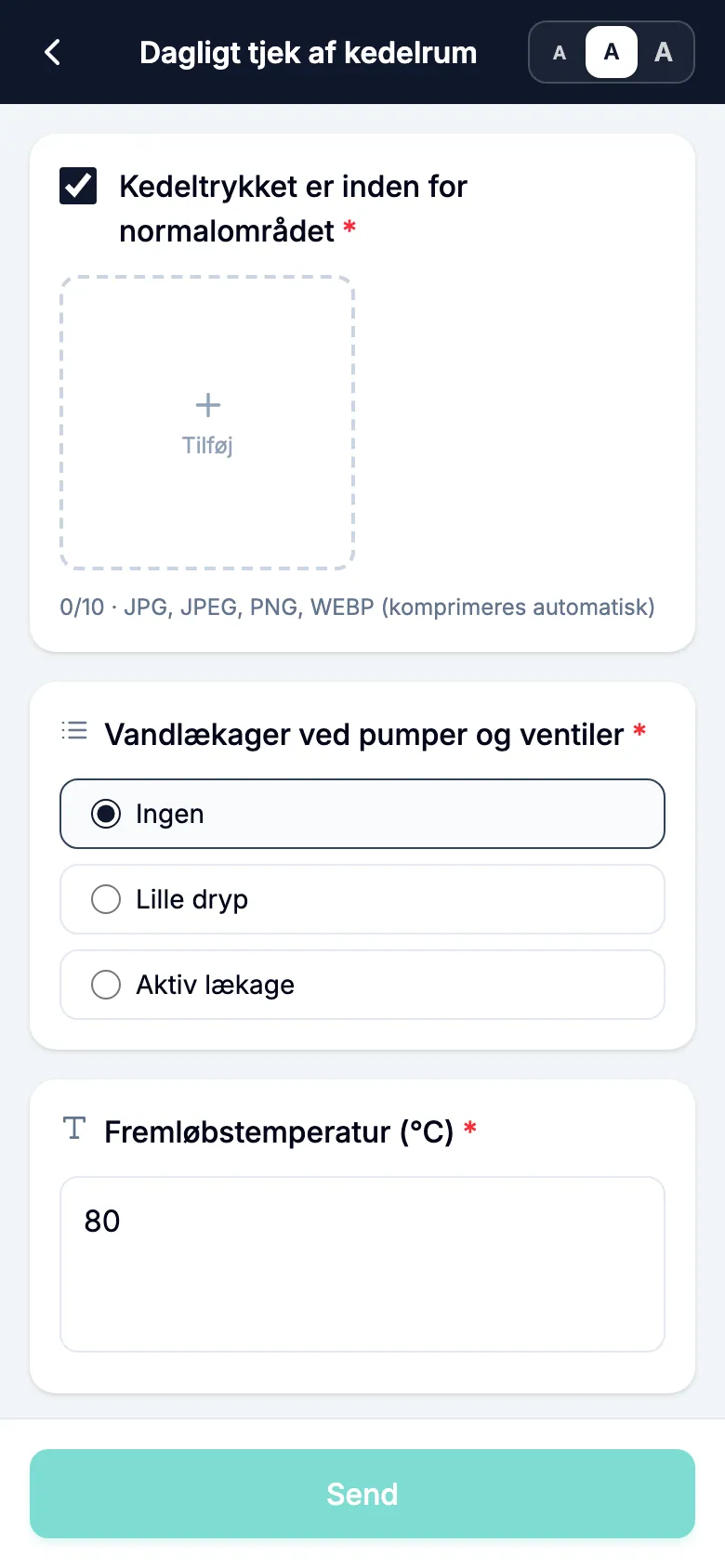
- Besvar hvert punkt. Et punkt kan bede om et flueben, en kort tekst, et valg eller et foto. Ved nogle punkter står der, at et foto er påkrævet. Du kan ikke indsende, før du har tilføjet det.
- Vælg nederst det samlede Inspektionsresultat: Normal eller Unormal.
- Hvis du vælger Unormal, så beskriv problemet i Problemoplysninger. Du kan tilføje fotos.
- Tryk på Send.
Hvis tjeklisten ikke er planlagt i dag, viser MintCheck I dag er ikke en planlagt dag. Tryk på Registrer alligevel for at fortsætte, eller på Tilbage for at forlade skærmen. En kontrol, der er registreret på denne måde, gemmes i historikken, men tæller ikke med i dagens planlagte inspektioner.
Hvis alle dagens tidspunkter allerede er udført, afhænger det, du ser, af hvem der udførte dem:
- Du udførte den, og resultatet var normalt: MintCheck åbner dine tidligere svar. Du kan rette dem og trykke på Rediger.
- En anden medarbejder udførte den: du kan ikke ændre vedkommendes registrering. Skærmen fortæller kun, at den er udført.
- Der er rapporteret et problem, som endnu ikke er udbedret: formularen åbnes som en geninspektion (se nedenfor).
Tjek igen efter en udbedring
Når et rapporteret problem er udbedret, så tjek objektet igen, så din leder ved, at det virker. Det kaldes en geninspektion. Alle medarbejdere kan udføre den, ikke kun den, der rapporterede problemet.
- Scan objektets QR-kode, og åbn den samme tjekliste.
- Hvis MintCheck finder et problem, der ikke er udbedret, får du besked om det, også selvom problemet blev rapporteret en tidligere dag. Beskeden viser, hvornår det blev rapporteret, og hvad problemet var. Hvis ikke alle dagens tidspunkter er udført endnu, så tryk på Fortsæt som geninspektion. Hvis de alle er udført, åbnes formularen automatisk som en geninspektion.
- Besvar punkterne igen, og vælg resultatet.
- Tryk på Indsend geninspektion.
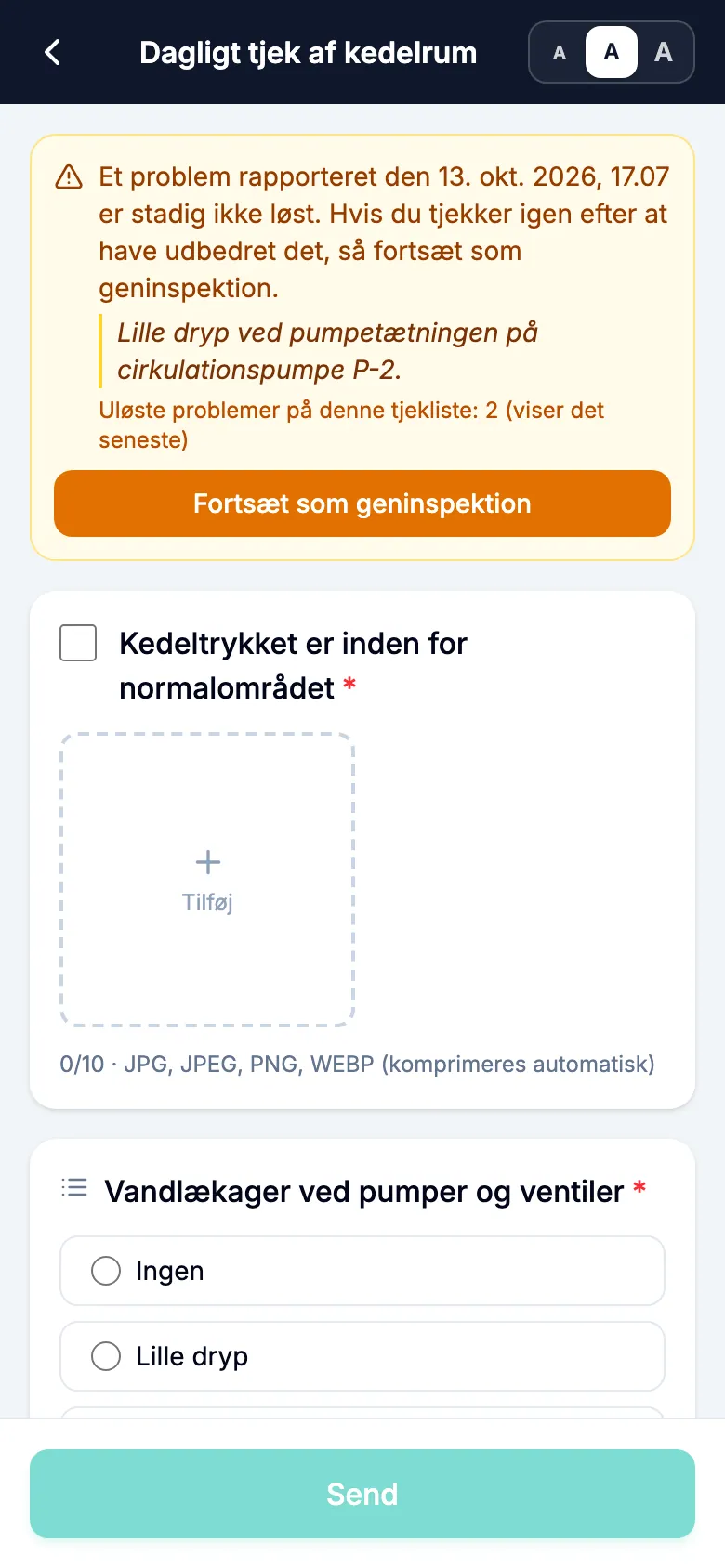
Din geninspektion gemmes som en ny registrering. Den oprindelige problemrapport og dens fotos forbliver, som de var. Hvis der er flere uløste problemer på samme tjekliste, viser MintCheck det nyeste først. Hvis du har åbnet en geninspektion ved en fejl, så tryk på Fortsæt som ny inspektion for at gå tilbage til en almindelig inspektion.
Du behøver ikke altid en separat geninspektion. Hvis din næste planlagte inspektion af samme tjekliste på det objekt er Normal, markerer MintCheck også det tidligere problem som udbedret. Du kan ikke ændre en indsendt problemrapport til Normal ved at redigere den, men du kan stadig rette dens beskrivelse og fotos.
Afslut en opgave
- Tryk på Start opgave.
- Opgaver, der er givet til dig personligt eller til et af dine opgavetags, vises først under Tildelt mig. Objektets øvrige opgaver følger efter. Opgaver, der har overskredet deres tid, er markeret med Forfalden.
- Tryk på en opgave for at læse detaljerne og se eventuelle fotos fra din leder.
- Valgfrit: skriv Bemærkning ved fuldførelse (valgfrit), og tilføj Fotos ved fuldførelse (valgfrit).
- Tryk på Fuldfør opgave.
Du kan senere åbne en afsluttet opgave igen for at ændre noten eller fotoene.
Din startskærm
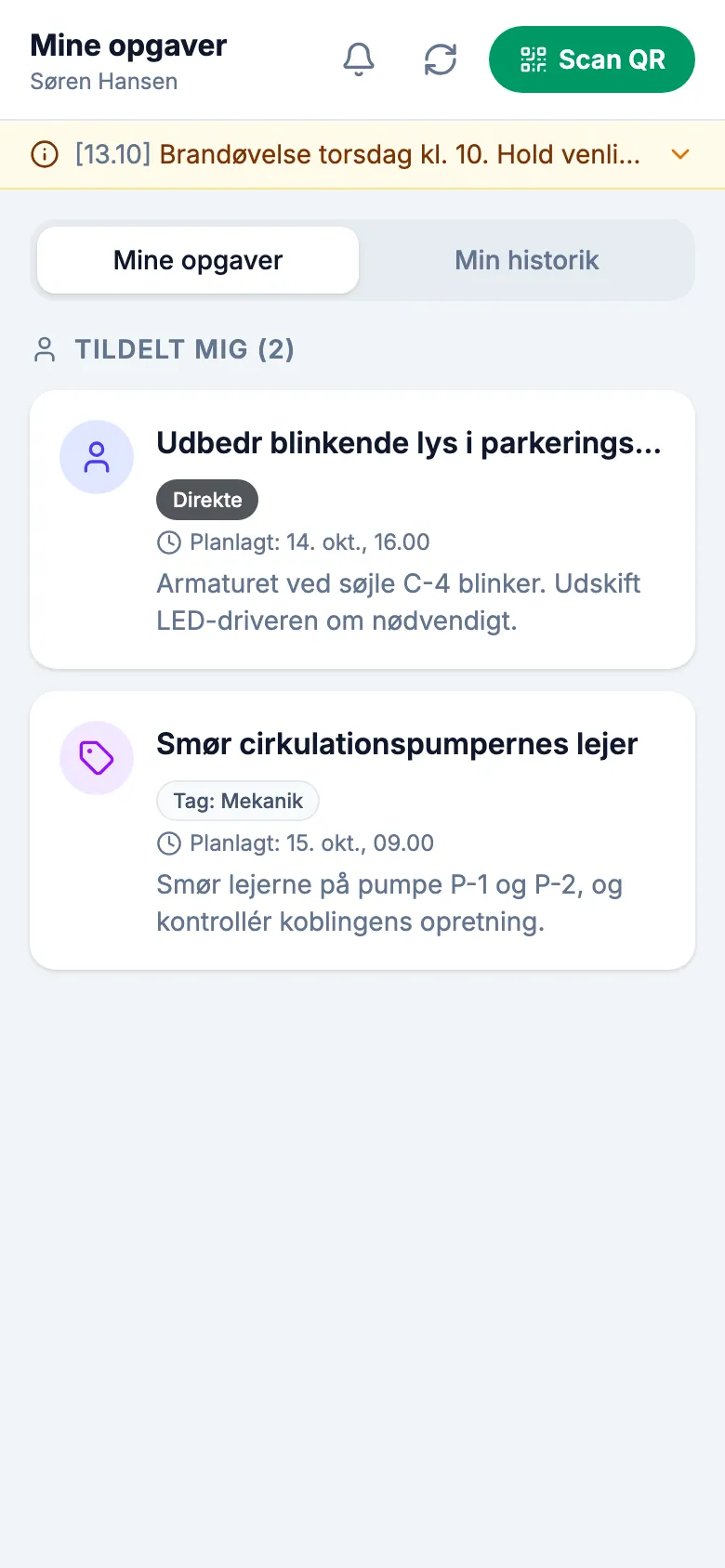
Startskærmen viser dit arbejde, uden at du først skal scanne et objekt. Du kommer dertil, når du har logget ind med lokationens login-QR, eller via husknappen på objektskærmen i MintCheck-appen.
- Mine opgaver: opgaver, der er tildelt dig eller dine opgavetags. Tryk på en for at afslutte den.
- Min historik: de inspektioner og opgaver, du har afsluttet, med de nyeste først. En logbogsregistrering viser et Logbog-badge i stedet for et normalt eller unormalt resultat.
- Scan QR: scan det næste objekt. I en browser på telefonen skal du bruge kameraappen i stedet.
- Klokkeknappen åbner Notifikationsindstillinger. I MintCheck-appen kan du få en påmindelse 30 minutter før hver planlagt kontrol. Tjeklister vises der, når du har udfyldt dem én gang.
Hvis du ikke ser nogen opgaver under Mine opgaver, bruger din lokation måske ikke tildeling af opgaver. Scan bare objekternes QR-koder for at arbejde.