Klageboks
Lad besøgende melde problemer via QR-kode, eventuelt med bekræftelse via e-mail, og se, hvor meldingerne ankommer.
Hvad klageboksen gør
Med klageboksen kan alle melde et problem med et objekt uden at have en konto. En besøgende scanner QR-koden til klager ved objektet, skriver, hvad der er galt, tilføjer fotos og sender klagen. Du modtager den i MintCheck og kan følge op på den.
Det er nyttigt på steder, som offentligheden bruger hver dag, for eksempel toiletter, elevatorer, lobbyer eller parkeringsområder. Folk på stedet opdager ofte problemer, før dine medarbejdere gør.
Du slår klageboksen til for hvert objekt for sig.
Slå klageboksen til
- Åbn Objekter, og klik på objektet.
- Rul ned til Indstillinger for klageboks.
- Slå Aktivér klageboks til. Indstillingen gemmes med det samme.
- QR-kode til klager vises ved siden af indstillingerne. Download eller udskriv den, og sæt den op ved objektet. Se QR-koder.
- Valgfrit: skriv en kort besked i Vejledningstekst, og klik derefter på Gem vejledningstekst. De besøgende ser beskeden øverst i formularen. For eksempel: "Sig til, hvis dette toilet skal rengøres eller repareres."
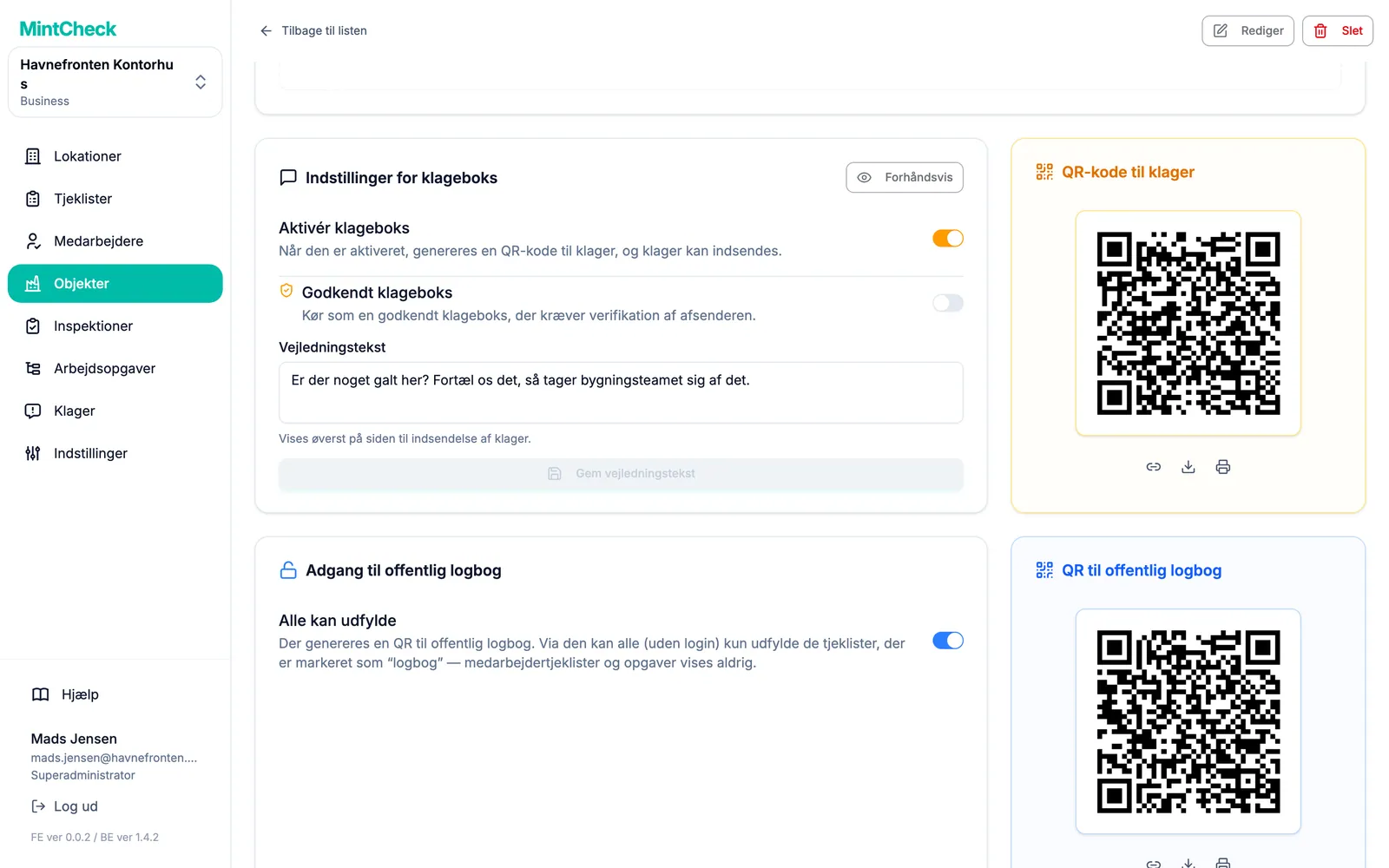
Slå Aktivér klageboks fra for at stoppe med at modtage klager. Besøgende, der scanner QR-koden, ser så en besked om, at objektet ikke modtager klager.
Kræv bekræftelse via e-mail
Som standard kan besøgende sende en klage uden at bevise, hvem de er. Hvis du får falske eller gentagne klager, kan du kræve en kontrol via e-mail.
- Kontrollér i Indstillinger for klageboks, at klageboksen er slået til.
- Slå Godkendt klageboks til.
Fra da af skal den besøgende indtaste en e-mailadresse og klikke på Send kode. MintCheck sender en 6-cifret kode via e-mail. Den besøgende skriver koden og klikker på Bekræft. Først derefter kan klagen sendes.
Hvad de besøgende ser
Når en besøgende scanner QR-koden til klager, åbnes en enkel formular på telefonen:
- Objektets navn og din vejledningstekst øverst.
- Indhold: et felt til at beskrive problemet. Det er påkrævet.
- Vedhæft billeder: op til 3 fotos, taget med telefonens kamera.
- Én af disse:
- Hvis bekræftelse er slået fra: et valgfrit kontaktfelt. Besøgende, der gerne vil høre tilbage, kan skrive en e-mailadresse eller et telefonnummer.
- Hvis bekræftelse er slået til: Identitetsbekræftelse med trinnene for e-mailkoden, som er beskrevet ovenfor.
- Indsend klage. Efter afsendelsen ser den besøgende en bekræftelse og kan sende endnu en klage.
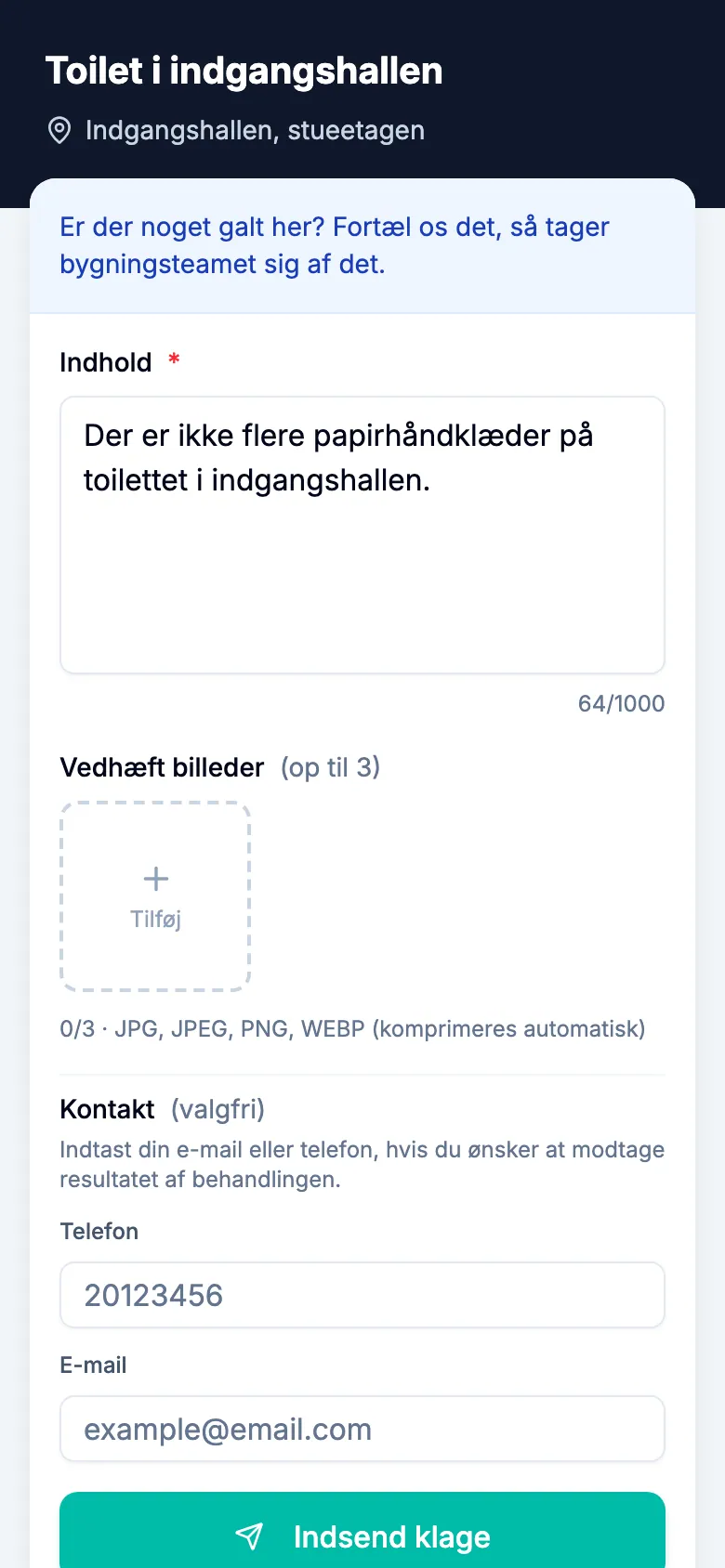
Den besøgende behøver ikke logge ind eller installere noget. Formularen vises på telefonens sprog.
Hvor klagerne ankommer
Nye klager vises to steder:
- Klager i sidepanelet, som viser klager fra alle objekter på lokationen. Se Klager for at læse, hvordan du behandler og afslutter dem.
- Klager nederst på objektets detaljeside, som kun viser klager for dette objekt.
Hvis den besøgende har skrevet en e-mailadresse, kan du se den i klagens detaljer og kontakte vedkommende om resultatet.