Klager
Gennemgå klager, der er sendt via objekternes QR-koder, og før dem fra modtaget til løst.
Hvor klagerne kommer fra
Offentligheden kan melde et problem ved at scanne en QR-kode til klager på et objekt, for eksempel en defekt håndtørrer på et toilet. De beskriver problemet, kan vedhæfte op til 3 fotos og sender klagen. Klagen vises derefter i MintCheck for lokationens administratorer.
MintCheck sender også en e-mail til lokationens administratorer og til superadministratoren, når en ny klage kommer ind, og igen hver gang dens status ændres. E-mailen er skrevet på din organisations sprog og viser tidspunkter i din organisations tidszone. Begge dele indstilles under Indstillinger → Generelt.
Klageboksen slås til for hvert objekt for sig. Se Klageboks for at sætte den op og udskrive dens QR-kode.
Åbn Klager i sidepanelet for at se alle klager for den lokation, du arbejder på.
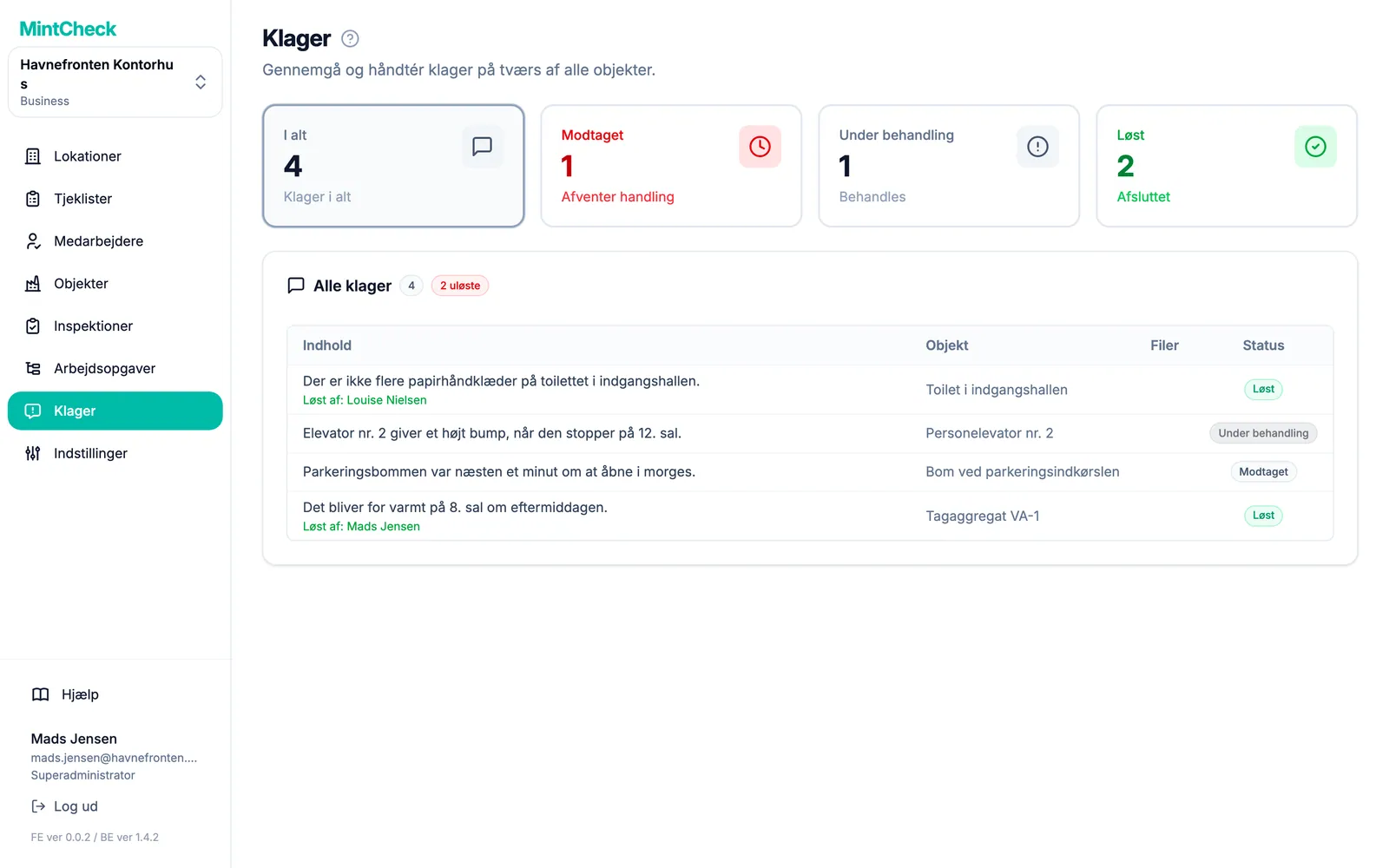
Læs listen over klager
Øverst på siden er der fire kort. Klik på et kort for at filtrere listen:
- I alt: alle klager på lokationen.
- Modtaget: nye klager, som ingen har taget sig af endnu.
- Under behandling: klager, som nogen arbejder på.
- Løst: klager, der er færdigbehandlet.
Hver række viser Indhold, det Objekt, klagen er meldt på, antallet af Filer og Status. Et mærke ved listens titel viser, hvor mange klager der stadig ikke er løst.
Klagernes status
En klage går gennem tre statusser, altid i denne rækkefølge:
- Modtaget: klagen er ankommet. Alle klager starter her.
- Under behandling: nogen har taget sig af den. Du kan tilføje noter, mens du arbejder på den.
- Løst: problemet er løst eller håndteret.
Du kan også springe det midterste trin over og løse en ny klage direkte.
Åbn og behandl en klage
Klik på en række for at åbne Klagedetaljer.
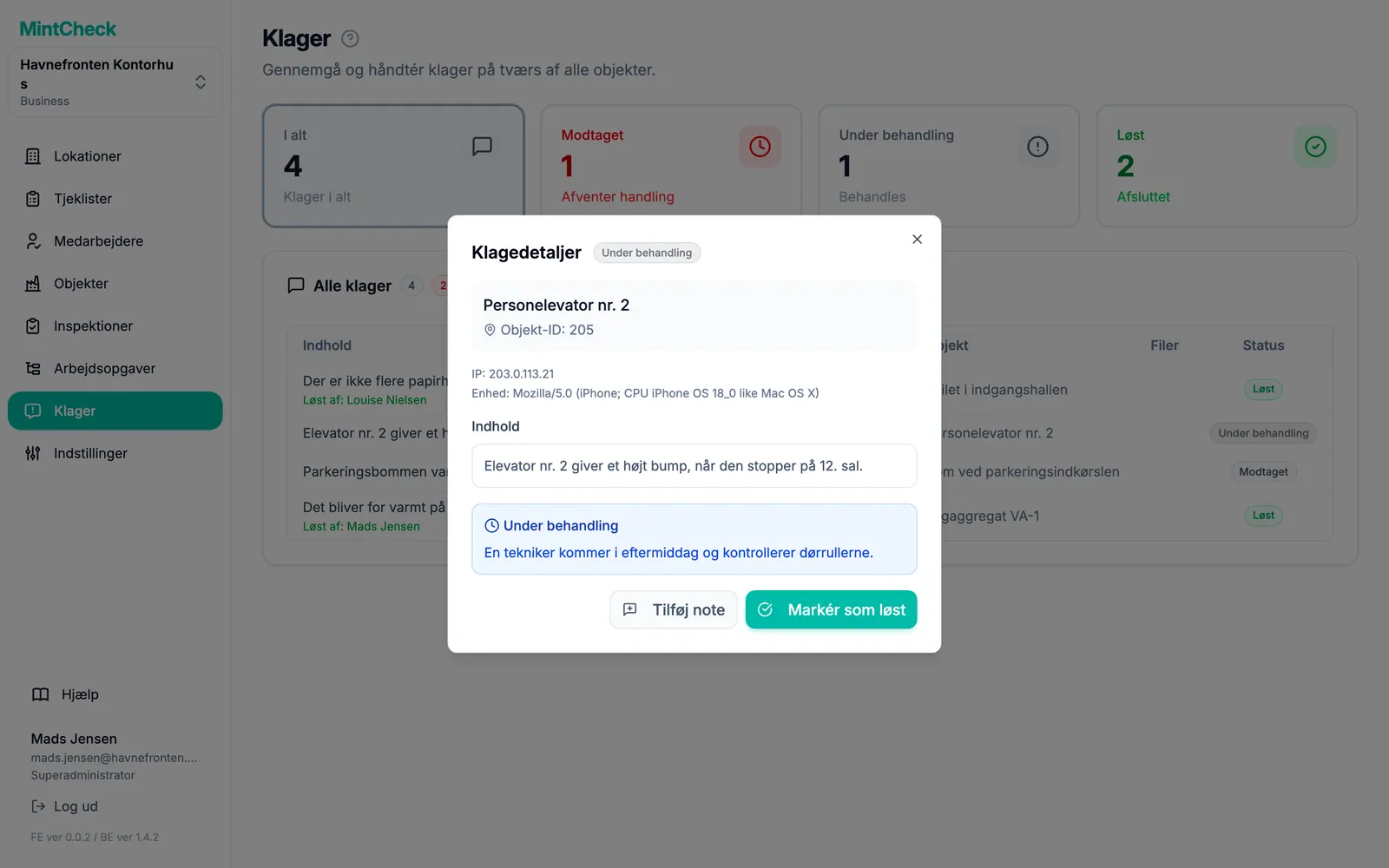
Vinduet viser objektet, Indhold og eventuelle vedhæftede fotos. Klik på et foto for at se det større. Hvis personen har skrevet et telefonnummer eller en e-mailadresse, vises det under Indsenderens kontaktoplysninger. Du kan kopiere det eller bruge det til at fortælle personen om resultatet.
Sådan begynder du at arbejde på en klage:
- Klik på Markér som under behandling.
- Skriv eventuelt Behandlingsnote, for eksempel hvem der har opgaven, eller hvornår nogen kommer forbi.
- Klik på Sæt under behandling.
Mens en klage er under behandling, kan du klikke på Tilføj note for at registrere flere opdateringer. Hver ny note tilføjes efter de tidligere. Tidligere noter kan ikke redigeres.
Sådan afslutter du en klage:
- Klik på Markér som løst.
- Skriv eventuelt Løsningsnote (valgfri), for eksempel "Delen er udskiftet".
- Klik på Markér som løst.
Vinduet med detaljer viser derefter, hvem der behandlede klagen, og de noter, der blev registreret.
Bekræftede og anonyme klager
Hver klageboks fungerer på en af to måder. Du vælger det i indstillingerne for objektets klageboks.
- Anonym (standard): alle kan indsende uden at oplyse deres navn. Kontaktoplysninger er valgfrie. Personen skriver kun et telefonnummer eller en e-mailadresse, hvis vedkommende gerne vil høre tilbage.
- Med bekræftelse af identitet: personen skal først indtaste sin e-mailadresse. MintCheck sender en 6-cifret kode via e-mail, som skal indtastes inden for 10 minutter. Først derefter kan klagen indsendes. Brug det, når du vil begrænse spam eller har brug for en måde at svare på.
I begge tilfælde ankommer klagen til den samme liste, og du behandler den på samme måde. Ved bekræftede klager ser du som regel den e-mailadresse, personen har bekræftet, under Indsenderens kontaktoplysninger.