Tjeklister
Opret tjeklister ud fra skabeloner, tilføj punkter, indstil tidsplaner, knyt dem til objekter, og administrer dem.
Hvad en tjekliste er
En tjekliste er de spørgsmål, en medarbejder besvarer under en inspektion, for eksempel "Er manometeret normalt?" eller "Tag et foto af tavlen". Den indeholder også tidsplanen: hvor ofte og på hvilke tidspunkter inspektionen skal udføres.
Du opretter en tjekliste én gang og knytter den derefter til et eller flere objekter. Når en medarbejder scanner et objekts QR-kode, ser vedkommende de tjeklister, der er knyttet til objektet. Én tjekliste kan bruges til mange objekter, for eksempel én tjekliste for "Brandslukker" til alle brandslukkere i bygningen.
Åbn Tjeklister i sidepanelet for at se alle tjeklister på den aktuelle lokation.
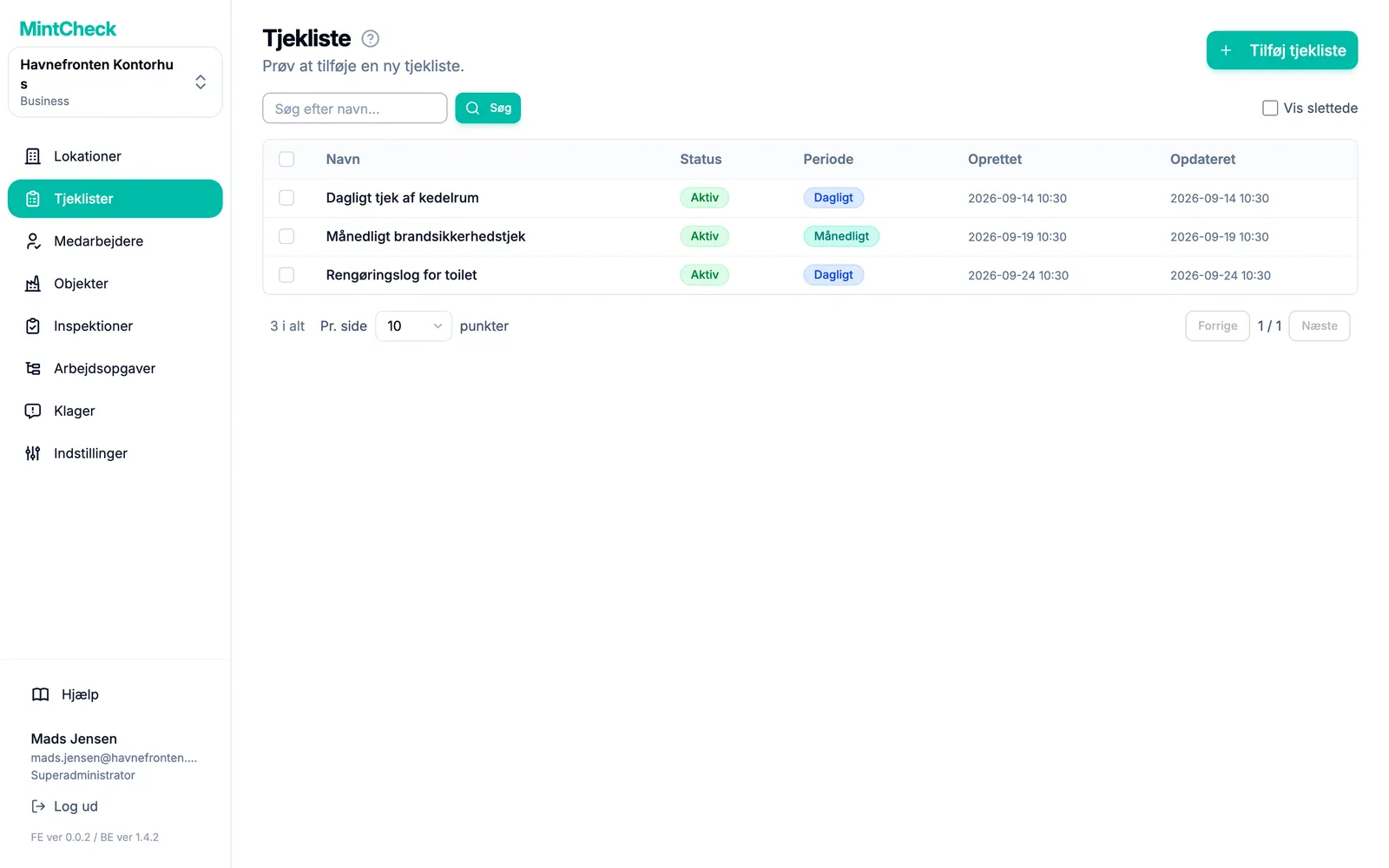
Listen viser hver tjeklistes Status og Periode. Klik på en række for at åbne og redigere den.
Opret en tjekliste
- Klik på Tjeklister i sidepanelet.
- Klik på Tilføj tjekliste. Siden Tilføj en tjekliste åbnes.
- Vælg et udgangspunkt:
- Klik på en skabelon, for eksempel brandslukker, elevator eller toilet. Navn, punkter og tidsplan udfyldes automatisk.
- Klik på Tom tjekliste for at starte med en tom formular.
- Kontrollér Tjeklistenavn. Hvert navn skal være unikt på lokationen.
- Indstil tidsplan og punkter som beskrevet nedenfor.
- Klik på Gem.
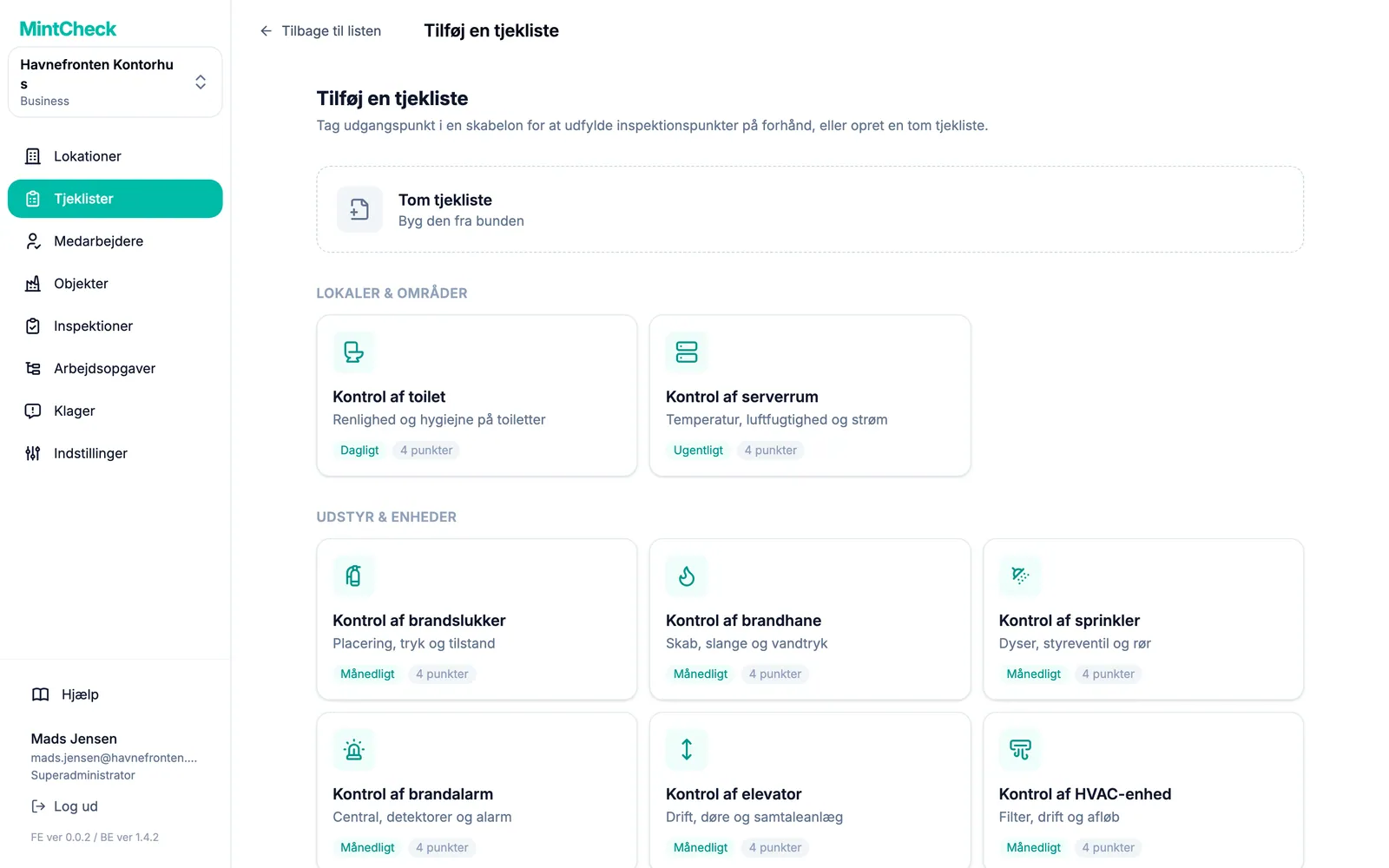
Skabelonerne er grupperet efter kategori, for eksempel Udstyr & enheder eller Logbøger. Alt, hvad en skabelon udfylder, kan stadig ændres, før du gemmer.
Tilføj inspektionspunkter
Hver tjekliste skal have mindst ét punkt. Under Inspektionspunkter klikker du på Tilføj nyt punkt for hvert spørgsmål og vælger derefter typen:
| Type | Hvad medarbejderen gør |
|---|---|
| Tjek | Sætter et flueben for at bekræfte, for eksempel "Ingen utætheder". |
| Flervalg | Vælger mellem svar, du har defineret, for eksempel Normal / Skal genopfyldes / Udskiftes. |
| Tekst | Skriver en kort bemærkning eller en måleværdi. |
| Billede | Tager eller vedhæfter et foto. |
For hvert punkt kan du også indstille:
- Påkrævet svar: medarbejderen kan ikke indsende, før punktet er besvaret.
- Medarbejdere kan vedhæfte fotos: medarbejderen kan tilføje fotos til punktet som dokumentation. Fotopunkter tager altid fotos, så denne indstilling vises ikke for dem.
- Ved flere valgmuligheder: tilføj svar med Tilføj mulighed, og slå Tillad flere svar til, hvis medarbejderen må vælge mere end ét.
Træk i håndtaget til venstre for et punkt for at ændre rækkefølgen. To punkter med samme type og titel er ikke tilladt.
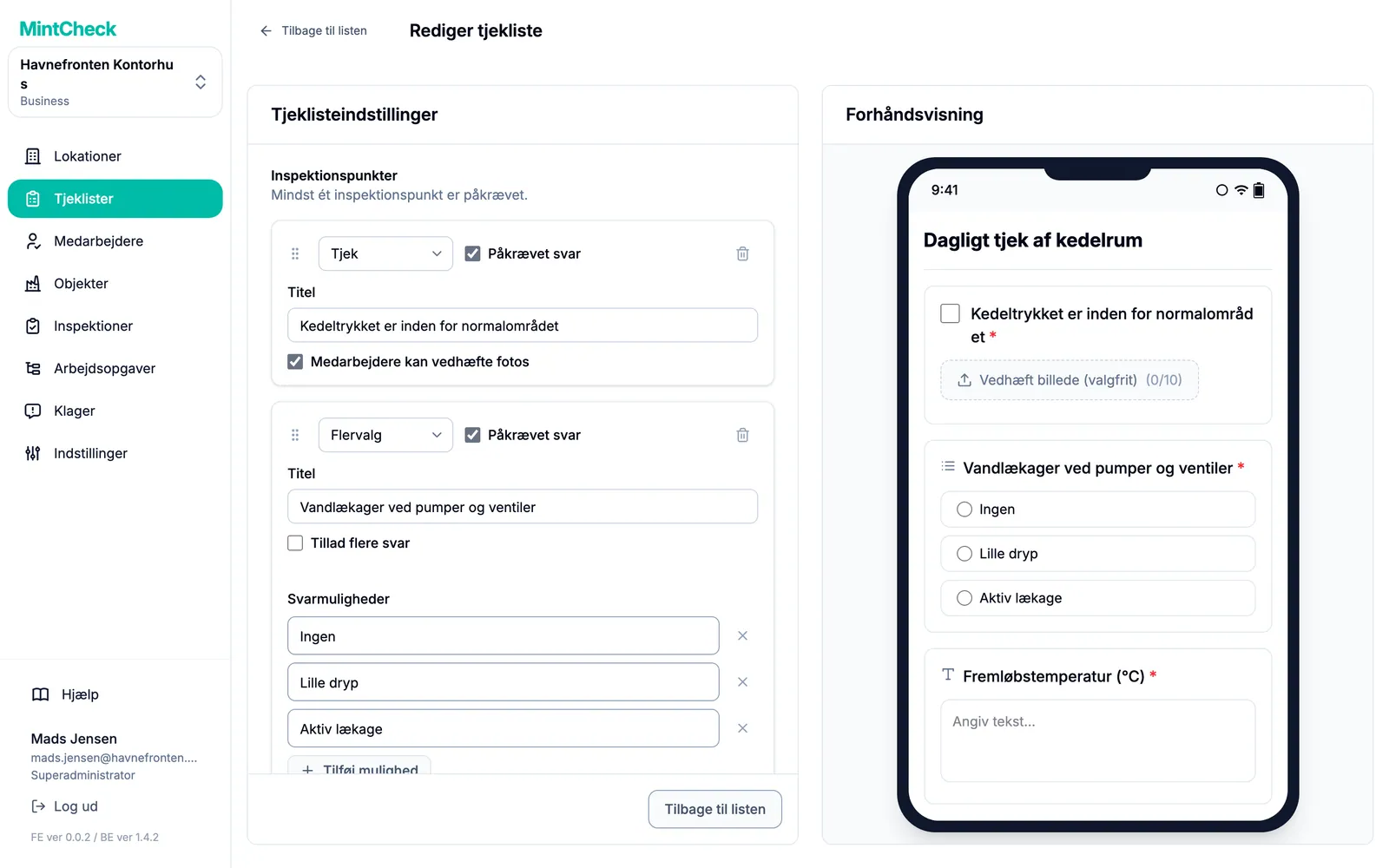
Til højre viser Forhåndsvisning tjeklisten, som den vil se ud på en medarbejders telefon. Eksemplet opdateres, mens du skriver. Der indsendes intet fra eksemplet.
Indstil tidsplanen
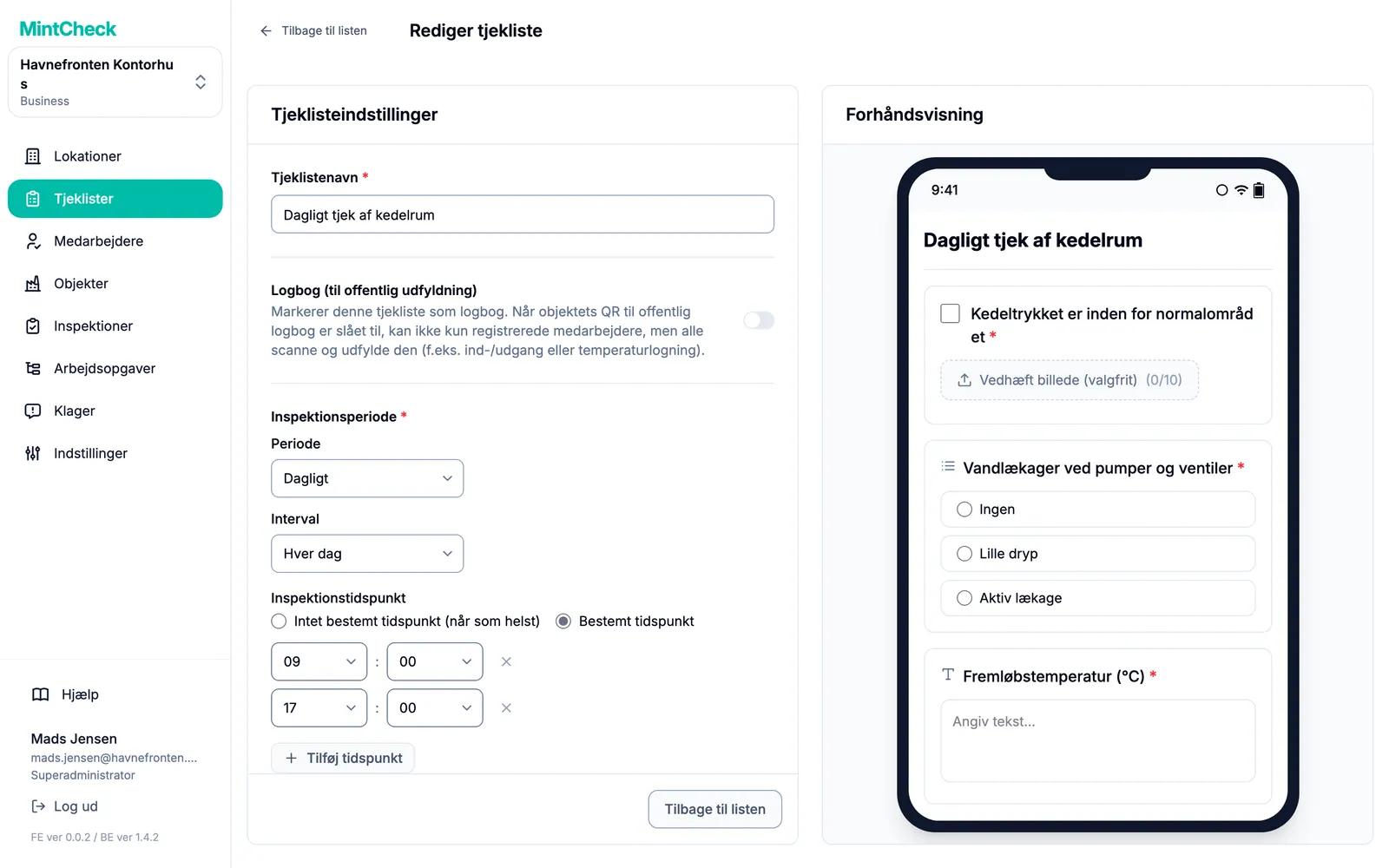
Under Inspektionsperiode vælger du Periode:
- Dagligt: hver dag eller med nogle dages mellemrum via Interval.
- Ugentligt: vælg Ugedage, for eksempel mandag og torsdag.
- Månedligt: vælg Efter dato (for eksempel den 1. og 15. eller Sidste dag i måneden) eller Efter ugedag (for eksempel første mandag).
- Årligt: vælg Måneder og derefter datoerne eller ugedagene i de måneder.
Indstil derefter Inspektionstidspunkt:
- Intet bestemt tidspunkt (når som helst): inspektionen kan udføres når som helst på den dag, den skal udføres.
- Bestemt tidspunkt: tilføj et eller flere tidspunkter med Tilføj tidspunkt. Hvert tidspunkt er en separat inspektion, for eksempel 9:00 og 18:00 til to runder om dagen. Det samme tidspunkt kan ikke tilføjes to gange.
Sådan tælles planlagte inspektioner
Dashboards tæller hvert tidspunkt én gang pr. tilknyttet objekt. En daglig tjekliste med to tidspunkter, der er knyttet til tre objekter, giver 2 × 3 = 6 planlagte inspektioner den dag. En tjekliste indstillet til Intet bestemt tidspunkt (når som helst) tæller som ét tidspunkt pr. dag, hvor den skal udføres. En tjekliste, der ikke er knyttet til noget objekt, tælles slet ikke med. Se Lokationer for at læse, hvordan du aflæser dashboardet.
Hvis en tjekliste skal udfyldes, hver gang noget sker, og ikke efter en tidsplan, så slå Logbog (til offentlig udfyldning) til i stedet. Se Logbøger.
Knyt en tjekliste til objekter
En tjekliste gør ingenting, før den er knyttet til et objekt. Du knytter den fra objektet:
- Åbn objektet under Objekter, eller tilføj et nyt.
- Åbn Tilknyttede tjeklister i afsnittet Tjeklister.
- Vælg en eller flere tjeklister, og gem objektet.
Listen over objekter viser, hvor mange tjeklister hvert objekt har. Se Objekter for hele formularen til objekter.
Rediger, kopiér eller slet tjeklister
- Rediger: klik på tjeklisten på listen. Ret navnet eller tidsplanen, og klik på Opdater indstillinger. Ret punkterne, og klik på Opdater punkter. Ændringerne gælder for fremtidige inspektioner.
- Kopiér: markér en eller flere tjeklister, og klik på Dupliker. Det er nyttigt til en lignende tjekliste med små forskelle.
- Sæt på pause: superadministratoren kan markere tjeklister og bruge Skift status til at sætte dem til Afventer. Kun tjeklister med status Aktiv planlægges og tælles med.
- Slet: markér tjeklisterne, og klik på Slet.