Planer og betaling
Sammenlign planer, registrer et kort, start en prøveperiode, og opgrader eller nedgrader din plan.
Planerne i overblik
Din plan bestemmer, hvor mange objekter og lokationer du kan have, og hvordan du kan tildele arbejdsopgaver. Kun superadministratoren kan se og ændre betalingen under Indstillinger → Fakturering.
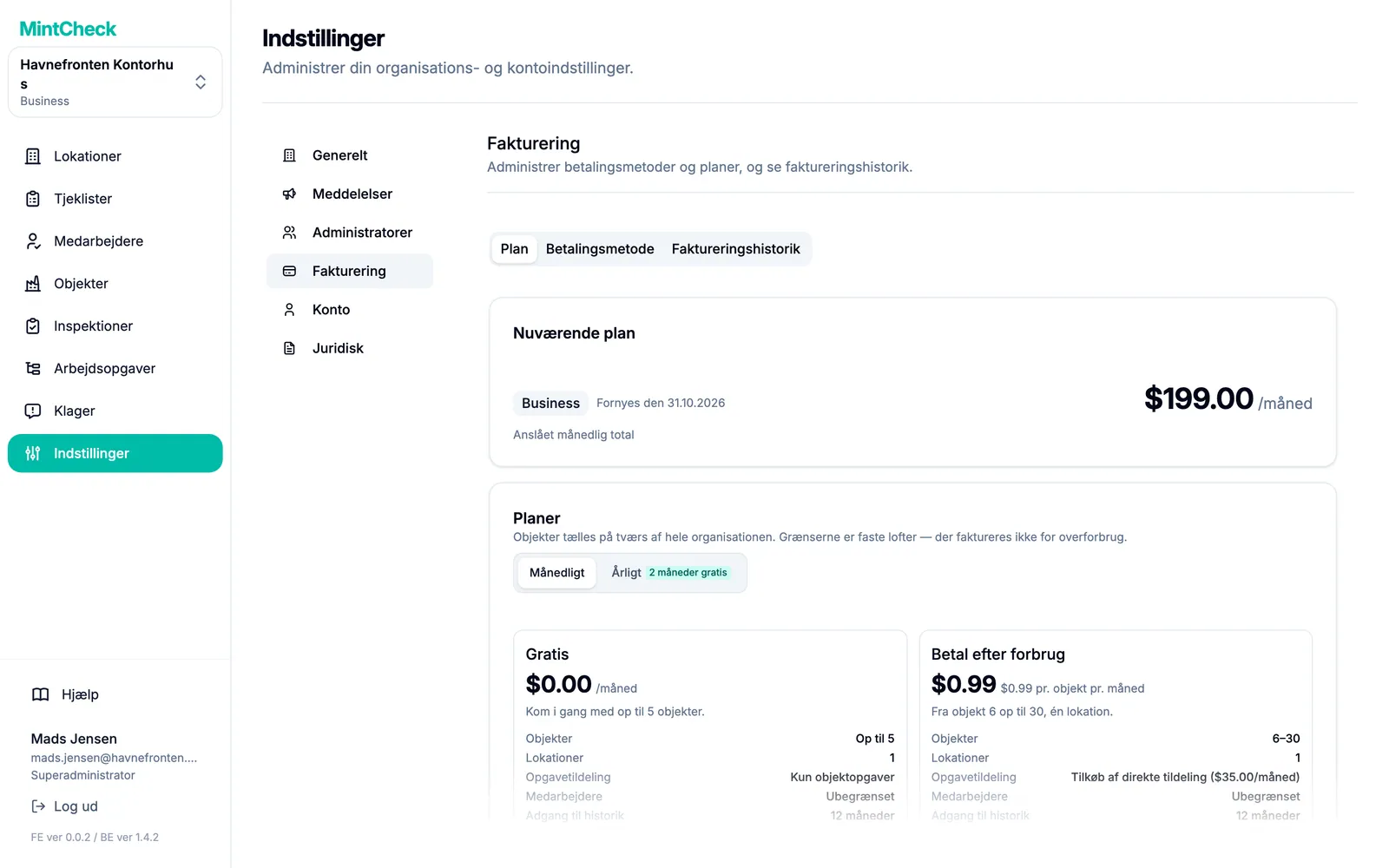
| Gratis | Betal efter forbrug | Business | Master | |
|---|---|---|---|---|
| Pris | $0 | $0.99 pr. objekt pr. måned, de første 5 objekter er gratis | $199/måned eller $1,990/år | $299/måned eller $2,990/år |
| Objekter | Op til 5 | 6 til 30 | 31 til 200 | Ubegrænset |
| Lokationer | 1 | 1 | 3 | Ubegrænset |
| Tildeling af arbejdsopgaver | Kun objekter | Objekter plus bestemte medarbejdere med tilvalget til $35/måned | Objekter, bestemte medarbejdere og tags | Objekter, bestemte medarbejdere og tags |
| Medarbejdere | Ubegrænset | Ubegrænset | Ubegrænset | Ubegrænset |
| Adgang til historik | 12 måneder | 12 måneder | 36 måneder | Ubegrænset |
| Support | Dokumentation | Prioriteret | Prioriteret |
Objekter tælles for hele organisationen, ikke pr. lokation. Grænserne er faste: MintCheck opkræver dig aldrig ekstra for at gå over dem. Når du når en grænse, bliver du i stedet bedt om at opgradere.
Du vælger ikke selv Gratis. Så længe du er på Betal efter forbrug og har 5 objekter eller færre, betaler du ingenting. Fra det 6. objekt koster hvert objekt $0.99 pr. måned.
Registrer et betalingskort
Du kan tilføje op til 5 objekter uden et kort. For at tilføje det 6. objekt skal du først registrere et betalingskort. Betalinger håndteres af Stripe. MintCheck gemmer ikke dit kortnummer.
- Gå til Indstillinger → Fakturering.
- Åbn fanen Betalingsmetode.
- Klik på Registrer kort.
- Indtast dine oplysninger under Kortoplysninger.
- Klik på Registrer.
Klik på Skift kort ved dit registrerede kort, og indtast oplysningerne for det nye kort. Næste betaling trækkes på det nye kort, og det gamle kort fjernes. Du kan ikke slette kortet, mens du har en betalt plan.
Opgrader, eller prøv Business
- Åbn fanen Plan.
- For Business eller Master vælger du Månedligt eller Årligt øverst. Ved årlig betaling får du 2 måneder gratis.
- Klik på Opgrader ved den plan, du ønsker.
- Læs bekræftelsen, og klik på Skift.
En opgradering træder i kraft med det samme. Dit kort trækkes for et forholdsmæssigt beløb for resten af den aktuelle betalingsperiode.
Gratis prøveperiode. Hvis din organisation aldrig har haft en prøveperiode, viser Business-kortet Start 14 dages gratis prøveperiode. Business er gratis i 14 dage. Derefter trækkes dit registrerede kort $199 pr. måned, medmindre du vender tilbage til Betal efter forbrug, før prøveperioden slutter. For at vende tilbage til Betal efter forbrug skal du være inden for dens grænser (1 lokation og 30 objekter), så slet først de ekstra lokationer og objekter, du har tilføjet i prøveperioden. Hver organisation kan kun bruge prøveperioden én gang.
Tilvalget direkte tildeling. På Betal efter forbrug kan du slå Tilkøb: direkte tildeling til med kontakten på kortet for Betal efter forbrug. Det koster $35 pr. måned og giver dig mulighed for at tildele arbejdsopgaver til en bestemt medarbejder. Business og Master indeholder det allerede. Se Arbejdsopgaver.
Nedgrader til en mindre plan
- Klik på Nedgrader ved den mindre plan på fanen Plan.
- Klik på Skift.
En nedgradering sker ikke med det samme. Den træder i kraft ved slutningen af den aktuelle betalingsperiode, og der gives ingen refusion for den tid, der allerede er betalt. Indtil da viser et banner datoen for den planlagte ændring. Klik på Annuller planlagt ændring, hvis du fortryder.
Du kan ikke skifte til en plan, der er mindre end det, du bruger i dag. Det gælder også, når du vender tilbage til Betal efter forbrug under en Business-prøveperiode. Hvis knappen Nedgrader er grå, fortæller teksten under den hvorfor:
- For mange objekter: slet objekter, indtil du er på eller under den mindre plans grænse. Knappen bliver derefter tilgængelig.
- For mange lokationer: slet lokationer, indtil du er på eller under den mindre plans grænse. En lokation kan først slettes, når du har slettet dens objekter og de underadministratorer, der er tildelt den. Se Lokationer og lokationens dashboard.
Når du har planlagt en nedgradering, kan du ikke tilføje objekter eller lokationer ud over den mindre plans grænser. Klik først på Annuller planlagt ændring, hvis du vil tilføje flere.
Skrivebeskyttede objekter
Nogle gange har du flere objekter, end din plan tillader, for eksempel når kortbetalingen mislykkes ved slutningen af en Business-prøveperiode, og du vender tilbage til Betal efter forbrug med mere end 30 objekter. MintCheck sletter aldrig disse ekstra objekter. I stedet gør den dem skrivebeskyttede.
Et skrivebeskyttet objekt kan du stadig se, eksportere data fra og slette. Du kan ikke redigere det, udføre inspektioner på det eller give det nye opgaver. Siden Objekter viser, hvor mange objekter der er skrivebeskyttede. Klik på Se planer for at opgradere. En opgradering låser objekterne op med det samme.
Betalingshistorik
Åbn fanen Faktureringshistorik for at se alle betalinger med Dato, Beløb og Status. Klik på downloadknappen i kolonnen Faktura for at gemme en faktura. Klik på Eksportér alle for at downloade hele listen.
Hvis en betaling mislykkes, beder et banner på fanen Plan dig om at opdatere dit kort. Registrer et nyt kort på fanen Betalingsmetode for at undgå en afbrydelse.