QR-koder
Lær de forskellige typer QR-koder at kende, og download, udskriv og sæt etiketter op på dine objekter.
Hvorfor QR-koder er vigtige
I MintCheck er QR-koden døren til et objekt. En medarbejder scanner den for at udfylde en tjekliste eller afslutte en opgave. En besøgende scanner den for at melde et problem uden at installere noget. Ingen behøver at skrive en webadresse: MintCheck-appen eller ethvert telefonkamera kan åbne den.
MintCheck opretter QR-koderne for dig. Din opgave er at udskrive dem og sætte dem op, hvor folk kan se dem.
Typerne af QR-koder
Hver QR-kode åbner et andet skærmbillede for en anden person. Sæt kun dem op, du har brug for.
| QR-kode | Hvor du finder den | Hvem scanner den | Hvad den åbner |
|---|---|---|---|
| Objektets QR-kode (For alle medarbejdere) | Objektets detaljeside, QR-koder | Alle registrerede medarbejdere | Medarbejderskærmen for objektet, efter at medarbejderen har logget ind |
| Personlig QR-kode til en medarbejder | Objektets detaljeside, fanen Opret | Én bestemt medarbejder | Den samme skærm, hvor medarbejderen allerede er logget ind |
| QR-kode til klager | Objektets detaljeside, når du har slået klageboksen til | Alle, for eksempel besøgende eller lejere | En formular til at sende en klage med fotos |
| QR til offentlig logbog | Objektets detaljeside, når Alle kan udfylde er slået til | Alle | Kun logbogstjeklister, uden login |
| Login-QR til lokationen | Lokationens dashboard | Lokationens medarbejdere | Login for medarbejdere og derefter medarbejderappens startskærm |
Se Klageboks om QR-koden til klager. Se Logbøger om QR-koden til logbøger. Se Login-QR til lokationen om login-QR'en til lokationen.
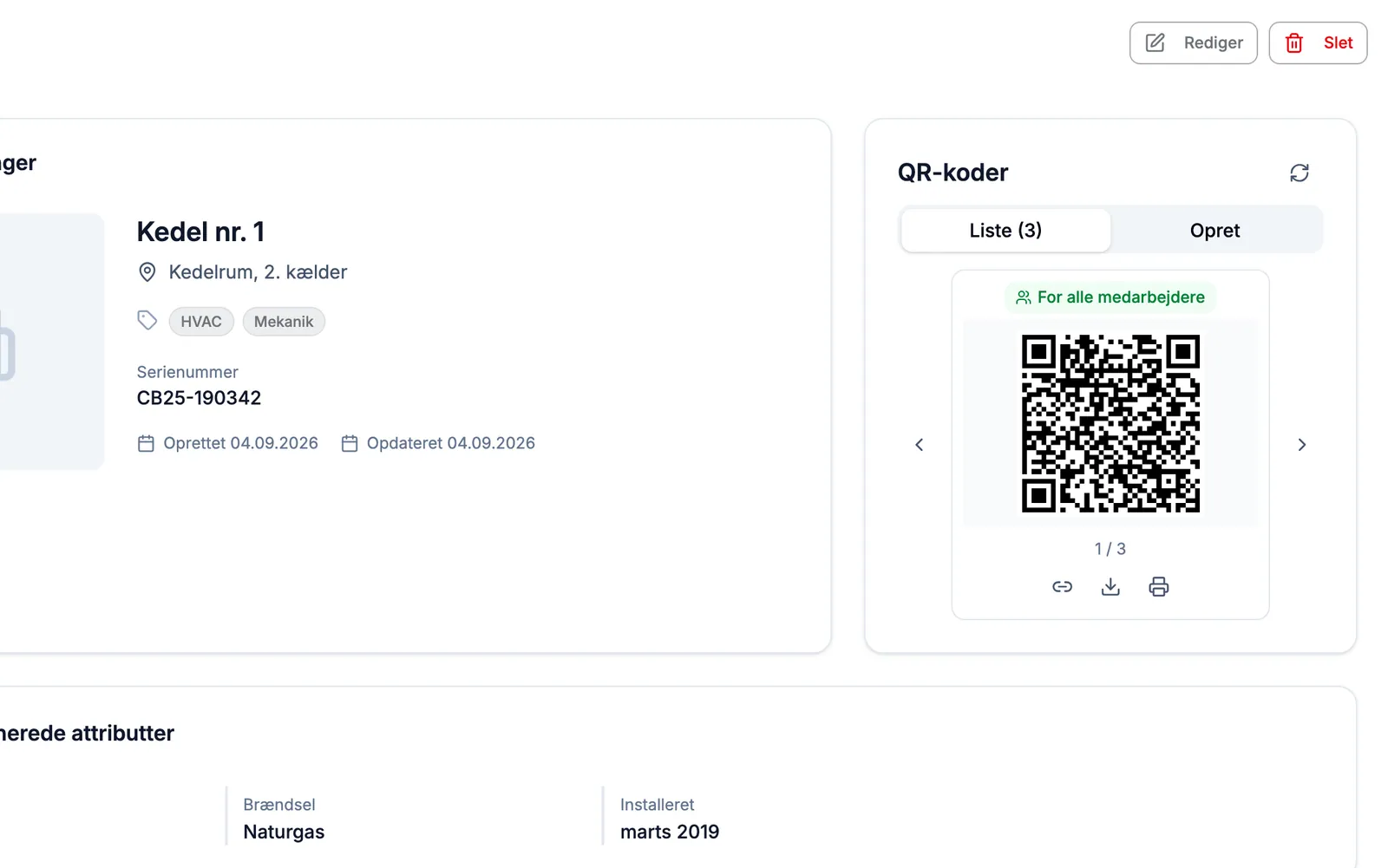
Find, download og udskriv et objekts QR-koder
- Åbn Objekter, og klik på objektet.
- Find QR-koder på kortet Objektoplysninger.
- Brug pilene på listefanen til at skifte mellem objektets QR-koder. Etiketten viser For alle medarbejdere eller medarbejderens navn.
- Brug knapperne under QR-koden:
- Download gemmer QR-koden som et billede.
- Udskriv åbner en udskriftsside med objektets navn og placering.
- Linkknappen kopierer webadressen, så du kan sende den i en besked.
Sådan opretter du en personlig QR-kode til en medarbejder:
- Klik på fanen Opret.
- Klik på Vælg medarbejder, og vælg medarbejderen.
- Den nye QR-kode vises på listefanen med medarbejderens navn.
Vil du fjerne en personlig QR-kode, så vis den på listefanen, og klik på Slet. Objektets QR-kode for alle medarbejdere kan ikke slettes.
Udskriv mange QR-koder på én gang
Når du opretter en ny lokation, skal du som regel bruge en QR-kode til hvert objekt. Du kan udskrive dem alle på én gang.
- Åbn Objekter.
- Vælg, hvilke objekter der skal udskrives:
- Vil du udskrive nogle objekter, så markér deres afkrydsningsfelter, og klik på Udskriv QR.
- Vil du udskrive alle objekter på listen, så markér ingenting, og klik på Udskriv alle QR. Din aktuelle søgning og dit tag-filter anvendes på tværs af alle sider.
- I Udskriv QR-koder vælger du Papirstørrelse (A4, A5 eller Letter) og QR-koder pr. række (1 til 4).
- Kontrollér Forhåndsvisning. Hver etiket viser QR-koden, objektets navn og placeringen.
- Klik på Udskriv.
Disse etiketter bruger objektets QR-kode for alle medarbejdere. QR-koder til klager og logbøger udskrives én ad gangen fra hvert objekts detaljeside.
Tips til opsætning af QR-etiketter
- Sæt etiketten i brysthøjde, hvor man kan holde en telefon tæt på den.
- Sæt den på selve objektet eller lige ved siden af, så medarbejderen ved, hvilket objekt den hører til.
- Undgå buede, beskidte eller meget blanke overflader. Genskin kan forhindre kameraet i at læse koden.
- Udendørs eller i våde områder bør du bruge vandfast etiketpapir eller et lamineret ark.
- Hold medarbejdernes QR-koder og QR-koden til klager adskilt. Besøgende bør kun se QR-koden til klager.
- Når du har sat en etiket op, så scan den én gang med din egen telefon for at sikre, at den åbner det rigtige objekt.