Logbøger og offentlige poster
Registrer poster når som helst med logbogstjeklister, og lad alle udfylde dem ved at scanne en offentlig QR-kode.
Logbøger og planlagte tjeklister
De fleste tjeklister følger en tidsplan. En brandslukker tjekkes én gang om måneden, et toilet to gange om dagen. MintCheck tæller dem som planlagte inspektioner og viser, hvor mange der er udført.
Nogle registreringer følger ikke en tidsplan. De skrives, hver gang noget sker: en besøgende kommer ind i bygningen, et køretøj kører, en nøgle udleveres, en køleskabstemperatur aflæses. Til dem bruger du en logbog.
En logbog er en tjekliste, hvor Logbog (til offentlig udfyldning) er slået til. Forskellene er:
| Planlagt tjekliste | Logbog | |
|---|---|---|
| Tidsplan | Dagligt, ugentligt, månedligt eller årligt | Ingen. Udfyld den når som helst. |
| Hvor ofte | Én gang pr. tidspunkt | Så mange poster som nødvendigt |
| Tælles med i planlagte inspektioner | Ja | Nej |
| Hvem kan udfylde den | Registrerede medarbejdere | Registrerede medarbejdere og alle, hvis objektet tillader offentlige poster |
Opret en logbog
- Klik på Tjeklister i sidepanelet og derefter på Tilføj tjekliste.
- Vælg en skabelon i kategorien Logbøger, for eksempel en logbog til ind- og udgang, rengøring, temperatur, vagtrunder, nøgler eller køretøjer. Logbogsskabeloner har allerede Logbog (til offentlig udfyldning) slået til. Du kan også starte med Tom tjekliste og selv slå det til.
- Kontrollér navnet og punkterne. Punkterne fungerer som i enhver anden tjekliste: afkrydsning, flere valgmuligheder, tekst og foto.
- Klik på Gem.
Når Logbog (til offentlig udfyldning) er slået til, skjules indstillingerne for tidsplan. Redigeringen viser: En logbog har ingen fast tidsplan — den kan udfyldes når som helst.
Knyt derefter logbogen til det objekt, hvor den skal udfyldes, ligesom med enhver anden tjekliste. Knyt for eksempel en logbog til ind- og udgang til objektet "Hovedindgang". Se Tjeklister for at læse om tilknytning.
Lad alle udfylde logbogen
Som standard er det kun registrerede medarbejdere, der kan scanne et objekt. En besøgende eller en bud kan ikke. Hvis personer, der ikke er dine medarbejdere, også skal kunne skrive poster, så slå offentlige poster til for objektet.
- Klik på Objekter i sidepanelet, og åbn objektet.
- Find kortet Adgang til offentlig logbog.
- Slå kontakten til. Kortet skifter til Alle kan udfylde.
- Kortet QR til offentlig logbog vises ved siden af.
- Udskriv det med Udskriv, gem det med Download, eller send linket med Kopiér link.
- Sæt den udskrevne QR-kode op, hvor folk skal skrive poster, for eksempel ved indgangen.
Du kan også indstille det i objektets redigeringsformular i det samme afsnit, Adgang til offentlig logbog.
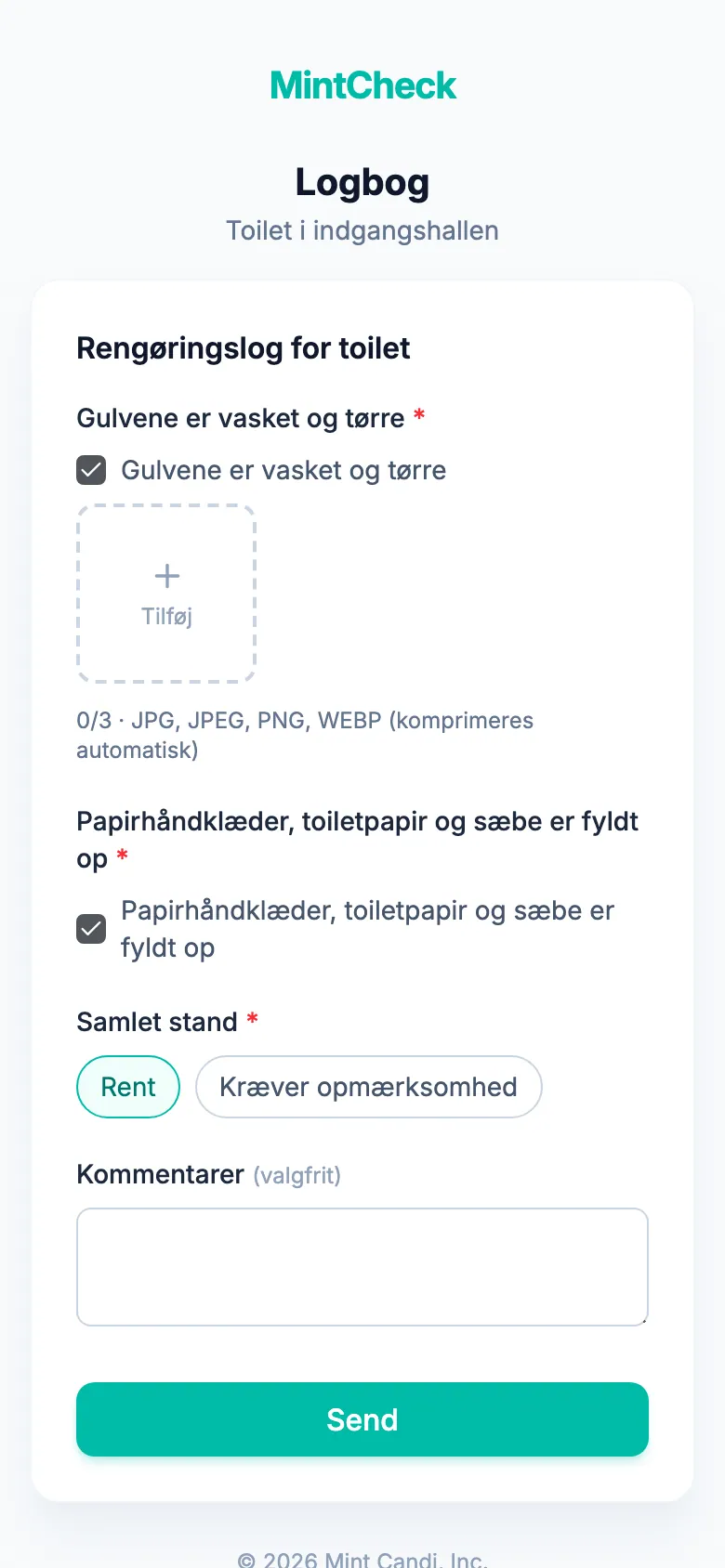
Alle, der scanner QR-koden til den offentlige logbog, får en enkel side med objektets navn. De udfylder punkterne og trykker på Send. Der kræves ikke login. Efter indsendelsen kan de trykke på Tilføj en ny post for at skrive den næste.
Slå kontakten fra for at stoppe offentlige poster. Kortet skifter til Kun registrerede medarbejdere, og QR-koden til den offentlige logbog holder op med at virke. Registrerede medarbejdere kan stadig udfylde logbogen ved at scanne objektets normale QR-kode. Dér er logbogstjeklister markeret med mærket Logbog.
Hvor posterne vises
Logbogsposter gemmes med det samme. Du kan gennemgå dem to steder:
- Objektets detaljer: åbn objektet. Afsnittet Logbog viser alle poster for objektet med de nyeste først. Det vises kun, når der er knyttet en logbog til objektet.
- Inspektioner: Inspektioner viser logbogsposter sammen med inspektioner. I stedet for et normalt eller unormalt resultat viser de mærket Logbog. Du kan eksportere dem til Excel derfra.
Poster, der er skrevet af en registreret medarbejder, viser medarbejderens navn. Poster, der er skrevet via den offentlige QR-kode, viser Anonym. Tidspunkter vises i din egen enheds tidszone.
Se Inspektioner for mere om at gennemgå registreringer.