Pracovníci
Registrujte pracovníky jednotlivě nebo z Excelu, používejte štítky úkolů a deaktivujte pracovníky bez ztráty historie.
Kdo jsou pracovníci
Pracovníci jsou lidé, kteří vykonávají práci na místě: uklízeči, technici, pracovníci ostrahy a další. Tuto administrační konzoli nepoužívají. Telefonem skenují QR kódy zařízení, vyplňují kontrolní seznamy a plní úkoly. Viz Aplikace pro pracovníky.
Než se pracovník může přihlásit, zaregistrujete ho zde. Každá kontrola a úkol, které dokončí, se pak zaznamenají pod jeho jménem.
Otevřete Pracovníci v postranním panelu a uvidíte pracovníky aktuální lokality. Můžete hledat podle jména a pomocí Filtr úkolů zobrazit jen pracovníky s určitým štítkem úkolů.
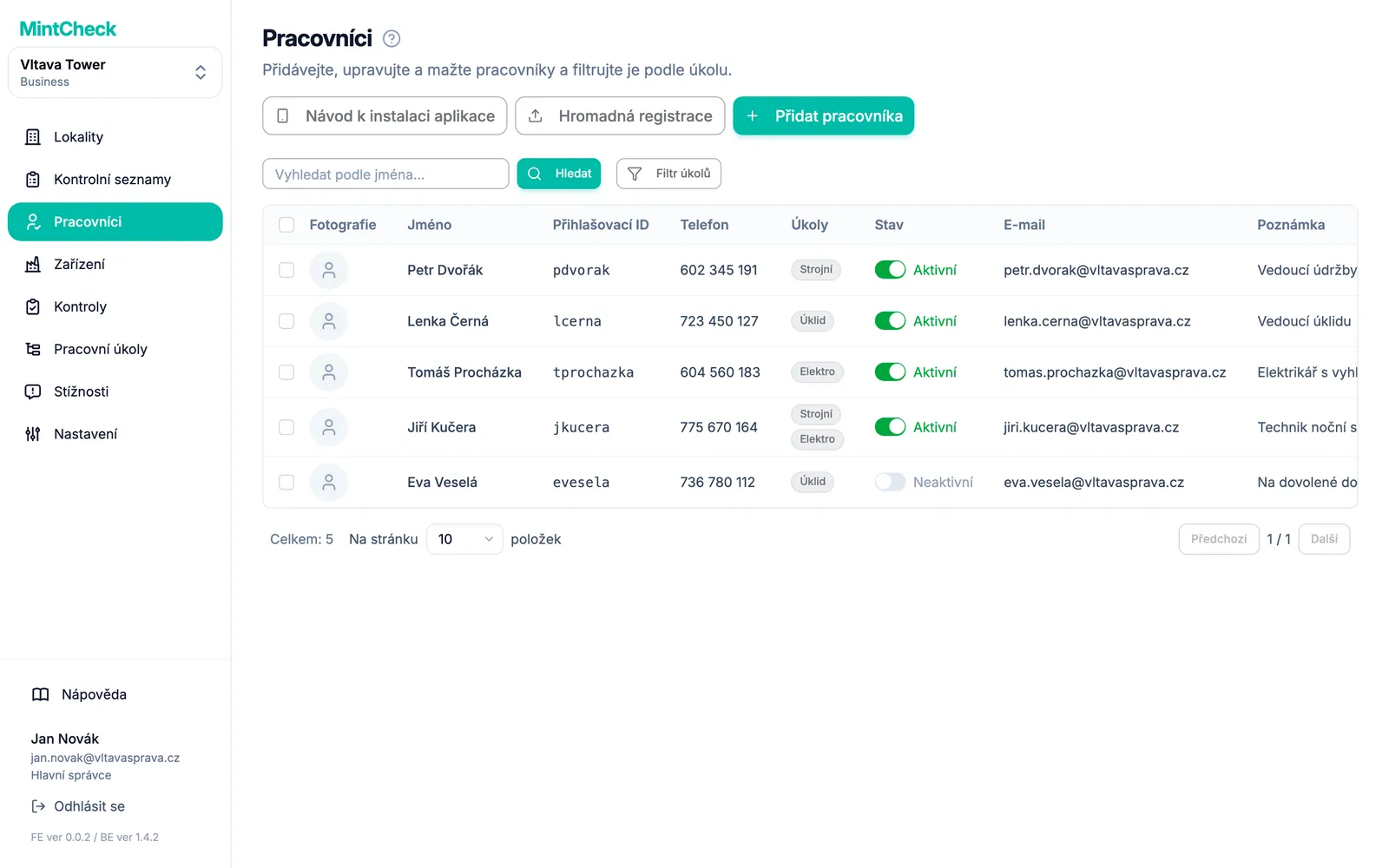
Přidání pracovníka
- Přejděte do Pracovníci a klikněte na Přidat pracovníka.
- Vyplňte formulář:
- Fotografie: nepovinné. Pomůže vám poznat lidi v záznamech.
- Přihlašovací ID (povinné): 4 až 30 znaků. Použijte písmena, číslice a
._-, napříkladkim.jh. Později ho nelze změnit. - Jméno (povinné).
- Telefon: nepovinné. Zadejte jen číslice, bez mezer a pomlček. Pokud ho vyplníte, pracovník se může místo přihlašovacím ID přihlásit i tímto číslem.
- Úkoly: štítky úkolů, například „Úklid“ nebo „Elektro“. Vyberte existující štítky nebo napište nový.
- E-mail a Poznámka: nepovinné.
- Klikněte na Přidat.
- Sdělte pracovníkovi jeho přihlašovací ID nebo telefonní číslo. Použije ho při prvním naskenování QR kódu.
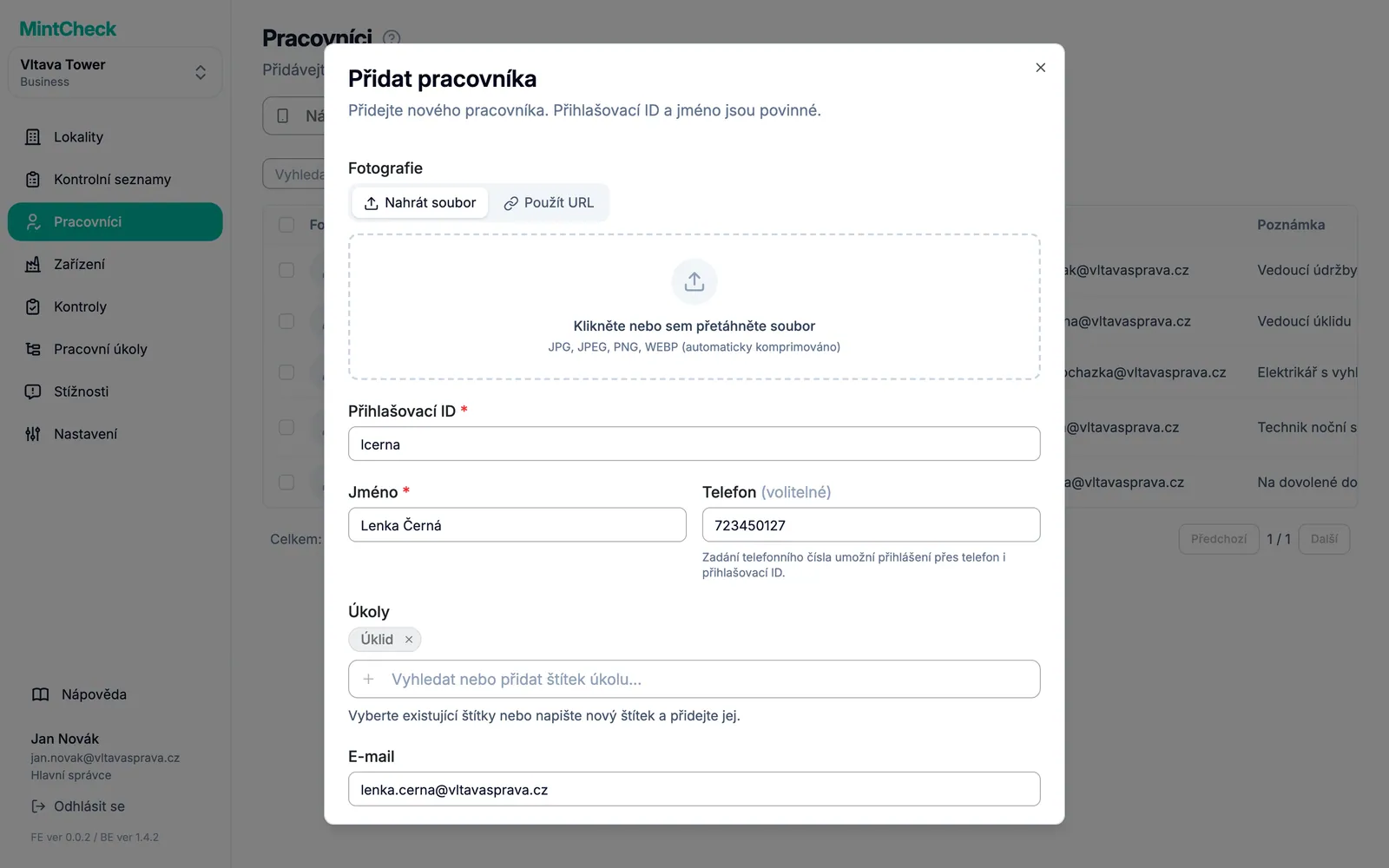
Chcete-li údaje pracovníka později změnit, klikněte na jeho řádek. Otevře se okno Upravit pracovníka. Změňte, co potřebujete, a klikněte na Uložit.
Registrace mnoha pracovníků z Excelu
Pokud máte dlouhý seznam zaměstnanců, zaregistrujte všechny najednou pomocí souboru Excel.
- Přejděte do Pracovníci a klikněte na Hromadná registrace.
- Klikněte na Stáhnout šablonu. Stáhne se soubor Excel.
- Vyplňte jeden řádek pro každého pracovníka. Jméno a telefonní číslo jsou povinné. Štítky úkolů oddělte čárkami, například
Úklid, Hygiena. E-mail a poznámka jsou nepovinné. - Soubor uložte. Zpět v MintCheck ho nahrajte (xlsx nebo xls).
- MintCheck zkontroluje každý řádek a zobrazí výsledek. Řádky s problémy jsou označeny i s důvodem. V případě potřeby je v souboru opravte a nahrajte znovu.
- Kliknutím na tlačítko registrace pracovníky přidáte.
Při nahrání z Excelu se telefonní číslo každého pracovníka stane zároveň jeho přihlašovacím ID.
Pomoc pracovníkům s instalací aplikace
Pracovníci používají aplikaci MintCheck: zůstanou přihlášeni, QR kódy naskenují přímo v aplikaci a dostávají oznámení o svých úkolech. Pošlete jim odkaz na instalaci, aby si aplikaci rychle stáhli. Dokud si ji nenainstalují, mohou pracovat v prohlížeči telefonu.
- Přejděte do Pracovníci a klikněte na Návod k instalaci aplikace.
- Otevře se okno Návod k instalaci aplikace pro pracovníky s QR kódem a krátkým odkazem. Odkaz na iPhonu otevře App Store a na telefonu s Androidem Google Play.
- Sdílejte je způsobem, který vašemu týmu nejlépe vyhovuje:
- Nechte pracovníky naskenovat QR kód z vaší obrazovky. Pokud ho chcete vytisknout, klikněte pod QR kódem na Stáhnout a uložte ho jako obrázek.
- Kliknutím na Kopírovat odkaz zkopírujete jen odkaz.
- Kliknutím na Kopírovat zprávu zkopírujete krátkou zprávu s odkazem a postupem přihlášení. Vložte ji do SMS nebo skupinového chatu.
Po instalaci pracovníci otevřou aplikaci a naskenují přihlašovací QR lokality nebo QR kód zařízení. Přihlásí se stejným přihlašovacím ID nebo telefonním číslem jako dosud. Viz Aplikace pro pracovníky.
Štítky úkolů
Štítek úkolů popisuje, co pracovník dělá, například „Úklid“, „Ostraha“ nebo „Elektro“. Pracovník může mít více štítků.
Štítky se hodí dvěma způsoby:
- Hledání lidí. Vyfiltrujte seznam pracovníků podle štítku a uvidíte například všechny uklízeče.
- Přidělení práce skupině. V tarifech, které to podporují, můžete přidělit pracovní úkol štítku. Úkol uvidí všichni s tímto štítkem a kdokoli z nich ho může dokončit. Viz Pracovní úkoly a Tarify a fakturace.
Názvy štítků udržujte krátké a jednotné. „Úklid“ a „Uklízeč“ by se počítaly jako dva různé štítky.
Deaktivace pracovníka
Pracovníci se z MintCheck nikdy neodstraňují. Když někdo odejde nebo přestane v lokalitě pracovat, nastavíte ho jako neaktivního. Nemůže se pak přihlásit, ale všechny jeho dřívější kontroly a úkoly zůstanou v záznamech.
Existují dva způsoby:
- V seznamu vypněte přepínač ve sloupci Stav. Zobrazí se Neaktivní.
- Nebo zaškrtněte jednoho či více pracovníků, klikněte nad seznamem na Smazat a potvrďte. Vybraní pracovníci se nastaví na Neaktivní.
Pokud se osoba vrátí, přepínač znovu zapněte. Pracovník bude Aktivní a může se přihlásit stejným přihlašovacím ID.