Rychlý start
Nastavte lokalitu, kontrolní seznam, zařízení a pracovníka a zhruba za 10 minut dokončete první kontrolu.
Než začnete
Tento návod vás zhruba za 10 minut provede od prázdného účtu až k první dokončené kontrole. Nastavíte jednu lokalitu, jeden kontrolní seznam, jedno zařízení a jednoho pracovníka a potom provedete zkušební skenování vlastním telefonem.
Budete potřebovat:
- Účet hlavního správce (účet, se kterým jste se zaregistrovali).
- Telefon s fotoaparátem pro vyzkoušení skenování.
Krok 1: Vytvoření lokality a kontrolního seznamu
Lokalita je budova nebo místo, které spravujete. Vše ostatní, co vytvoříte, patří k lokalitě.
- V postranním panelu klikněte na Lokality.
- Klikněte na Přidat lokalitu.
- Zadejte Název lokality a klikněte na Přidat.
- Zkontrolujte, že je nová lokalita vybraná ve výběru lokality v horní části postranního panelu.
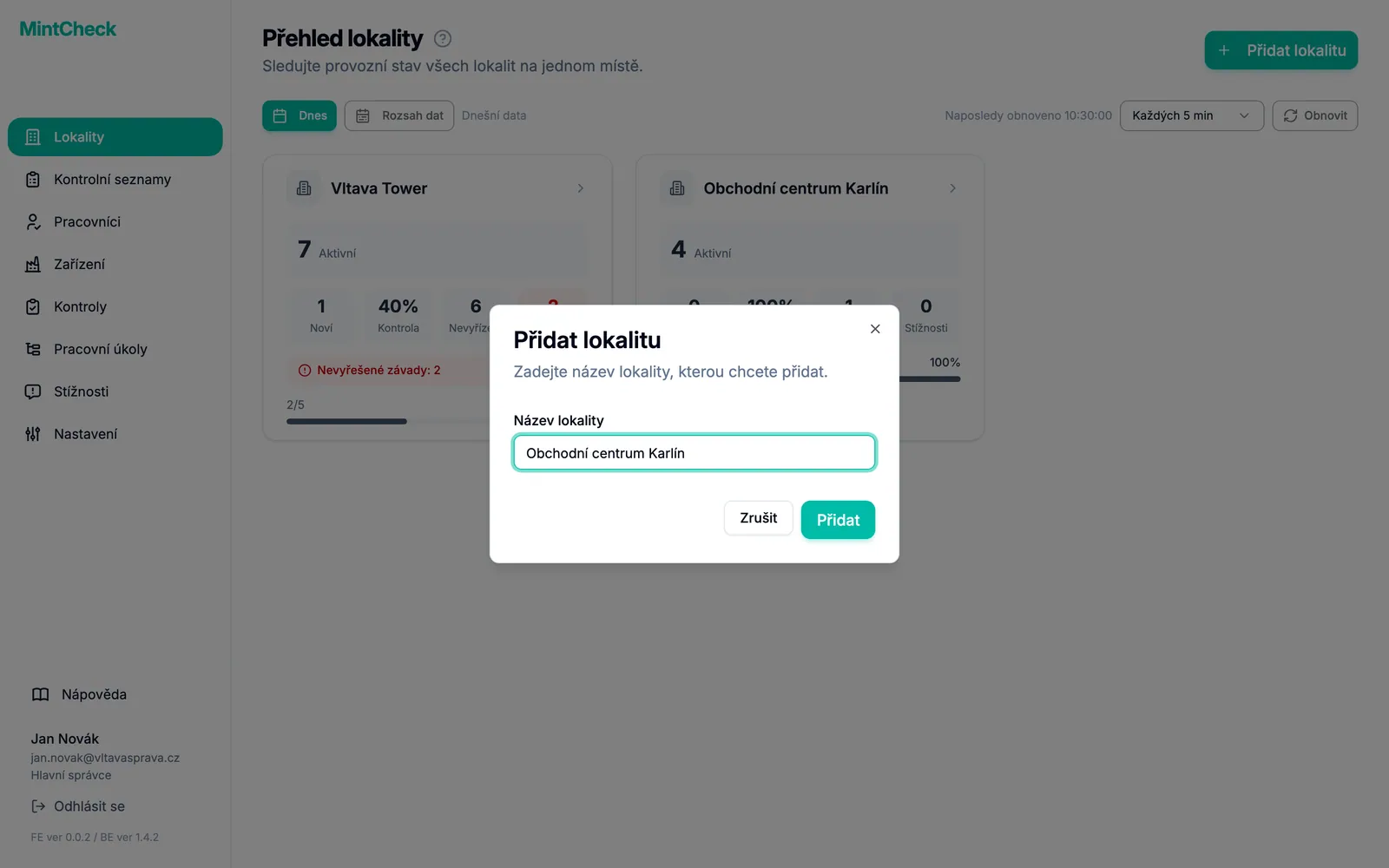
Dále vytvořte kontrolní seznam, který budou vaši pracovníci vyplňovat.
- V postranním panelu klikněte na Kontrolní seznamy.
- Klikněte na Přidat kontrolní seznam.
- Vyberte šablonu, která odpovídá vašemu vybavení. Položky kontroly se vyplní za vás. Pokud nic neodpovídá, zvolte Prázdný kontrolní seznam.
- Nastavte plán, například denně v 09:00. Podle potřeby upravte položky.
- Klikněte na Uložit.
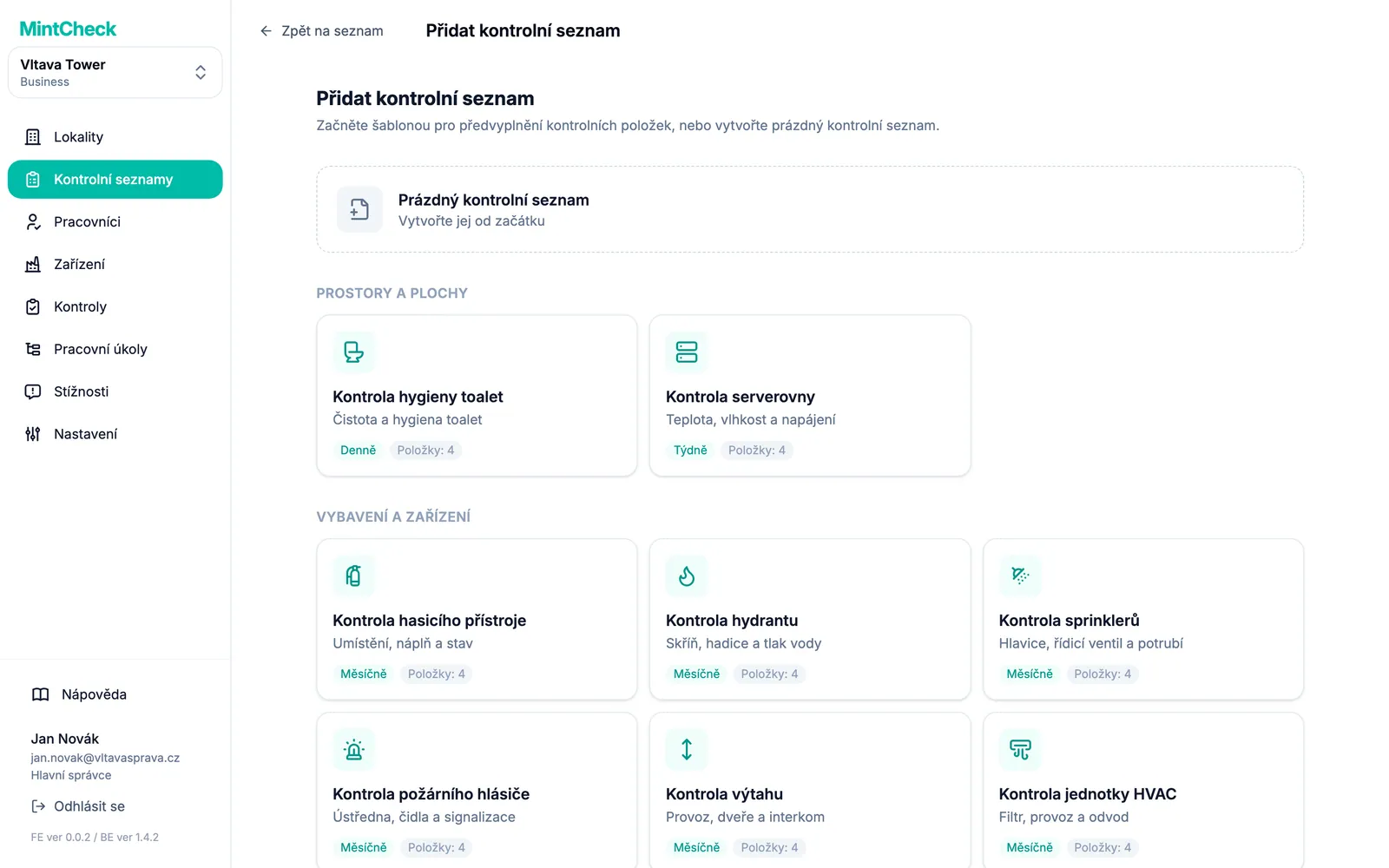
Více podrobností: Lokality a Kontrolní seznamy.
Krok 2: Přidání zařízení a pracovníka
Zařízení je věc, kterou kontrolujete, například čerpadlo nebo hasicí přístroj. Propojením kontrolního seznamu MintCheck řeknete, co a kdy se má kontrolovat.
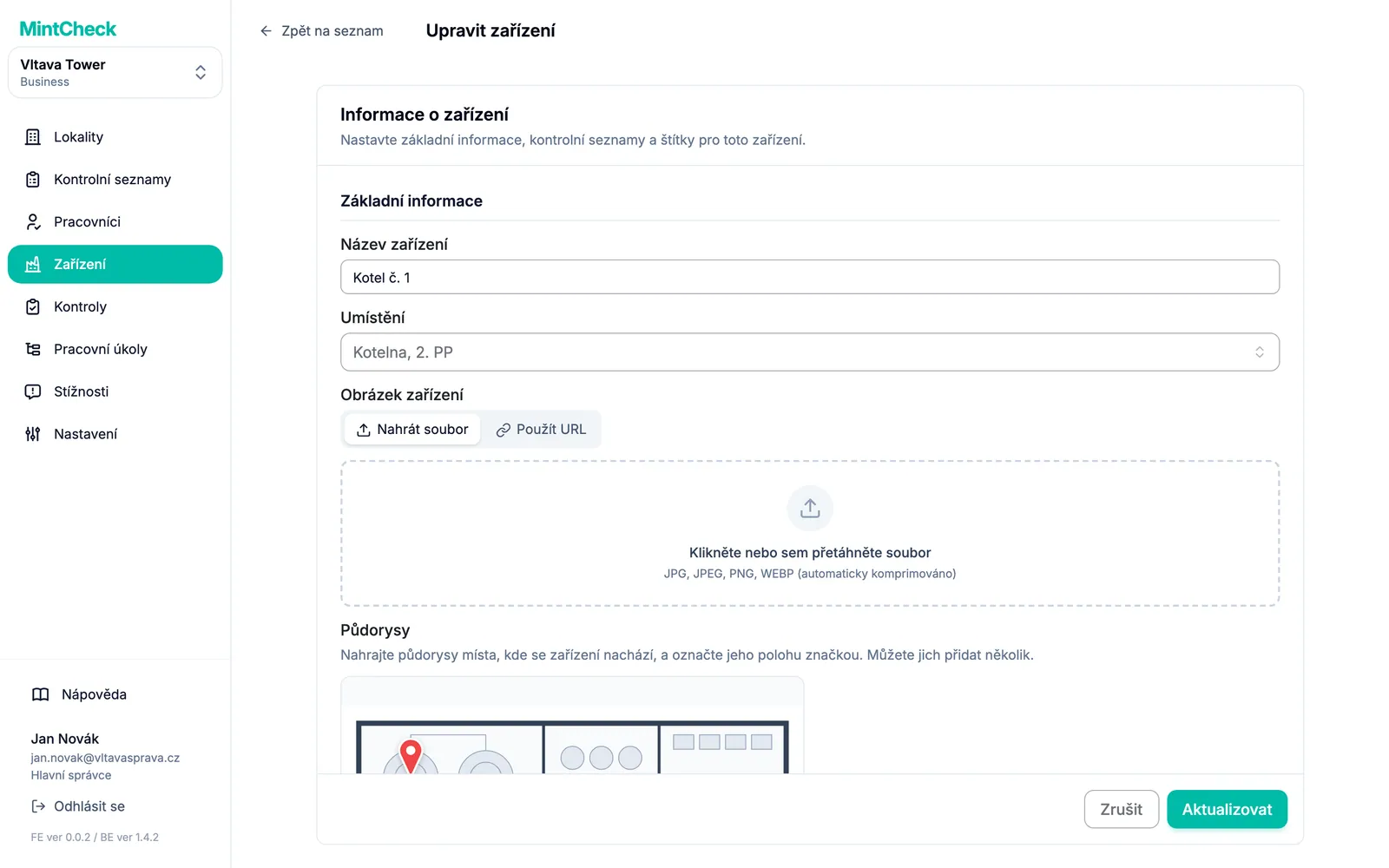
- V postranním panelu klikněte na Zařízení.
- Klikněte na Přidat zařízení.
- Vyberte šablonu, nebo Prázdné zařízení.
- Zadejte Název zařízení.
- V části Propojené kontrolní seznamy vyberte kontrolní seznam, který jste vytvořili v kroku 1.
- Klikněte na Uložit. MintCheck pro zařízení vytvoří QR kód.
Teď přidejte osobu, která bude kontrolu provádět. Pro tento test můžete přidat sami sebe.
- V postranním panelu klikněte na Pracovníci.
- Klikněte na Přidat pracovníka.
- Zadejte Přihlašovací ID a Jméno. Pole Telefon je nepovinné, ale umožní pracovníkovi přihlásit se i telefonním číslem.
- Klikněte na Přidat.
Více podrobností: Zařízení a Pracovníci.
Krok 3: Tisk QR kódu a zkušební skenování
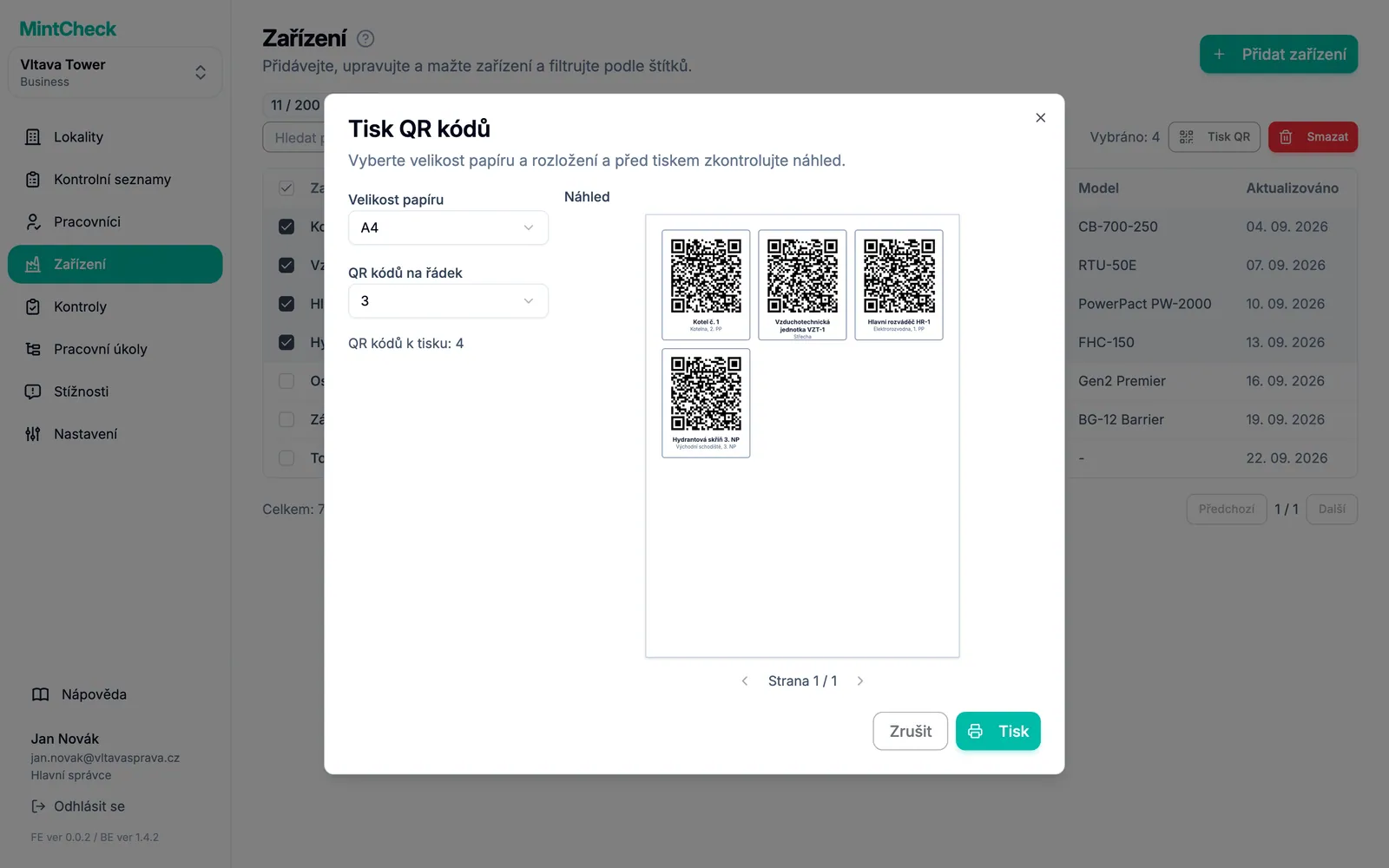
- V postranním panelu klikněte na Zařízení.
- Zaškrtněte políčko zařízení a klikněte na Tisk QR.
- Zkontrolujte náhled a stránku vytiskněte. QR kód připevněte na zařízení tam, kam pracovníci dosáhnou.
Teď to vyzkoušejte tak, jak by to udělal pracovník:
- Naskenujte QR kód aplikací fotoaparátu v telefonu a otevřete odkaz.
- Přihlaste se přihlašovacím ID nebo telefonním číslem pracovníka.
- Klepněte na Zahájit kontrolu a vyberte kontrolní seznam.
- Odpovězte na každou položku, zvolte celkový výsledek a klepněte na Odeslat.
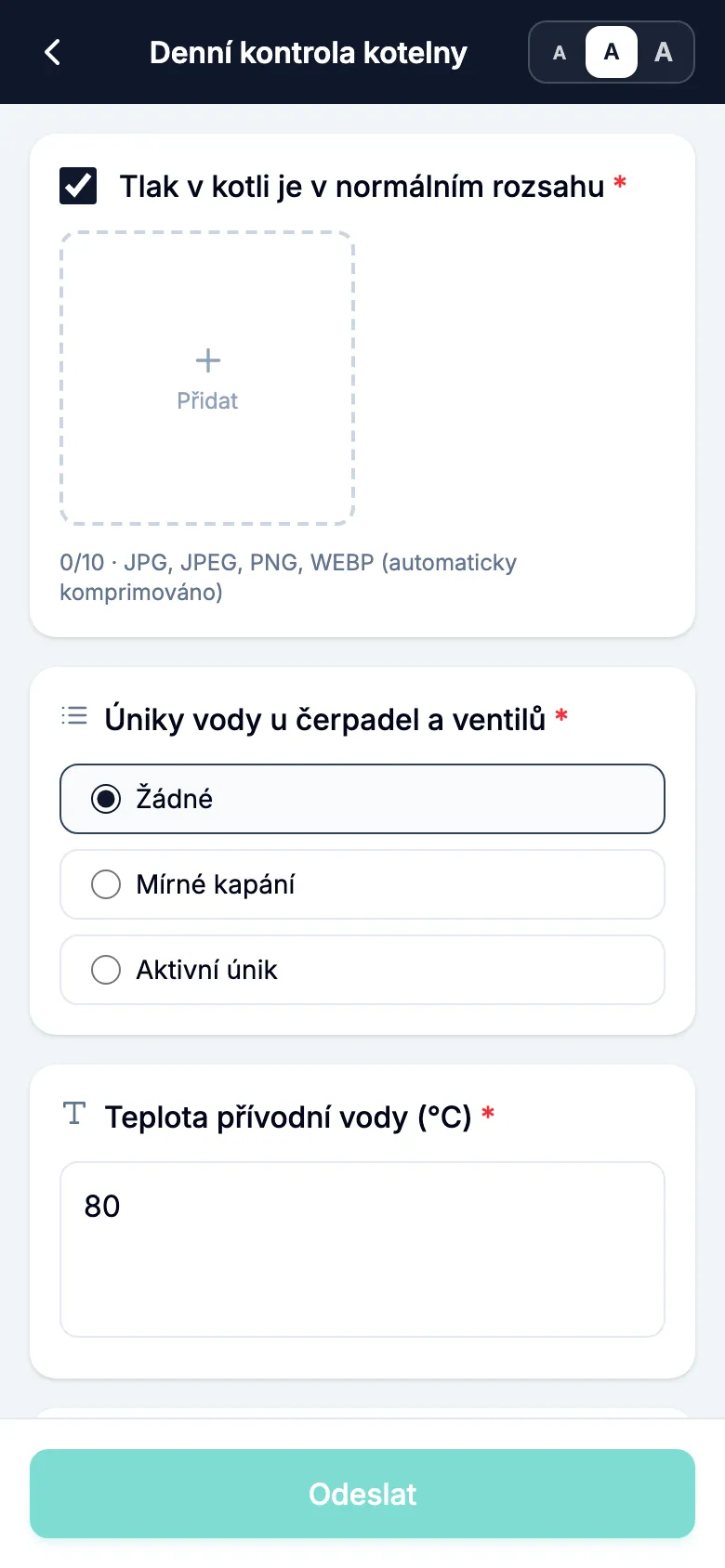
Více podrobností: QR kódy a Aplikace pro pracovníky.
Krok 4: Kontrola výsledků
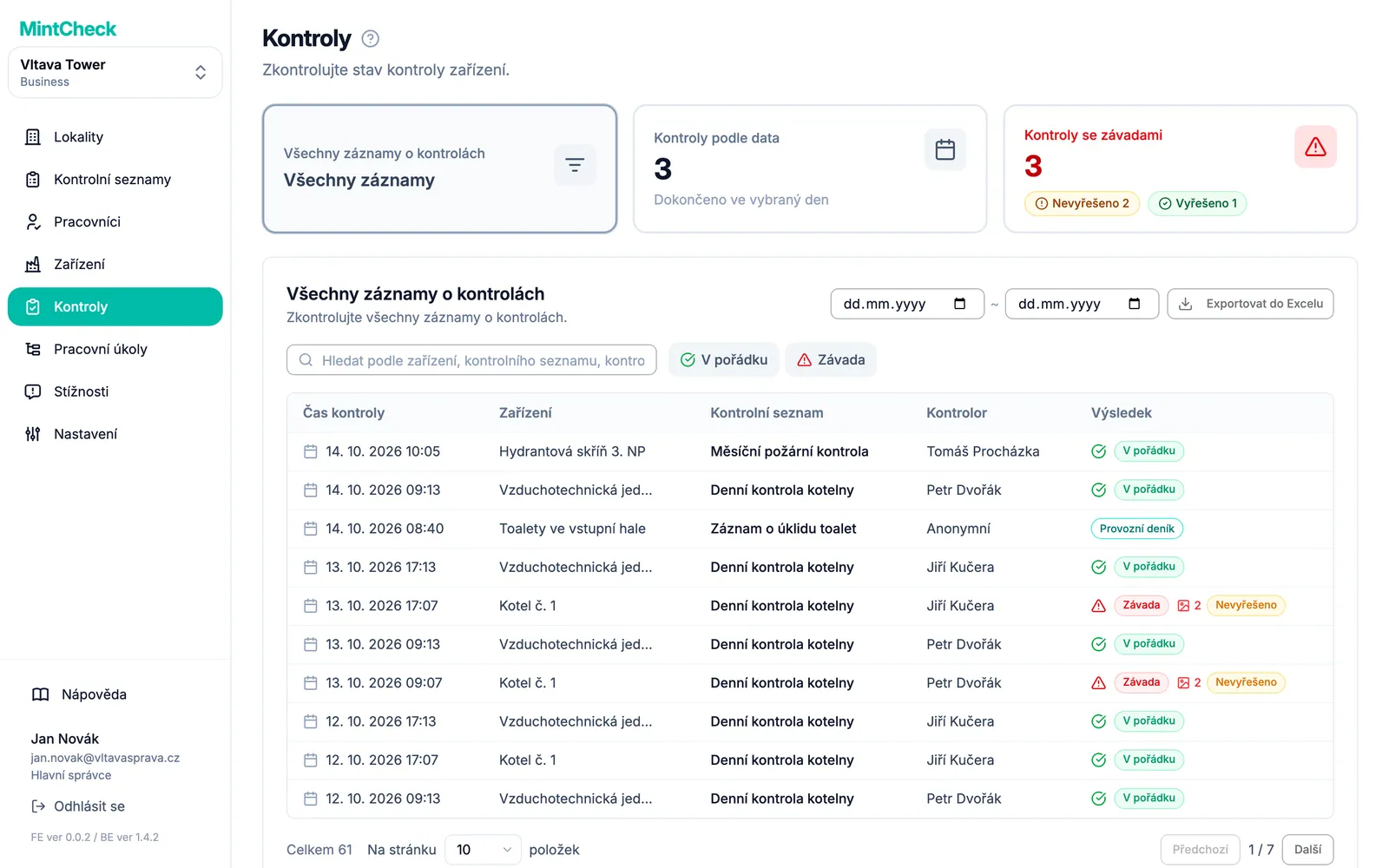
- V administrační konzoli klikněte v postranním panelu na Kontroly.
- Vaše zkušební kontrola se zobrazí v Všechny záznamy o kontrolách, s časem, pracovníkem a výsledkem.
- Pokud pracovník nahlásil problém, zobrazí se kontrola také v Kontroly se závadami.
A je to. Odtud můžete přidávat další zařízení a pracovníky, vytvářet pracovní úkoly a zapnout schránku stížností.