QR kódy
Seznamte se s druhy QR kódů a stahujte, tiskněte a lepte štítky na svá zařízení.
Proč jsou QR kódy důležité
V MintCheck jsou QR kódy dveřmi k zařízení. Pracovník ho naskenuje, aby vyplnil kontrolní seznam nebo dokončil úkol. Návštěvník ho naskenuje, aby nahlásil problém, a nemusí přitom nic instalovat. Nikdo nemusí psát webovou adresu: otevře ho aplikace MintCheck nebo fotoaparát jakéhokoli telefonu.
MintCheck QR kódy vytvoří za vás. Vaším úkolem je vytisknout je a nalepit tam, kde je lidé uvidí.
Druhy QR kódů
Každý QR kód otevírá jinou obrazovku pro jinou osobu. Umístěte jen ty, které potřebujete.
| QR kód | Kde ho najdete | Kdo ho skenuje | Co otevře |
|---|---|---|---|
| QR kód zařízení (Pro všechny pracovníky) | Stránka podrobností zařízení, QR kódy | Každý registrovaný pracovník | Obrazovku pracovníka pro toto zařízení, po přihlášení pracovníka |
| Osobní QR kód pracovníka | Stránka podrobností zařízení, karta Vytvořit | Jeden konkrétní pracovník | Stejnou obrazovku, s tímto pracovníkem už přihlášeným |
| QR kód pro stížnosti | Stránka podrobností zařízení, po zapnutí schránky stížností | Kdokoli, například návštěvníci nebo nájemci | Formulář pro odeslání stížnosti s fotografiemi |
| QR veřejného deníku | Stránka podrobností zařízení, když je zapnuto Vyplnit může kdokoli | Kdokoli | Jen kontrolní seznamy typu deník, bez přihlášení |
| Přihlašovací QR lokality | Přehled lokality | Pracovníci lokality | Přihlášení pracovníka a potom domovskou obrazovku aplikace pro pracovníky |
O QR kódu pro stížnosti se dočtete v části Schránka stížností. O QR kódu deníku v části Deníky. O přihlašovacím QR lokality v části Přihlašovací QR lokality.
Vyhledání, stažení a tisk QR kódů zařízení
- Otevřete Zařízení a klikněte na zařízení.
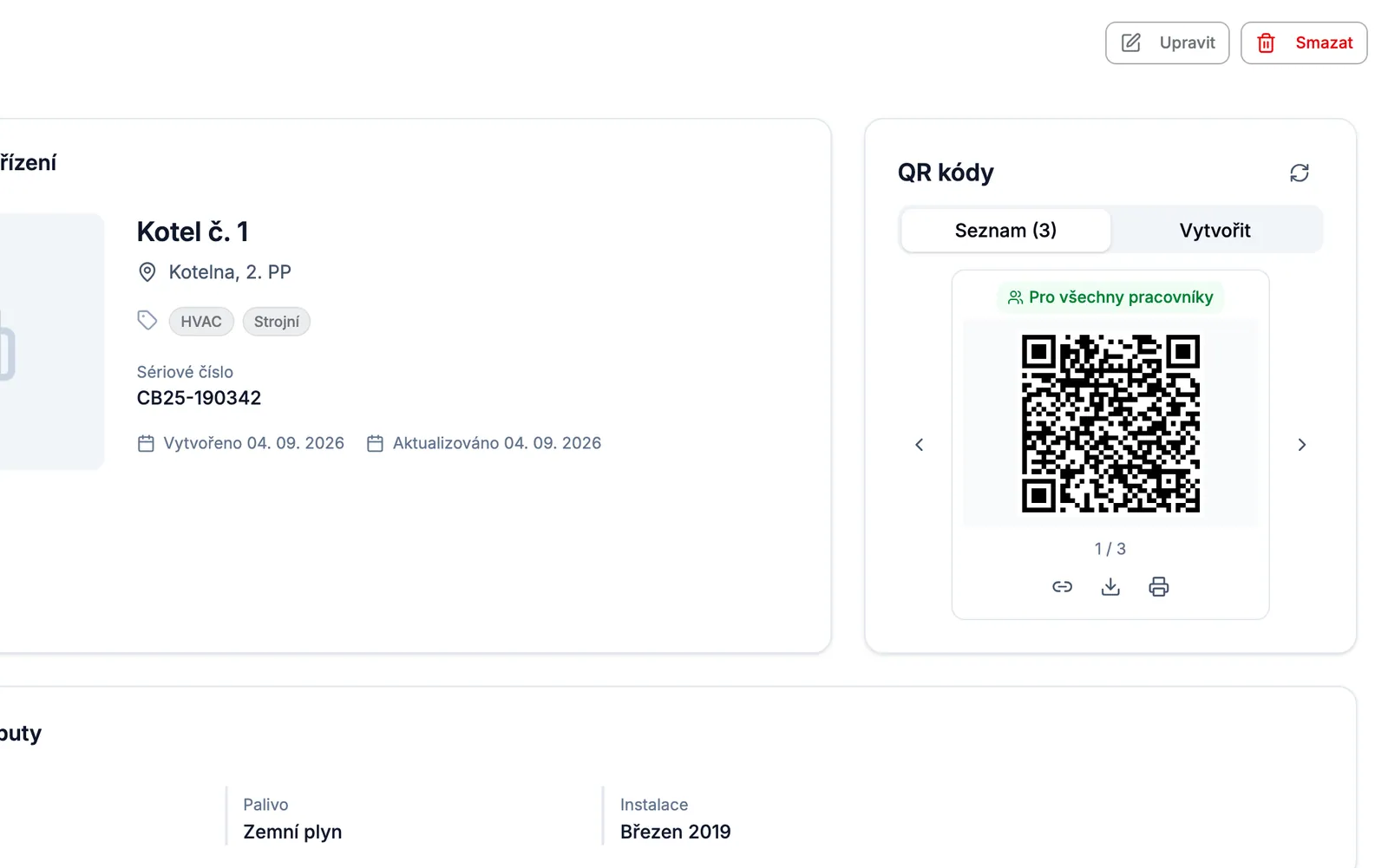
- Na kartě Informace o zařízení najděte QR kódy.
- Na kartě seznamu se šipkami přesouvejte mezi QR kódy tohoto zařízení. Popisek ukazuje Pro všechny pracovníky nebo jméno pracovníka.
- Použijte tlačítka pod QR kódem:
- Stáhnout uloží QR kód jako obrázek.
- Tisk otevře stránku pro tisk s názvem a umístěním zařízení.
- Tlačítko odkazu zkopíruje webovou adresu, abyste ji mohli poslat ve zprávě.
Vytvoření osobního QR kódu pracovníka:
- Klikněte na kartu Vytvořit.
- Klikněte na Vybrat pracovníka a vyberte pracovníka.
- Nový QR kód se zobrazí na kartě seznamu se jménem pracovníka.
Osobní QR kód pracovníka odstraníte tak, že ho zobrazíte na kartě seznamu a kliknete na Smazat. QR kód zařízení pro všechny pracovníky smazat nelze.
Tisk mnoha QR kódů najednou
Když zakládáte novou lokalitu, obvykle potřebujete QR kód pro každé zařízení. Můžete je vytisknout všechny najednou.
- Otevřete Zařízení.
- Vyberte zařízení k tisku:
- Chcete-li vytisknout jen některá zařízení, zaškrtněte jejich políčka a klikněte na Tisk QR.
- Chcete-li vytisknout všechna zařízení v seznamu, nic nezaškrtávejte a klikněte na Vytisknout všechny QR. Použije se aktuální vyhledávání a filtr štítků, a to napříč všemi stránkami.
- V okně Tisk QR kódů zvolte Velikost papíru (A4, A5 nebo Letter) a QR kódů na řádek (1 až 4).
- Zkontrolujte Náhled. Každý štítek obsahuje QR kód, název zařízení a umístění.
- Klikněte na Tisk.
Tyto štítky používají QR kód zařízení pro všechny pracovníky. QR kódy pro stížnosti a deníky se tisknou jednotlivě ze stránky podrobností každého zařízení.
Tipy pro lepení QR štítků
- Štítek umístěte do výšky hrudníku, aby k němu šlo přiblížit telefon.
- Nalepte ho přímo na zařízení nebo hned vedle něj, aby pracovník věděl, ke kterému zařízení patří.
- Vyhněte se zakřiveným, špinavým nebo velmi lesklým povrchům. Odlesky mohou fotoaparátu zabránit v přečtení kódu.
- Venku nebo ve vlhkých prostorách použijte voděodolný papír na štítky nebo zalaminovaný list.
- QR kódy pro pracovníky a QR kód pro stížnosti umisťujte odděleně. Návštěvníci by měli vidět jen QR kód pro stížnosti.
- Po nalepení štítek jednou naskenujte vlastním telefonem a ověřte, že otevře správné zařízení.