Aplikace pro pracovníky
Jak se pracovníci přihlašují telefonem, provádějí kontroly, dokončují úkoly a používají domovskou obrazovku.
Než začnete
Tato stránka je určena pracovníkům. Váš vedoucí vám ji může vytisknout nebo poslat odkaz.
S MintCheck používáte vlastní telefon k zaznamenávání kontrol a plnění úkolů. Heslo nepotřebujete. Potřebujete:
- Telefon s fotoaparátem a připojením k internetu.
- Přihlašovací ID nebo telefonní číslo, které pro vás zaregistroval váš vedoucí.
Všechno začíná QR kódem. Namiřte fotoaparát telefonu na QR kód na zařízení a klepněte na odkaz, který se zobrazí.
Přihlášení
- Naskenujte QR kód na zařízení fotoaparátem telefonu.
- Otevře se obrazovka Přihlášení pracovníka. Zvolte ID nebo Telefon.
- Zadejte své přihlašovací ID, nebo telefonní číslo pouze číslicemi.
- Klepněte na OK.
Potom zůstanete přihlášeni, i když přecházíte od zařízení k zařízení. Naskenujte další QR kód a dostanete se rovnou k tomuto zařízení.
Další způsoby přihlášení:
- Osobní QR kód. Vedoucí vám může dát QR kód s vaším jménem. Přihlásí vás automaticky. Nikomu ho nedávejte.
- Přihlašovací QR lokality. Naskenujte přihlašovací plakát lokality, přihlaste se a otevřete domovskou obrazovku, aniž byste stáli u zařízení. Viz Přihlašovací QR lokality.
Stáhněte si aplikaci MintCheck
Nainstalujte si do telefonu aplikaci MintCheck. Dokud to neuděláte, můžete stejnou práci dělat v prohlížeči telefonu, ale s aplikací je práce jednodušší:
- Přihlásíte se jen jednou. Po prvním přihlášení vás aplikace nechá přihlášené, i když ji zavřete nebo restartujete telefon.
- Dostanete oznámení, když vám je přidělen úkol. Když vedoucí přidělí úkol vám nebo jednomu z vašich štítků úkolů, telefon vás hned upozorní. Pokud má úkol čas zahájení, dostanete také připomenutí 30 minut předem.
- Dostáváte připomenutí ke kontrolním seznamům. Jakmile kontrolní seznam v aplikaci jednou vyplníte, dostanete oznámení 30 minut před každou plánovanou kontrolou podle tohoto seznamu. Každé připomenutí můžete zapnout nebo vypnout v části Nastavení oznámení.
Začněte tak, že v telefonu otevřete adresu mintcheck.today/app. Na iPhonu se otevře App Store, na telefonu s Androidem Google Play. MintCheck můžete vyhledat i přímo v obchodě. Pokud se přihlásíte na obrazovce zařízení v prohlížeči telefonu, můžete také klepnout na Nainstalovat aplikaci v banneru, který se tam zobrazí. Otevřete aplikaci a přihlaste se stejně jako výše. Když vás aplikace požádá o povolení posílat oznámení, povolte to. Jinak žádná oznámení nedostanete.
Obrazovka zařízení
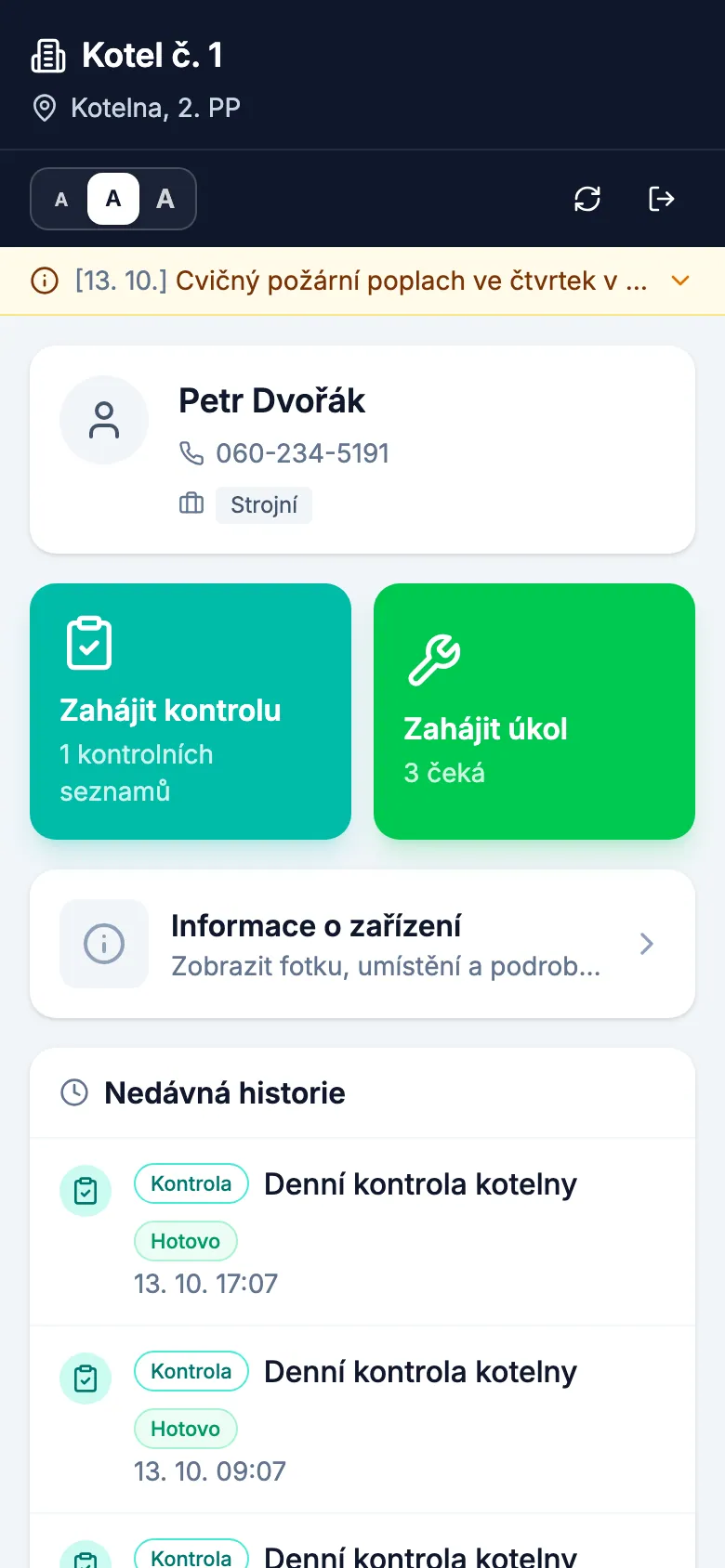
Po přihlášení uvidíte obrazovku zařízení. Nahoře je název a umístění zařízení. Pod nimi jsou dvě velká tlačítka:
- Zahájit kontrolu: vyplňte kontrolní seznam pro toto zařízení. Tlačítko ukazuje, kolik kontrolních seznamů je připraveno.
- Zahájit úkol: zobrazte a dokončete úkoly pro toto zařízení.
Pod nimi je karta Informace o zařízení. Klepnutím na ni zobrazíte údaje, které zadal vedoucí (viz níže). Ještě níže Nedávná historie ukazuje, co jste nedávno udělali. Klepnutím na položku ji znovu otevřete.
Na malé liště nahoře jsou tři tlačítka A pro zmenšení nebo zvětšení textu. Telefon si vaši volbu zapamatuje. Jsou tam také tlačítka pro obnovení obrazovky a odhlášení.
Zobrazení informací o zařízení
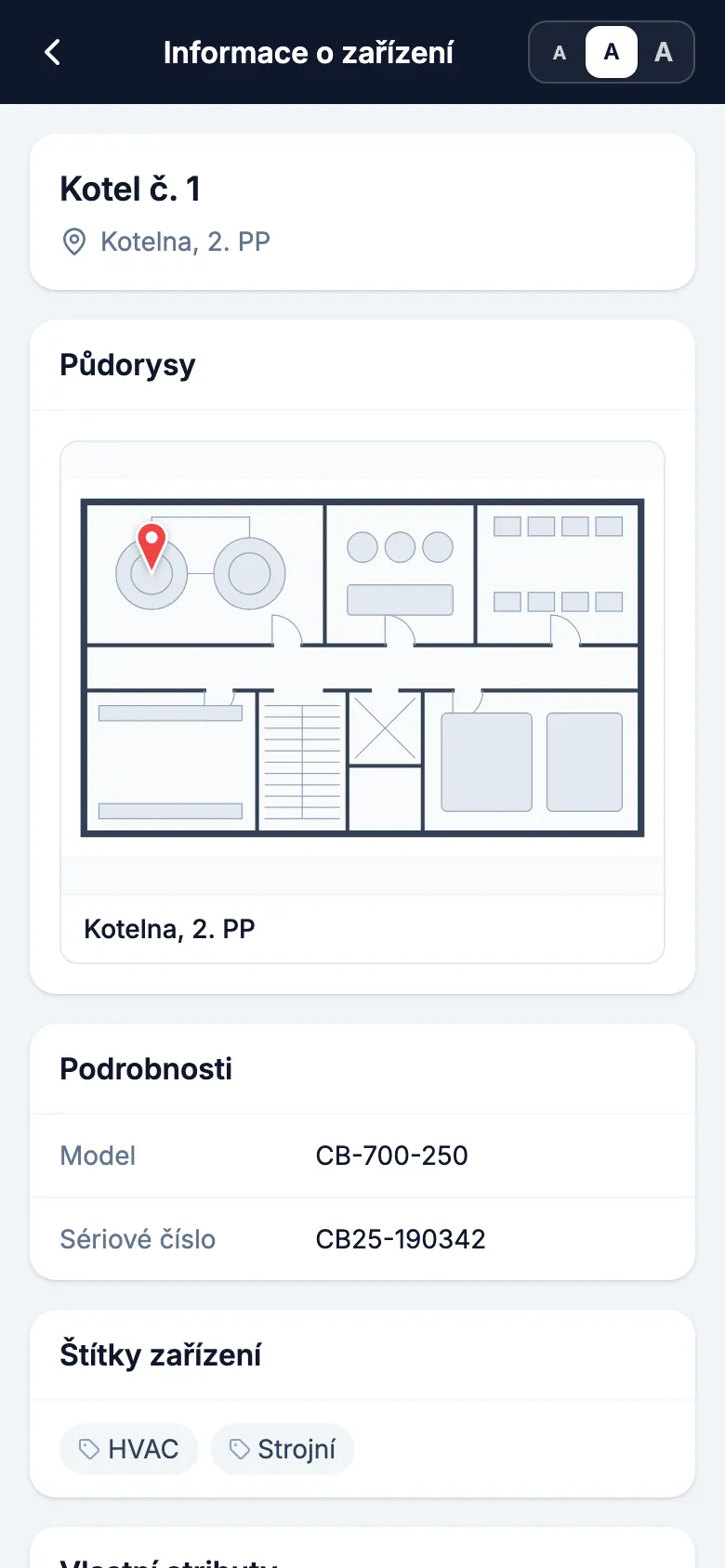
Klepnutím na kartu Informace o zařízení zobrazíte na jedné obrazovce vše, co vedoucí zadal: fotografii a umístění, Podrobnosti jako Model a Sériové číslo, Štítky zařízení a Vlastní atributy. Pokud vedoucí nahrál půdorysy, uvidíte také Půdorysy se značkou na místě zařízení. Podívejte se na ně, když je zařízení těžké najít.
Klepnutím na fotografii nebo půdorys se otevře na celou obrazovku. Roztažením dvou prstů nebo dvojitým klepnutím obraz přiblížíte a tažením se po něm posunete. Až budete hotovi, zavřete ho klepnutím na ✕. Na obrazovku zařízení se vrátíte klepnutím na tlačítko zpět vlevo nahoře.
Provedení kontroly
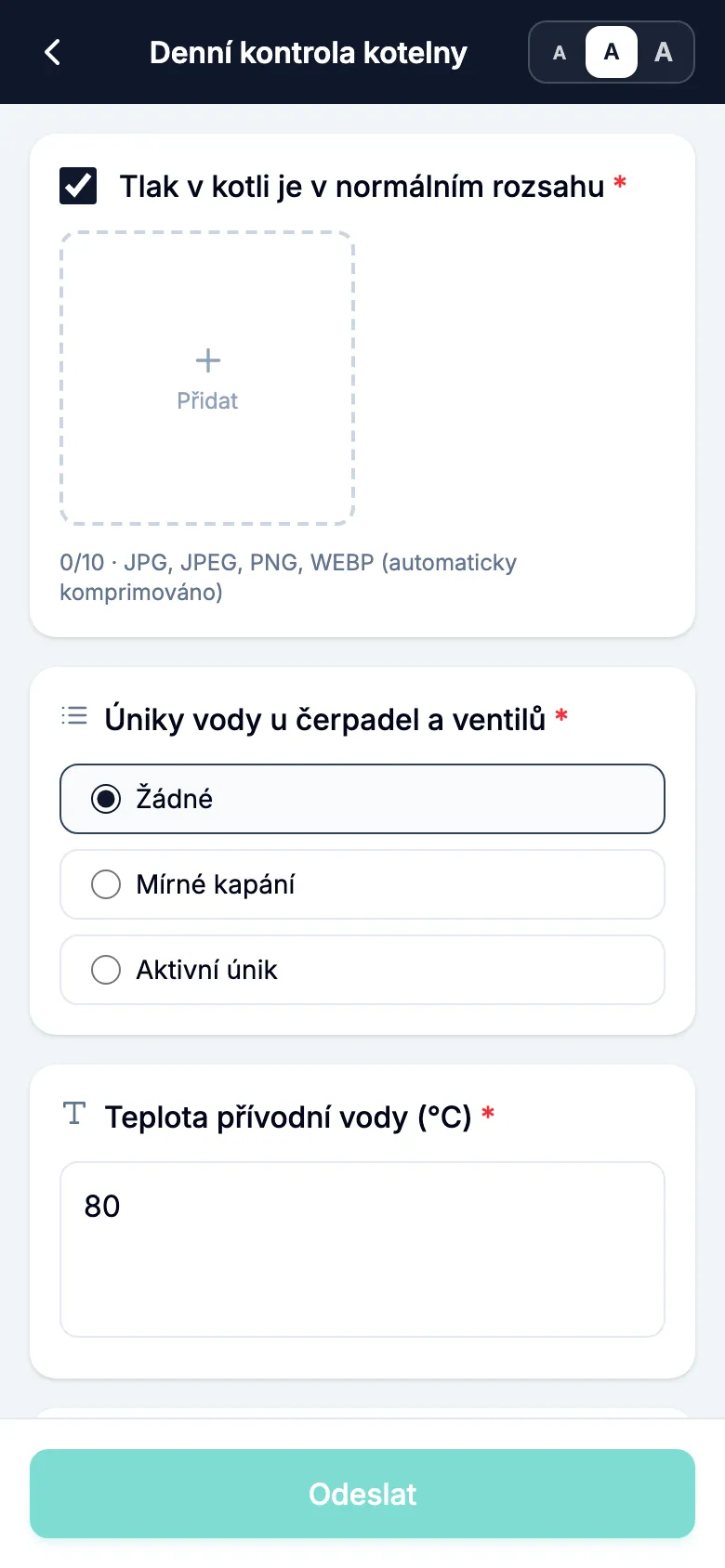
- Klepněte na Zahájit kontrolu.
- Klepněte na kontrolní seznam, který chcete vyplnit. Seznam ukazuje kontrolní seznamy pro toto zařízení s dnešními časovými termíny a počtem již hotových.
- Odpovězte na každou položku. Položka může vyžadovat zaškrtnutí, krátký text, výběr nebo fotografii. U některých položek je uvedeno, že fotografie je povinná. Bez ní seznam neodešlete.
- Dole zvolte celkový Výsledek kontroly: V pořádku nebo Závada.
- Pokud zvolíte Závada, popište problém v poli Podrobnosti problému. Můžete přidat fotografie.
- Klepněte na Odeslat.
Pokud kontrolní seznam není na dnešek naplánován, MintCheck zobrazí Dnes není plánovaný den. Klepnutím na Přesto zaznamenat budete pokračovat, klepnutím na Zpět odejdete. Takto zaznamenaná kontrola se uloží do historie, ale nezapočítává se do dnes naplánovaných kontrol.
Pokud jsou všechny dnešní časové termíny už hotové, to, co uvidíte, závisí na tom, kdo je vyplnil:
- Vyplnili jste je vy a výsledek byl v pořádku: MintCheck otevře vaše dřívější odpovědi. Můžete je opravit a klepnout na Upravit.
- Vyplnil je jiný pracovník: jeho záznam změnit nemůžete. Obrazovka vám jen oznámí, že je hotovo.
- Byl nahlášen problém, který ještě není odstraněn: formulář se otevře jako opakovaná kontrola (viz níže).
Opakovaná kontrola po opravě
Když byl nahlášený problém odstraněn, zkontrolujte zařízení znovu, aby váš vedoucí věděl, že funguje. Jde o opakovanou kontrolu. Může ji provést kterýkoli pracovník, nejen ten, kdo problém nahlásil.
- Naskenujte QR kód zařízení a otevřete stejný kontrolní seznam.
- Pokud MintCheck najde neodstraněný problém, upozorní vás na to, i když byl problém nahlášen v některý dřívější den. Zpráva ukazuje, kdy byl nahlášen a o jaký problém šlo. Pokud ještě nejsou hotové všechny dnešní časové termíny, klepněte na Pokračovat jako opakovaná kontrola. Pokud jsou hotové všechny, formulář se jako opakovaná kontrola otevře sám.
- Znovu odpovězte na položky a zvolte výsledek.
- Klepněte na Odeslat opakovanou kontrolu.
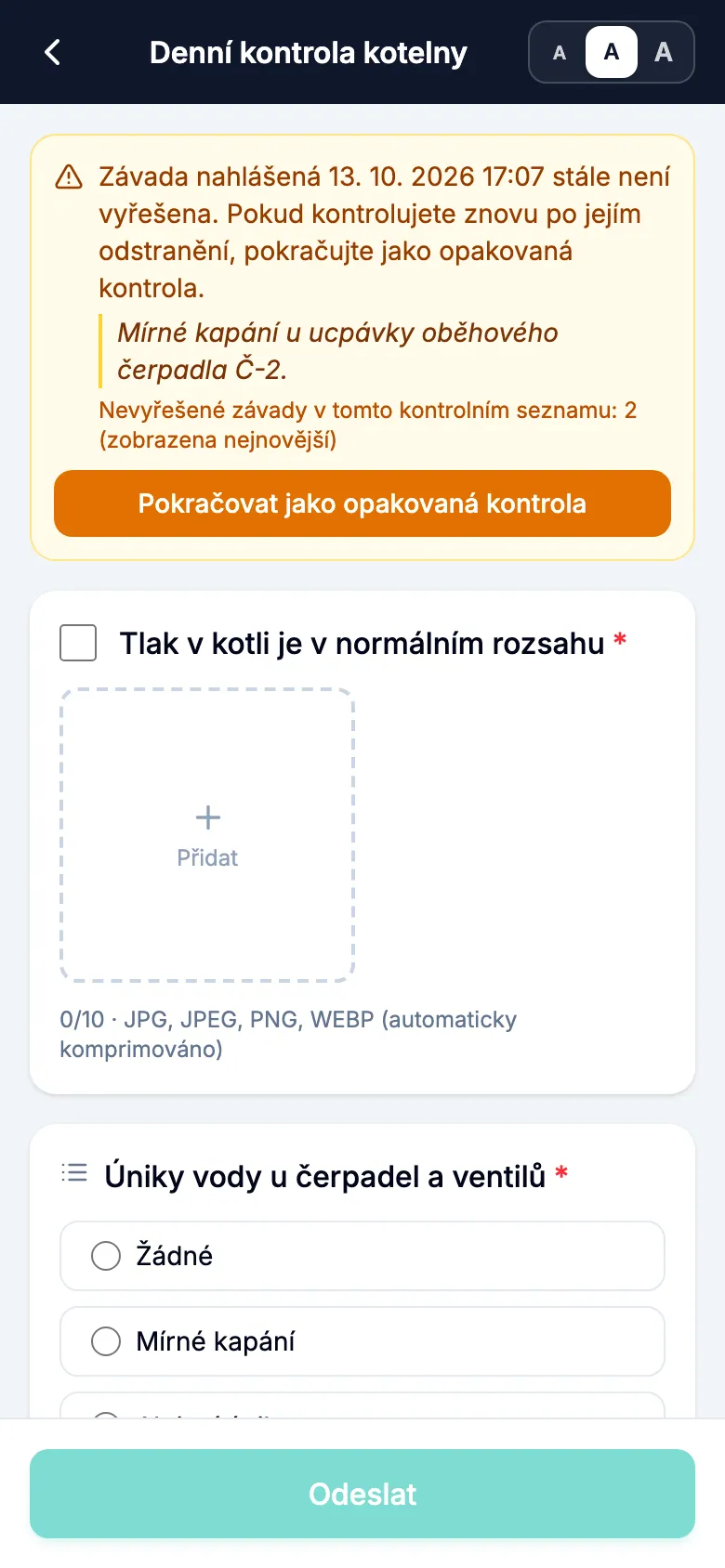
Vaše opakovaná kontrola se uloží jako nový záznam. Původní hlášení problému a jeho fotografie zůstanou beze změny. Pokud je u stejného kontrolního seznamu více neodstraněných problémů, MintCheck zobrazí nejprve ten nejnovější. Pokud jste opakovanou kontrolu otevřeli omylem, klepnutím na Pokračovat jako nová kontrola se vrátíte k běžné kontrole.
Samostatnou opakovanou kontrolu nepotřebujete vždy. Pokud je vaše příští plánovaná kontrola podle stejného kontrolního seznamu na tomto zařízení V pořádku, MintCheck označí dřívější problém také jako odstraněný. Odeslané hlášení problému nemůžete úpravou změnit na V pořádku, ale jeho popis a fotografie opravit můžete.
Dokončení úkolu
- Klepněte na Zahájit úkol.
- Úkoly přidělené vám osobně nebo jednomu z vašich štítků úkolů jsou nahoře v části Přiřazeno mně. Za nimi následují další úkoly pro zařízení. Úkoly po čase jsou označeny Po termínu.
- Klepnutím na úkol si přečtete podrobnosti a případné fotografie od vedoucího.
- Volitelně: napište Poznámka k dokončení (volitelné) a přidejte Fotky dokončení (volitelné).
- Klepněte na Dokončit úkol.
Dokončený úkol můžete později znovu otevřít a změnit poznámku nebo fotografie.
Vaše domovská obrazovka
Domovská obrazovka ukazuje vaši práci, aniž byste museli nejdřív naskenovat zařízení. Dostanete se na ni po přihlášení přihlašovacím QR lokality nebo tlačítkem s domečkem na obrazovce zařízení v aplikaci MintCheck.
- Moje úkoly: úkoly přidělené vám nebo vašim štítkům úkolů. Klepnutím na úkol ho dokončíte.
- Moje historie: kontroly a úkoly, které jste dokončili, od nejnovějších. Záznam v deníku zobrazuje místo normálního nebo nenormálního výsledku odznak Provozní deník.
- Skenovat QR: naskenujte další zařízení. V prohlížeči telefonu použijte místo toho aplikaci fotoaparátu.
- Tlačítko se zvonkem otevře Nastavení oznámení. V aplikaci MintCheck můžete dostávat připomenutí 30 minut před každou plánovanou kontrolou. Kontrolní seznamy se tam zobrazí poté, co je jednou vyplníte.
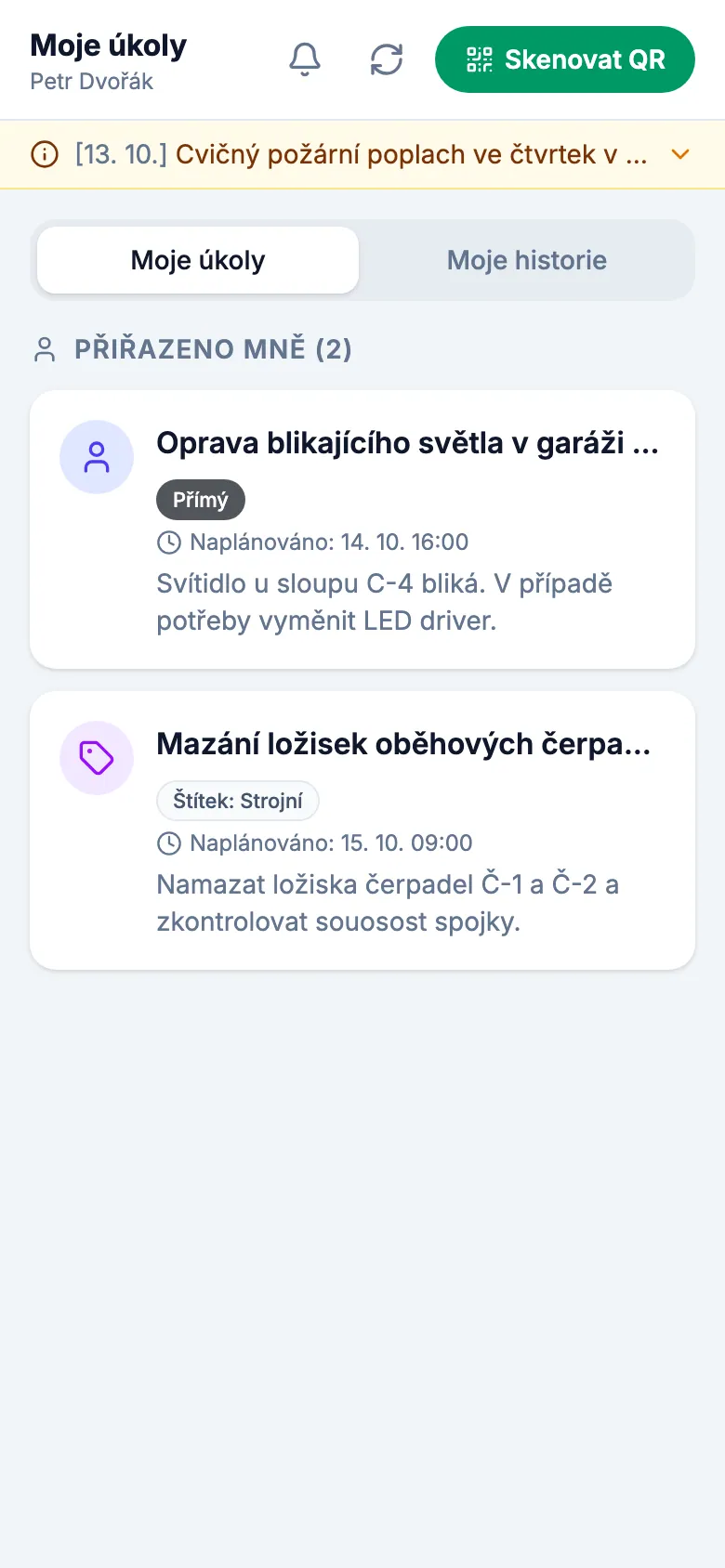
Pokud v části Moje úkoly nevidíte žádné úkoly, vaše lokalita možná přidělování úkolů nepoužívá. Pracujte prostě skenováním QR kódů zařízení.