Zařízení
Přidávejte zařízení ze šablon, propojujte kontrolní seznamy, prohlížejte historii každého zařízení a hlídejte limity tarifu.
Co je zařízení
Zařízení je cokoli, na co umístíte QR kód, abyste to mohli spravovat. Může to být přístroj, například výtah nebo hasicí přístroj. Může to být také prostor, například toaleta nebo zasedací místnost, vozidlo nebo papírový deník, který chcete nahradit.
Každé zařízení má vlastní QR kód. Pracovníci ho naskenují telefonem a vyplňují podle něj kontrolní seznamy a plní úkoly pro dané zařízení. Pokud to zapnete, může ho veřejnost používat i k podávání stížností.
Otevřete Zařízení v postranním panelu a uvidíte všechna zařízení aktuální lokality. Můžete hledat podle názvu, filtrovat podle štítku pomocí Filtr podle štítků a otevřít libovolné zařízení kliknutím na jeho řádek.
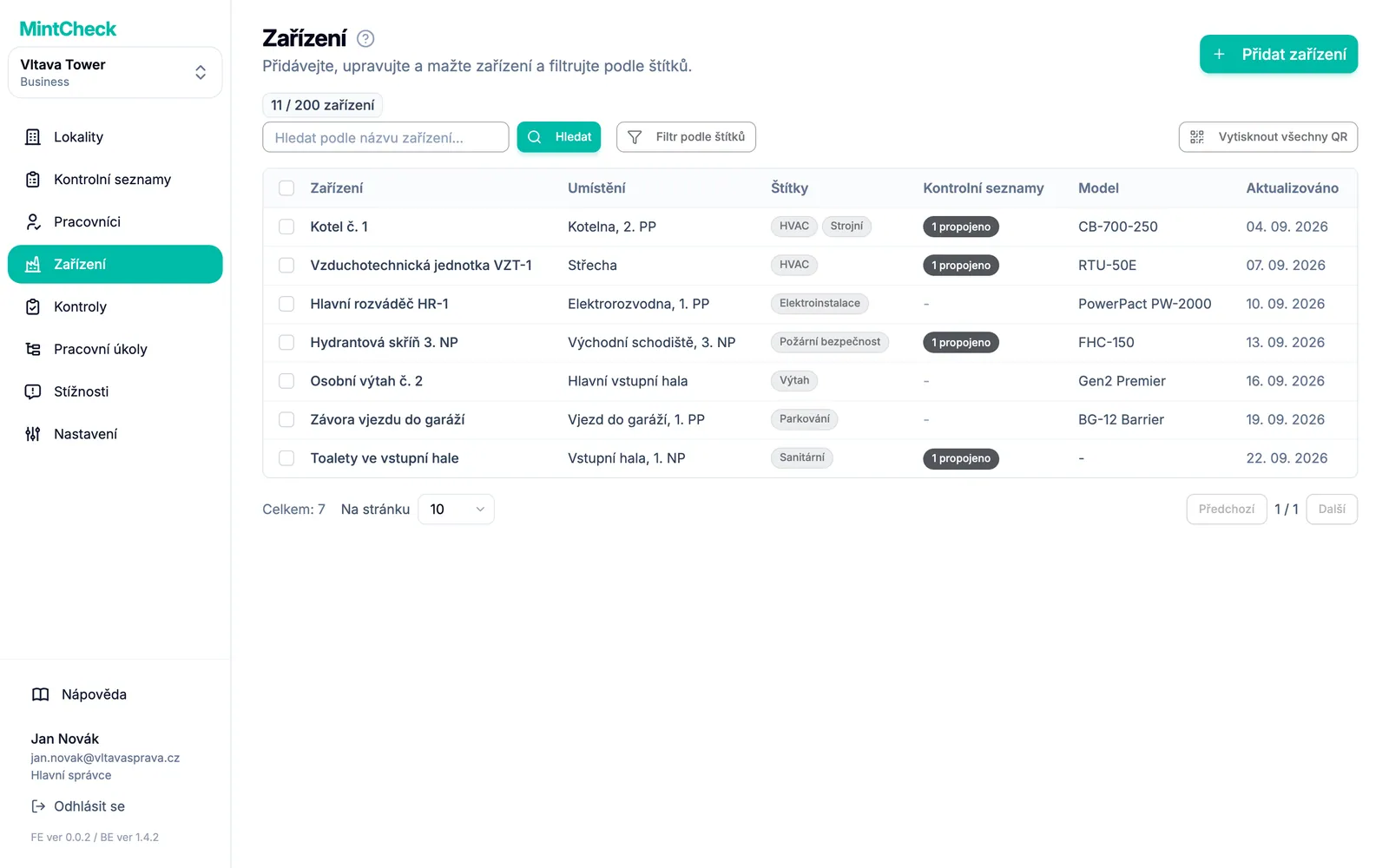
Přidání zařízení
- Přejděte do Zařízení a klikněte na Přidat zařízení.
- Otevře se galerie šablon. Vyberte, jak začít:
- Klikněte na Prázdné zařízení a vše vyplňte sami.
- Nebo klikněte na šablonu, například toaletu, hasicí přístroj nebo vozidlo. Šablony jsou rozděleny do kategorií Prostory a oblasti, Vybavení a zařízení, Vozidla, Provozní deníky a IT a kancelářská zařízení.
- Otevře se formulář zařízení. Pokud jste zvolili šablonu, štítky a názvy vlastních atributů jsou už vyplněné. Stačí zadat hodnoty.
- Vyplňte formulář (popis polí najdete níže) a klikněte na Uložit. Název každého zařízení musí být v lokalitě jedinečný. Pokud se název už používá, MintCheck vás požádá, abyste zvolili jiný.
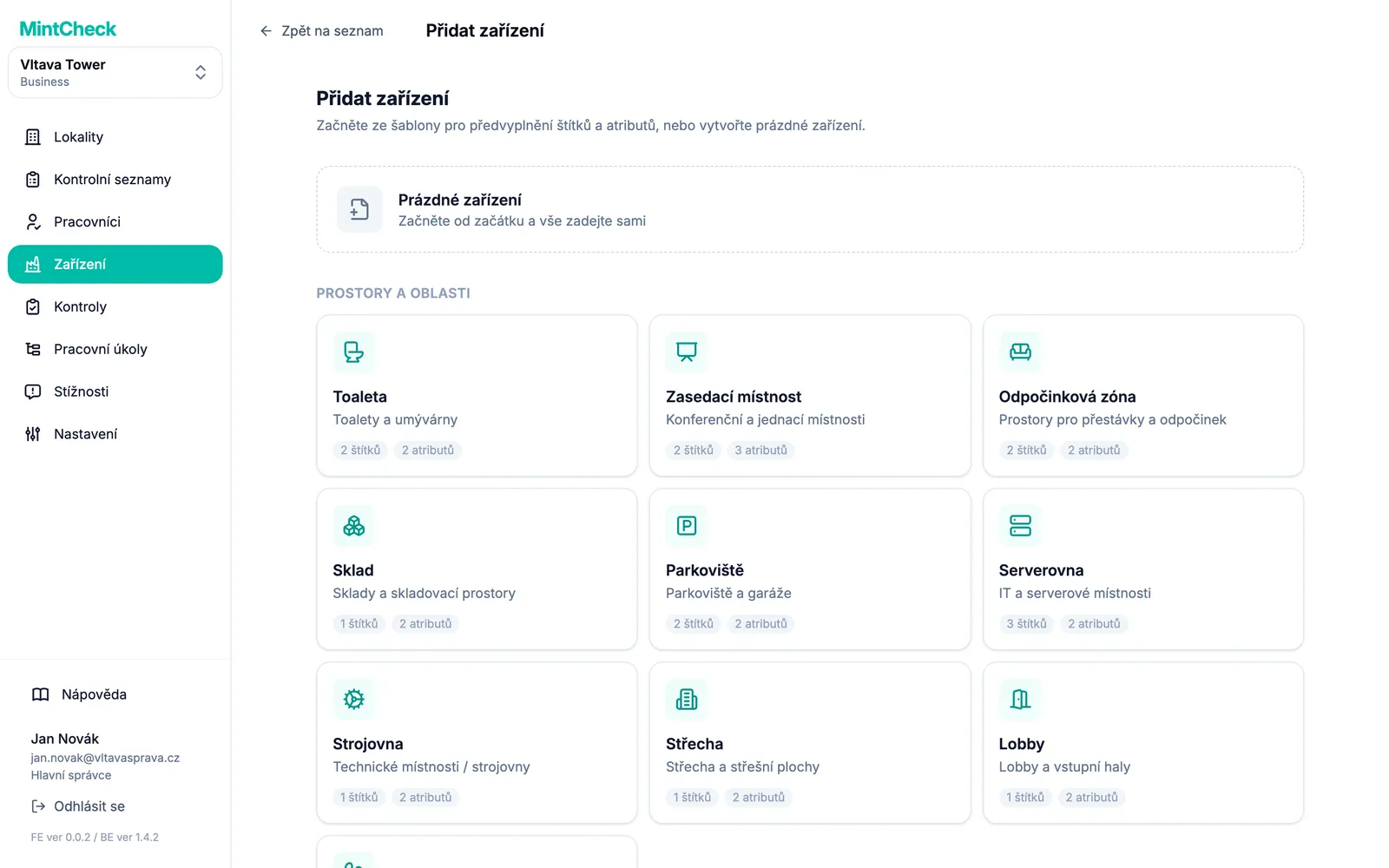
Vyplnění formuláře zařízení
Formulář má tyto části:
- Název zařízení (povinné): název, který pracovníci poznají, například „Toaleta 2. patro východ“.
- Umístění (povinné): vyberte existující umístění nebo zadejte nové a přidejte ho.
- Obrázek zařízení: fotografie pomůže pracovníkům ověřit, že stojí u správného zařízení. Nahrajte soubor s fotografií na kartě Nahrát soubor, nebo vložte adresu obrázku z internetu na kartě Použít URL a klikněte na Importovat. MintCheck obrázek stáhne a uloží si vlastní kopii, takže fotografie zůstane, i když ji původní web odstraní.
- Půdorysy: nahrajte půdorysy místa, kde se zařízení nachází, a označte jeho polohu značkami. Viz „Označení zařízení na půdorysu“ níže.
- Model a Sériové číslo: nepovinné údaje o přístroji.
- Štítky zařízení: krátké popisky, například „Požární ochrana“ nebo „3. patro“. Seznam zařízení pak můžete filtrovat podle štítku.
- Propojené kontrolní seznamy: kontrolní seznamy, které pracovníci u tohoto zařízení vyplňují. Můžete jich vybrat více.
- Přístup k veřejnému deníku: zvolte Jen registrovaní pracovníci, nebo pro kontrolní seznamy typu deník Vyplnit může kdokoli. Viz Deníky.
- Vlastní atributy: další informace ve formě názvu a hodnoty, například „Revizní firma“ a její telefonní číslo. Atribut přidáte kliknutím na Přidat atribut.
Pokud potřebný kontrolní seznam ještě neexistuje, otevřete výběr kontrolních seznamů a zvolte Vytvořit kontrolní seznam (nová karta). Vytvořte kontrolní seznam na nové kartě, vraťte se zpět a klikněte na tlačítko obnovení vedle výběru. Viz Kontrolní seznamy.
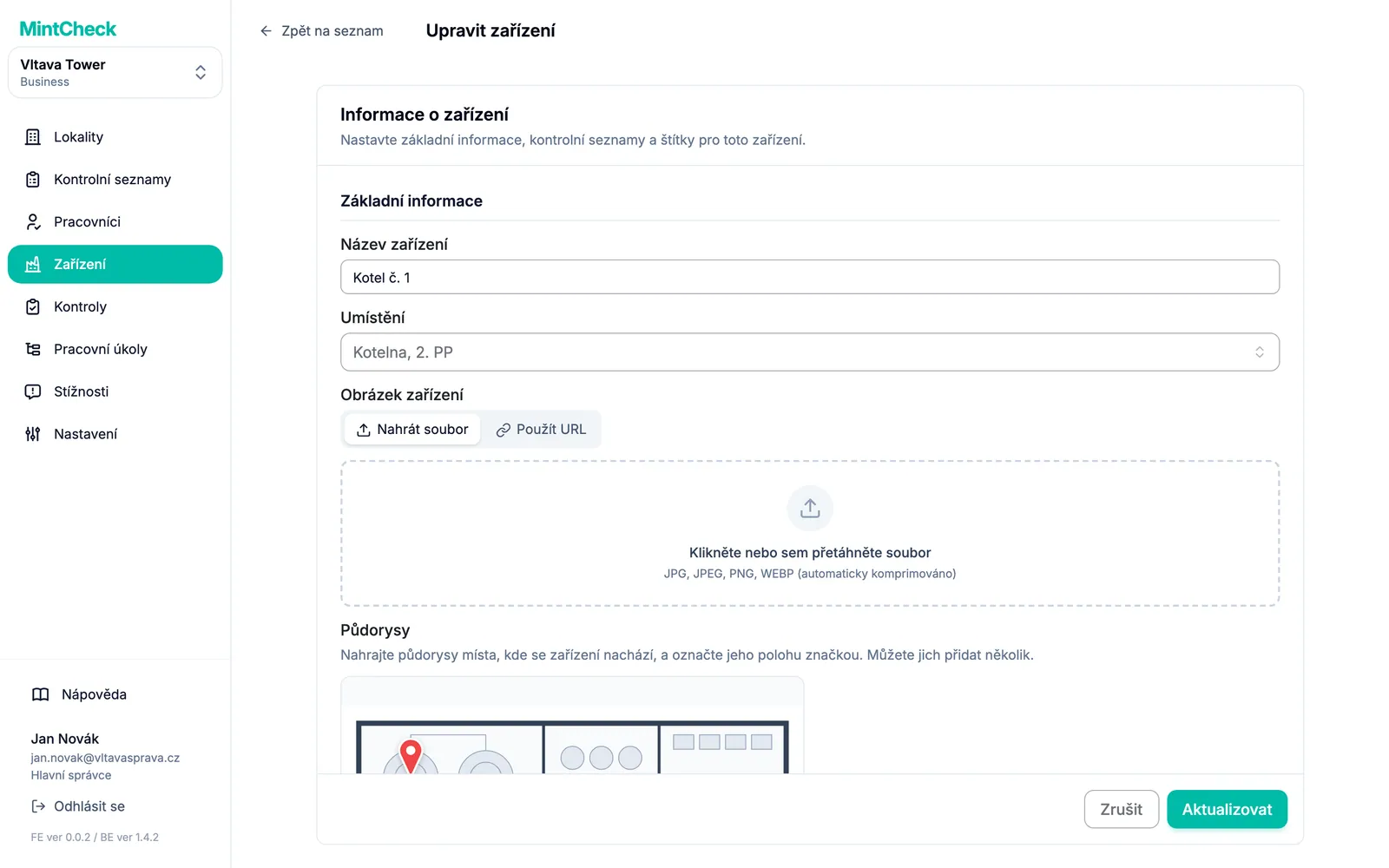
Označení zařízení na půdorysu
Ve velké budově mohou pracovníci ztrácet čas hledáním zařízení. Nahrajte půdorys místa, kde se zařízení nachází, a umístěte na jeho polohu značku. Pracovníci pak mohou půdorys otevřít z obrazovky zařízení a zařízení najít.
- Ve formuláři zařízení v části Půdorysy klikněte na Přidat půdorys a vyberte obrázek půdorysu. Pokud vyberete více obrázků najednou, editor se otevře postupně pro každý z nich.
- V editoru klikněte na místo na půdorysu, kde se zařízení nachází, a umístěte tak značku. Značku přesunete přetažením, odstraníte ji kliknutím na × vedle jejího popisku. Pro přesné umístění značky si půdorys přibližte tlačítky pro přiblížení.
- Pokud chcete, vyplňte Název půdorysu, například „Půdorys 3. patra“.
- Kliknutím na Uložit editor zavřete. Potom ve formuláři zařízení klikněte na Uložit (pokud zařízení upravujete, na Aktualizovat). Půdorysy se uloží jen spolu se zařízením.
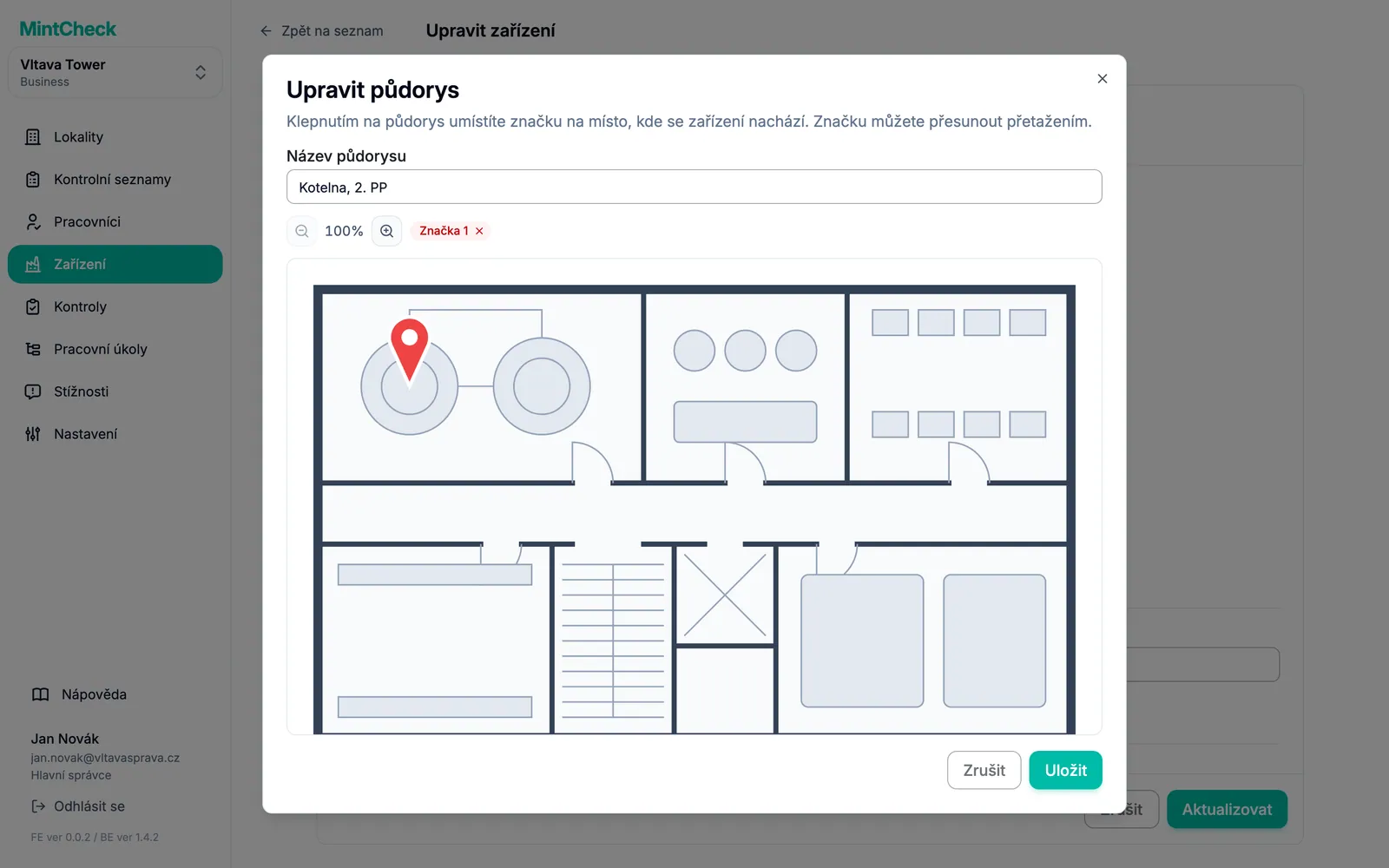
Každé zařízení může mít až 10 půdorysů a každý půdorys až 20 značek. Chcete-li značky později přesunout, klikněte u nahraného půdorysu na tlačítko s tužkou (Upravit značky). Půdorysy se značkami se zobrazují na stránce podrobností zařízení a v aplikaci pro pracovníky na obrazovce Informace o zařízení. Viz Aplikace pro pracovníky.
Stránka podrobností zařízení
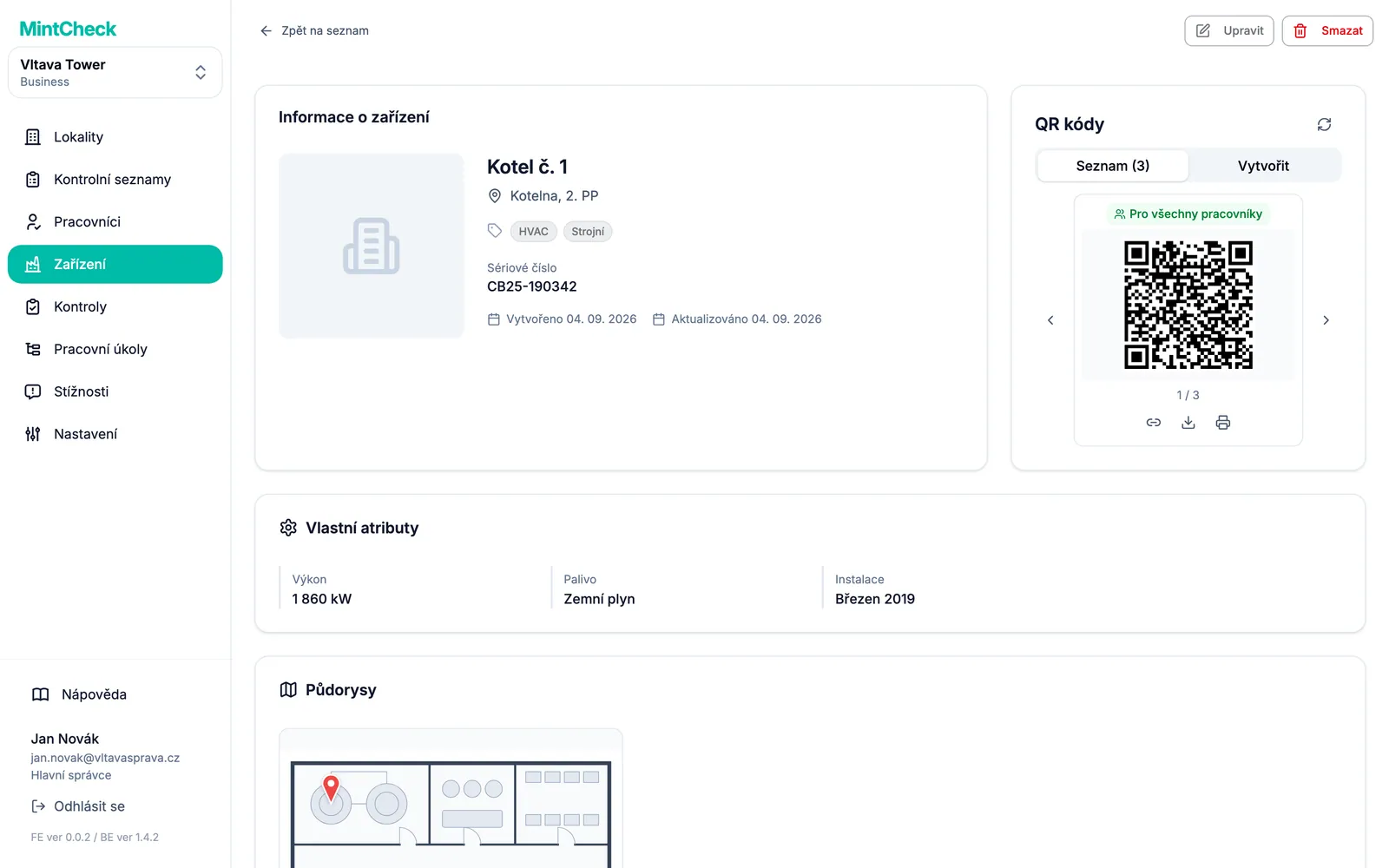
Kliknutím na zařízení v seznamu otevřete stránku jeho podrobností. Najdete tu vše o zařízení na jednom místě:
- Informace o zařízení: název, umístění, fotografie a QR kódy zařízení. Viz QR kódy.
- Půdorysy: půdorysy se značkami. Kliknutím na půdorys ho zobrazíte v plné velikosti.
- Propojené kontrolní seznamy a Naplánované kontroly.
- Historie kontrol: všechny kontroly provedené u tohoto zařízení. Kliknutím na kontrolu zobrazíte odpovědi a fotografie.
- Provozní deník: zobrazí se jen tehdy, když je propojen kontrolní seznam typu deník.
- Úkoly pro zařízení: Čekající úkoly, Okamžité úkoly, Úkoly po termínu a Dokončené úkoly. Pomocí Exportovat do Excelu stáhnete dokončené úkoly. Viz Pracovní úkoly.
- Nastavení schránky stížností a Přístup k veřejnému deníku. Viz Schránka stížností.
Chcete-li zařízení změnit, klikněte nahoře na Upravit. Otevře se stejný formulář s aktuálními hodnotami.
Limity tarifu a zařízení jen pro čtení
Vedle názvu stránky vidíte, kolik zařízení využíváte, například „12 / 30 zařízení“. Počítadlo zoranžoví, když se blížíte k limitu, a zčervená, když ho dosáhnete. Po dosažení limitu otevře Přidat zařízení místo formuláře výzvu k přechodu na vyšší tarif.
Pokud má vaše organizace více zařízení, než tarif povoluje, některá zařízení přejdou do režimu jen pro čtení. Oznámení nad seznamem uvádí, kolik jich je. Nic se nemaže. Po přechodu na vyšší tarif se ihned odemknou. Kliknutím na Zobrazit plány porovnáte tarify. Limity a ceny najdete v části Tarify a fakturace.
Mazání zařízení
Jedno zařízení smažete na stránce jeho podrobností tlačítkem Smazat. Chcete-li smazat více zařízení najednou:
- V seznamu zařízení zaškrtněte políčka u zařízení.
- Klikněte na Smazat na liště nad seznamem.
- V potvrzovacím okně zkontrolujte počet a klikněte na Smazat.