Přihlašovací QR lokality
Vytiskněte nebo sdílejte jeden QR kód, kterým se pracovníci přihlásí do lokality bez skenování zařízení.
K čemu slouží přihlašovací QR lokality
Pracovníci se obvykle přihlašují naskenováním QR kódu na zařízení. Někdy se ale pracovník potřebuje přihlásit dřív, než stojí u zařízení. Například chce na začátku směny zkontrolovat své úkoly nebo si poprvé instaluje aplikaci MintCheck.
Právě k tomu slouží přihlašovací QR lokality. Je to jeden QR kód pro celou lokalitu. Pracovník ho naskenuje telefonem, přihlásí se a dostane se na domovskou obrazovku aplikace pro pracovníky se svými úkoly a historií. QR kód zařízení není potřeba.
Použijte ho, když:
- Se nový pracovník přihlašuje poprvé.
- Pracovníci chtějí před obchůzkou zobrazit Moje úkoly.
- Chcete mít jeden přihlašovací plakát u vchodu, v místnosti pro zaměstnance nebo na vrátnici.
Otevření, tisk a sdílení QR kódu
- Otevřete přehled lokality. Můžete kliknout na kartu lokality v Lokality nebo na lokalitu přepnout v postranním panelu.
- Vpravo nahoře klikněte na Přihlašovací QR pro pracovníky. Otevře se okno s QR kódem.
- Zkontrolujte název lokality pod QR kódem. Musí to být lokalita, ke které vaši pracovníci patří.
- Zvolte, co s ním chcete udělat:
- Kliknutím na Tisk vytisknete stránku s názvem lokality a QR kódem.
- Kliknutím na Stáhnout uložíte QR kód jako obrázek. Obrázek můžete poslat ve zprávě nebo ho vložit do vlastního plakátu.
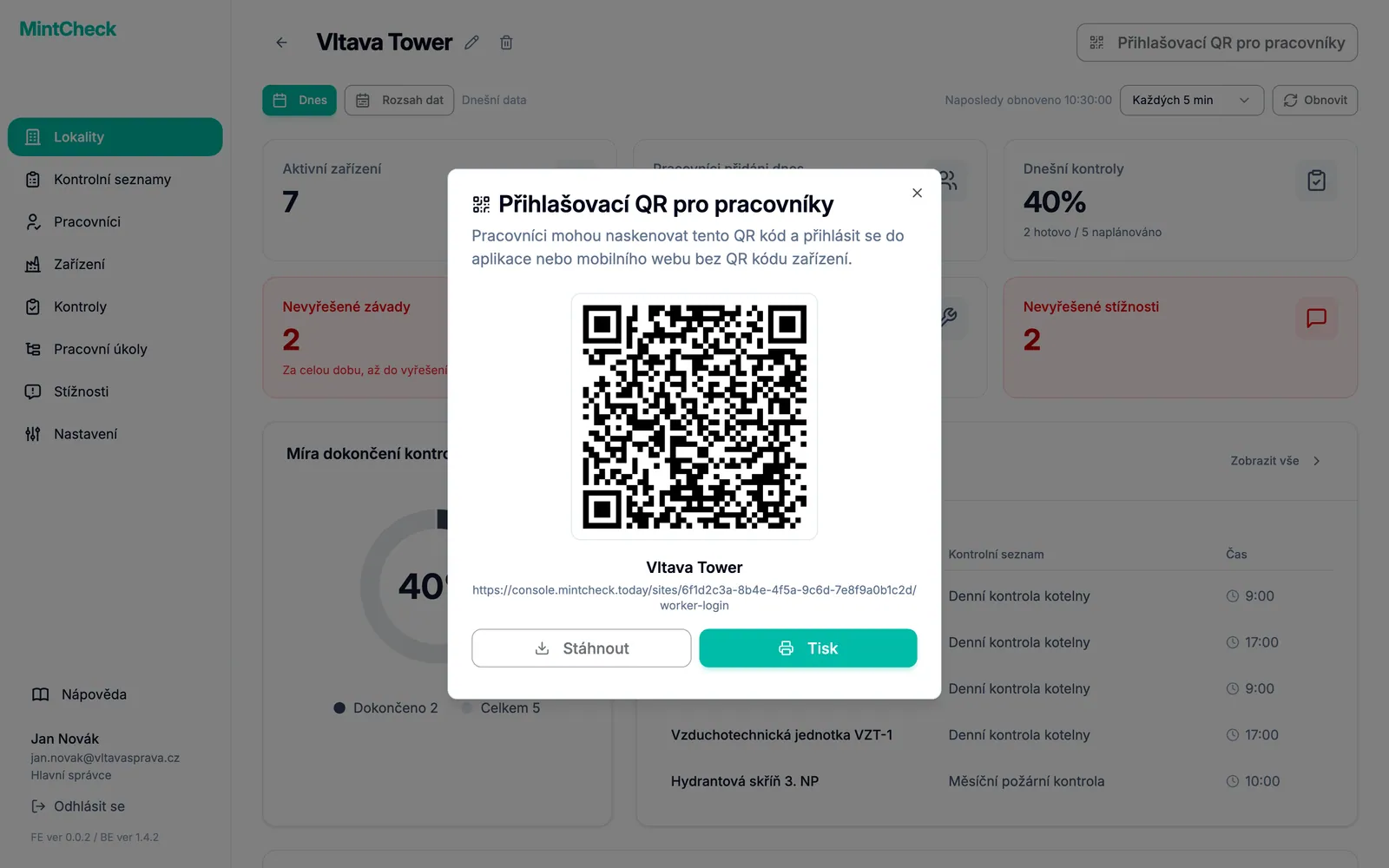
Pod názvem lokality je zobrazena také webová adresa QR kódu. Můžete ji zkopírovat a poslat pracovníkovi, který ji místo skenování otevře v telefonu.
Jak se pracovníci přihlašují
- Pracovník naskenuje QR kód fotoaparátem telefonu nebo v aplikaci MintCheck.
- Otevře se přihlašovací stránka s názvem lokality nahoře.
- Pracovník zvolí ID nebo Telefon.
- Pracovník zadá Přihlašovací ID nebo Telefonní číslo přesně tak, jak jste je zaregistrovali, a klepne na OK.
- Aplikace pro pracovníky se otevře na obrazovce Moje úkoly.
Přihlásit se mohou jen pracovníci, které jste pro tuto lokalitu zaregistrovali. Pokud údaje nesouhlasí, pracovník uvidí zprávu, aby kontaktoval svého správce. Pracovníci, které jste deaktivovali, se přihlásit nemohou. Jak registrovat pracovníky, popisuje část Pracovníci. Co mohou pracovníci po přihlášení dělat, popisuje část Aplikace pro pracovníky.
Přihlášení patří k jedné lokalitě
Každá lokalita má vlastní přihlašovací QR. Pracovník, který se jím přihlásí, je přihlášen jen do této lokality.
Pokud stejný pracovník potom naskenuje QR kód zařízení z jiné lokality, MintCheck přihlášení znovu nepoužije. Zobrazí zprávu, že QR kód patří jiné lokalitě, a požádá pracovníka, aby se znovu přihlásil jako pracovník dané lokality. Nové přihlášení nahradí to staré. Díky tomu vidí kontrolní seznamy a úkoly každé lokality jen její vlastní pracovníci.
Naskenování dalšího QR kódu zařízení ze stejné lokality nové přihlášení nevyžaduje.
Přihlašovací QR lokality a QR kódy zařízení
| QR kód | Kde ho najdete | Co dělá |
|---|---|---|
| Přihlašovací QR lokality | Přehled lokality | Přihlásí pracovníka do lokality a otevře domovskou obrazovku aplikace pro pracovníky. |
| QR kód zařízení | Stránka podrobností každého zařízení | Otevře kontrolní seznamy a úkoly daného zařízení. V případě potřeby vyžádá přihlášení. |
Jak tisknout QR kódy zařízení, popisuje část QR kódy.