Stížnosti
Prohlížejte stížnosti zaslané přes QR kódy zařízení a posouvejte je od přijetí po vyřešení.
Odkud stížnosti pocházejí
Kdokoli z veřejnosti může nahlásit problém naskenováním QR kódu pro stížnosti na zařízení, například rozbitý osoušeč rukou na toaletě. Popíše problém, může přiložit až 3 fotografie a odešle ho. Stížnost se pak v MintCheck zobrazí správcům dané lokality.
Když přijde nová stížnost a pokaždé, když se změní její stav, MintCheck také pošle e-mail správcům dané lokality a hlavnímu správci. E-mail je napsaný v jazyce vaší organizace a časy v něm odpovídají časovému pásmu vaší organizace. Obojí se nastavuje v části Nastavení → Obecné.
Schránka stížností se zapíná u každého zařízení zvlášť. Jak ji nastavit a vytisknout její QR kód, popisuje část Schránka stížností.
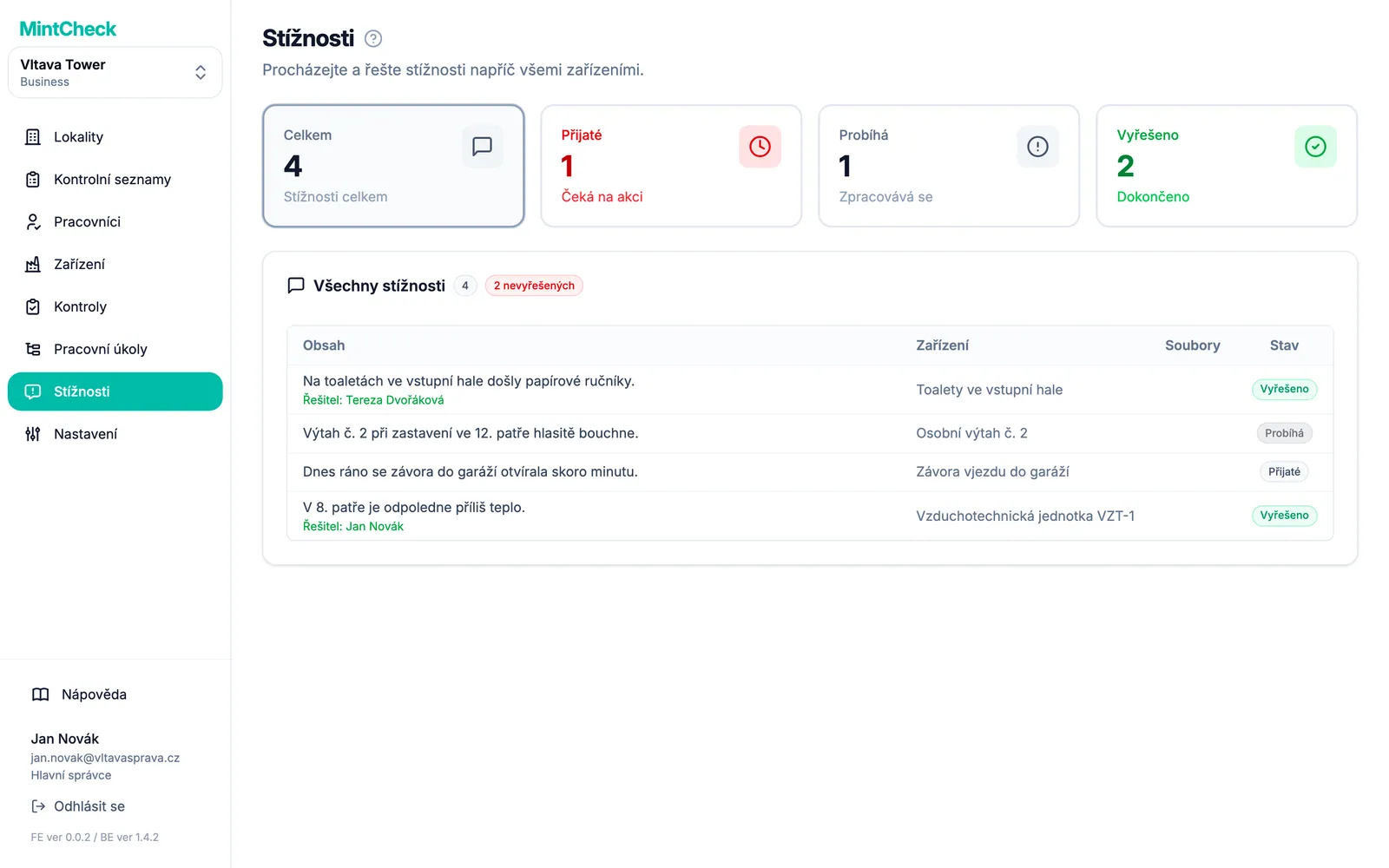
Otevřete Stížnosti v postranním panelu a uvidíte všechny stížnosti lokality, ve které pracujete.
Čtení seznamu stížností
V horní části stránky jsou čtyři karty. Kliknutím na kartu seznam vyfiltrujete:
- Celkem: všechny stížnosti v lokalitě.
- Přijaté: nové stížnosti, které si ještě nikdo nevzal.
- Probíhá: stížnosti, na kterých někdo pracuje.
- Vyřešeno: vyřízené stížnosti.
Každý řádek zobrazuje Obsah, Zařízení, kterého se stížnost týká, počet položek ve sloupci Soubory a Stav. Odznak vedle názvu seznamu ukazuje, kolik stížností ještě není vyřešeno.
Stavy stížností
Stížnost prochází třemi stavy, vždy v tomto pořadí:
- Přijaté: stížnost dorazila. Tady začíná každá stížnost.
- Probíhá: někdo se jí ujal. Během práce můžete přidávat poznámky.
- Vyřešeno: problém je opraven nebo vyřízen.
Prostřední krok můžete také přeskočit a novou stížnost rovnou vyřešit.
Otevření a vyřízení stížnosti
Kliknutím na řádek otevřete Detail stížnosti.
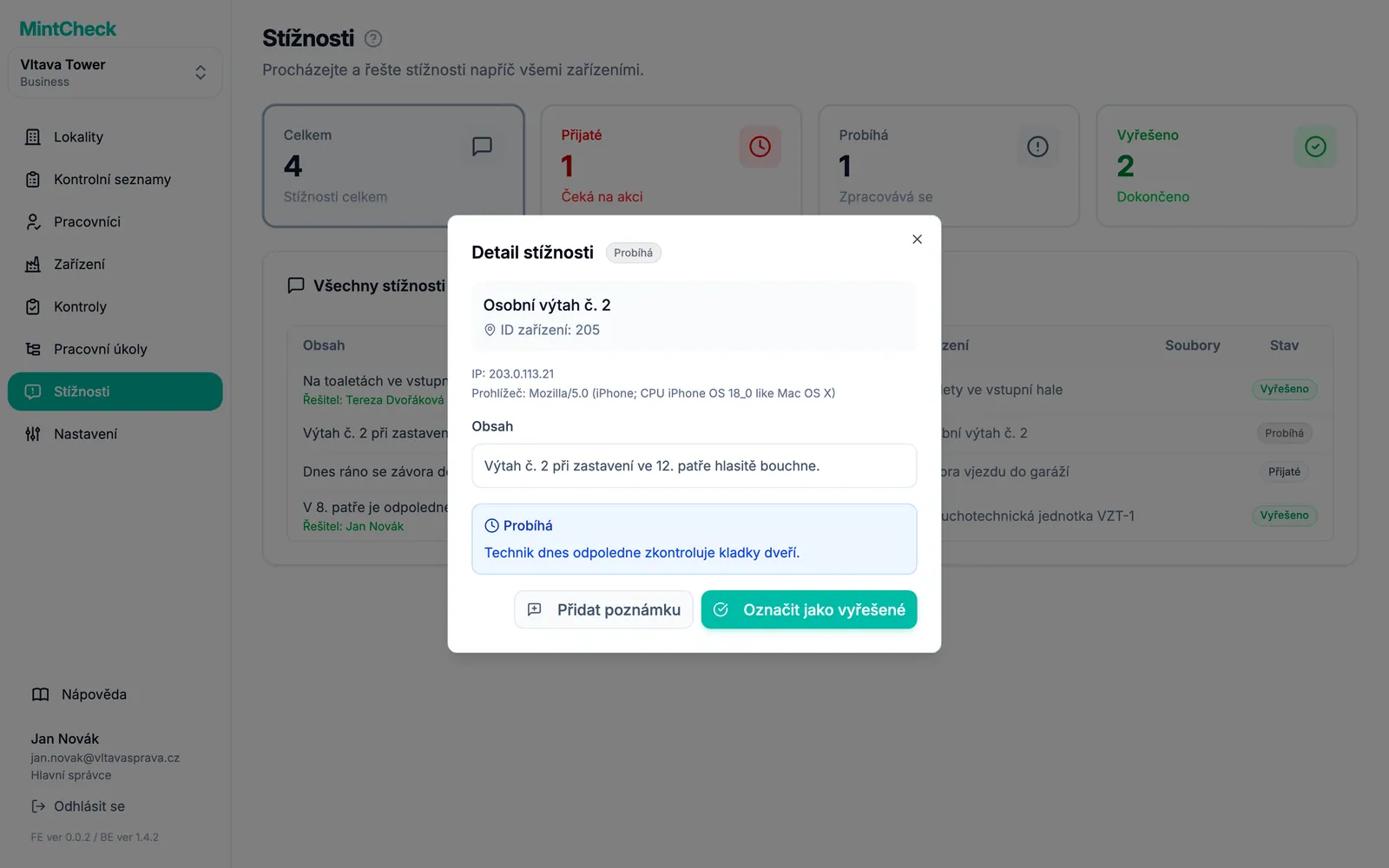
Okno zobrazuje zařízení, Obsah a přiložené fotografie. Kliknutím na fotografii ji zvětšíte. Pokud osoba zanechala telefonní číslo nebo e-mail, najdete ho v části Kontakt na odesílatele. Můžete ho zkopírovat nebo použít k tomu, abyste jí sdělili výsledek.
Zahájení práce na stížnosti:
- Klikněte na Označit jako probíhající.
- Volitelně vyplňte Poznámka ke zpracování, například kdo je pověřen nebo kdy někdo přijde.
- Klikněte na Nastavit jako probíhající.
Když je stížnost v řešení, kliknutím na Přidat poznámku zaznamenáte další novinky. Každá nová poznámka se přidá za předchozí. Dřívější poznámky nelze upravovat.
Uzavření stížnosti:
- Klikněte na Označit jako vyřešené.
- Volitelně vyplňte Poznámka k řešení (volitelné), například „Díl vyměněn“.
- Klikněte na Označit jako vyřešené.
Okno podrobností pak ukazuje, kdo stížnost vyřídil, a zaznamenané poznámky.
Ověřené a anonymní stížnosti
Každá schránka stížností funguje jedním ze dvou způsobů. Vybíráte to v nastavení schránky stížností u daného zařízení.
- Anonymně (výchozí): stížnost může odeslat kdokoli, aniž by uvedl své jméno. Kontaktní údaje jsou nepovinné. Osoba zanechá telefonní číslo nebo e-mail jen tehdy, když chce dostat odpověď.
- S ověřením totožnosti: osoba musí nejprve zadat svou e-mailovou adresu. MintCheck jí pošle e-mailem 6místný kód, který musí zadat do 10 minut. Teprve potom může stížnost odeslat. Tuto možnost použijte, pokud chcete omezit spam nebo potřebujete způsob, jak odpovědět.
V obou případech stížnost přijde do stejného seznamu a vyřizujete ji stejně. U ověřených stížností obvykle v části Kontakt na odesílatele vidíte ověřenou e-mailovou adresu.