Záznamy o kontrolách
Prohlížejte dokončené kontroly podle dne nebo období, kontrolujte nahlášené problémy a exportujte záznamy do Excelu.
Co zobrazuje stránka Kontroly
Pokaždé, když pracovník odešle kontrolní seznam, MintCheck ho uloží jako záznam o kontrole. Stránka Kontroly shromažďuje tyto záznamy pro lokalitu, ve které pracujete, takže můžete ověřit, co se udělalo, kdy a kdo to udělal.
Na jinou lokalitu přepnete přepínačem lokalit v horní části postranního panelu. Stránka pak zobrazí záznamy této lokality.
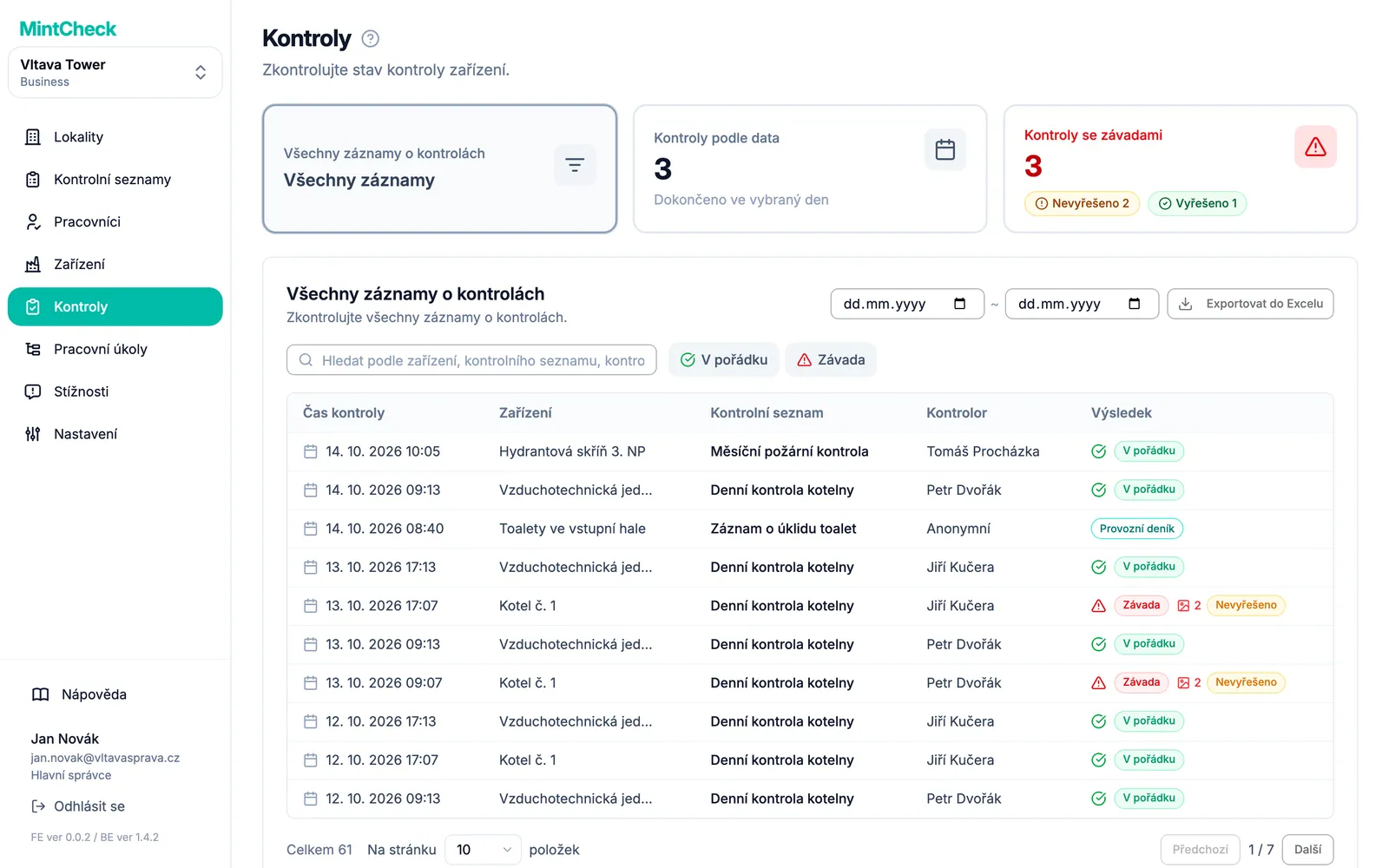
V horní části stránky jsou tři karty. Kliknutím na kartu otevřete její zobrazení:
- Všechny záznamy o kontrolách: všechny dokončené kontroly v lokalitě.
- Kontroly podle data: co bylo na jeden den naplánováno a co bylo ten den dokončeno.
- Kontroly se závadami: jen kontroly, při kterých pracovník nahlásil problém.
Co bylo na den naplánováno
Pomocí Kontroly podle data porovnáte plán s výsledky jednoho dne.
- Klikněte na kartu Kontroly podle data.
- Tlačítkem data vyberte den. Šipkami se posunete o den zpět nebo dopředu, tlačítkem Dnes se vrátíte na dnešek.
- V části Naplánované kontrolní seznamy vidíte každý kontrolní seznam naplánovaný na daný den, s frekvencí opakování a časovými termíny.
- V části Dokončené kontroly vidíte kontroly, které pracovníci ten den skutečně odeslali.
Pokud je kontrolní seznam v prvním seznamu, ale ve druhém k němu chybí odpovídající záznam, tato kontrola ještě nebyla provedena.
Pracovník může kontrolu zaznamenat i v den, na který kontrolní seznam není naplánován. Takový záznam se zobrazí v historii, ale nezapočítává se do plánovaného počtu pro daný den.
Vyhledání záznamů za období
Zobrazení Všechny záznamy o kontrolách obsahuje všechny záznamy, od nejnovějších. Můžete ho zúžit třemi způsoby:
- Podle období: vpravo nahoře zvolte Počáteční datum a Koncové datum. Seznam se ihned aktualizuje. Kliknutím na Obnovit vedle dat období vymažete.
- Podle textu: do vyhledávacího pole napište název zařízení, kontrolního seznamu nebo kontrolora.
- Podle výsledku: kliknutím na V pořádku nebo Závada zobrazíte jen tyto výsledky. Kliknutím na Obnovit znovu zobrazíte všechny výsledky.
Každý řádek zobrazuje Čas kontroly, Zařízení, Kontrolní seznam, Kontrolor a Výsledek. Záznamy z deníku mají místo výsledku odznak Provozní deník. Více o denících najdete v části Deníky.
Malé značky vedle výsledku vám napoví víc na první pohled:
- Ikona fotografie s číslem: tolik fotografií pracovník přiložil k hlášení problému.
- Opakovaná kontrola: tento záznam je druhou kontrolou dřívějšího problému.
- Vyřešeno nebo Nevyřešeno: u záznamu s problémem ukazuje, zda pozdější kontrola potvrdila, že je vše opět v pořádku.
Kontrola problémů
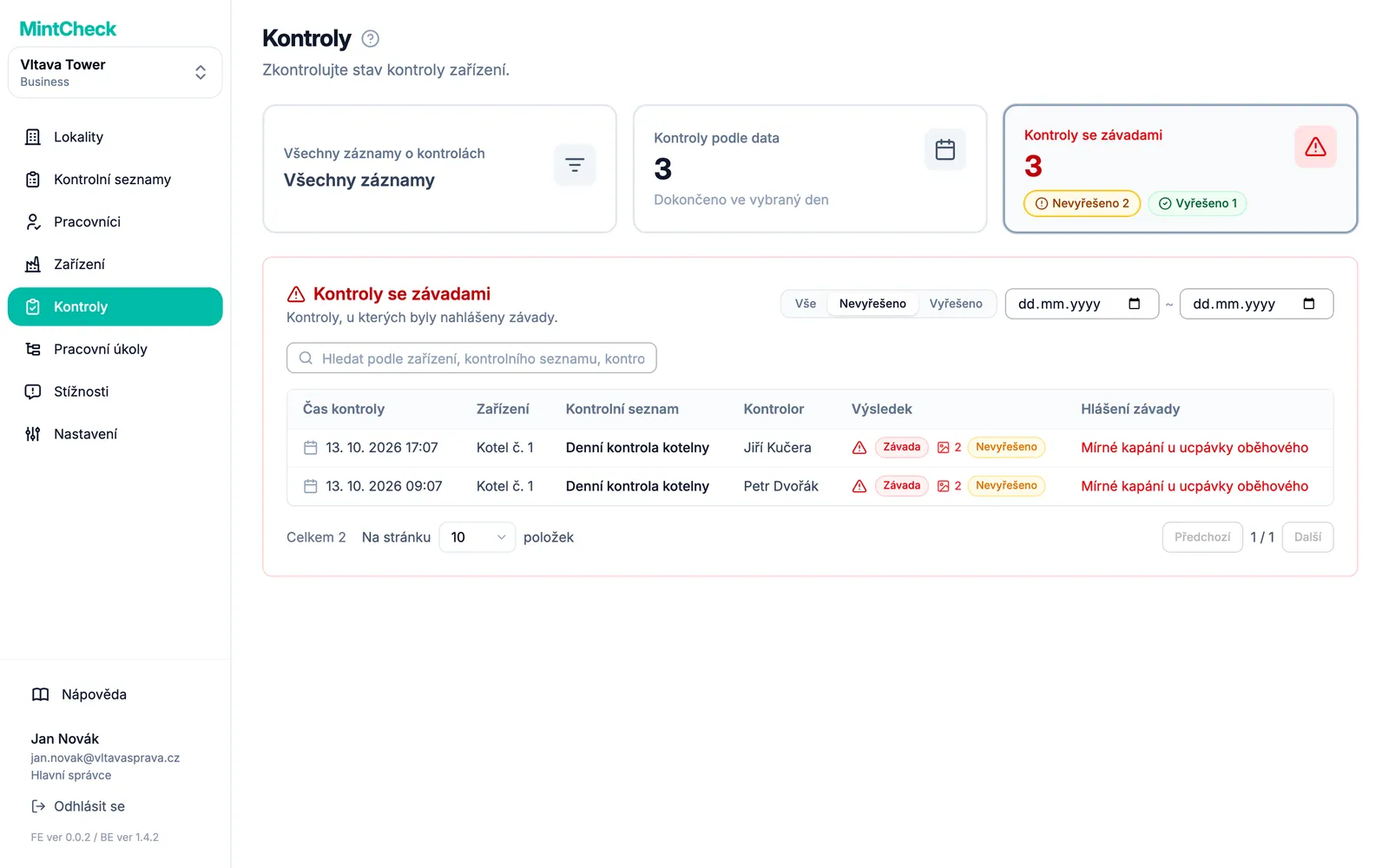
Když pracovník označí kontrolu jako Závada, popíše také problém a může přiložit fotografie. Kliknutím na kartu Kontroly se závadami zobrazíte jen tyto záznamy. Sloupec Hlášení závady ukazuje popis od pracovníka a ikona fotografie ukazuje, kolik fotografií přiložil.
Karta Kontroly se závadami ukazuje, kolik problémů bylo nahlášeno, rozdělených na nevyřešené a vyřešené. Kliknutím na počet nevyřešených přejdete rovnou k problémům, které ještě vyžadují pozornost. V seznamu můžete pomocí Stav vyřešení přepínat mezi Vše, Nevyřešeno a Vyřešeno a v polích s datem zvolit období.
Pokud se nic nepokazilo, zůstane toto zobrazení prázdné. Je dobrým zvykem sem nahlédnout alespoň jednou denně a pro vše, co je potřeba opravit, vytvořit pracovní úkol. Viz Pracovní úkoly.
Jak se problém vyřeší
Nahlášený problém zůstává Nevyřešeno, dokud něco nepotvrdí, že je odstraněn. Existují tři způsoby:
- Opakovaná kontrola: po opravě pracovník zařízení zkontroluje znovu a výsledek je V pořádku.
- Další pravidelná kontrola: další plánovaná kontrola stejného zařízení podle stejného kontrolního seznamu dopadne jako V pořádku.
- Správce: problém označíte jako vyřešený sami a zapíšete, co se udělalo.
Po odstranění problému pracovník zařízení zkontroluje znovu. Této druhé kontrole se říká opakovaná kontrola.
- Opakovaná kontrola se uloží jako nový záznam. Původní hlášení problému včetně popisu a fotografií zůstane přesně tak, jak bylo.
- Když je výsledek opakované kontroly V pořádku, původní záznam se změní z Nevyřešeno na Vyřešeno.
- Opakované kontroly se nepočítají jako další plánované ani dokončené kontroly, takže nemění denní míru dokončení.
- Záznam, který už má opakovanou kontrolu, nelze upravit.
Samostatná opakovaná kontrola není jediný způsob, jak problém uzavřít. Když další pravidelná kontrola stejného zařízení podle stejného kontrolního seznamu dopadne jako V pořádku, MintCheck automaticky označí všechny dřívější nevyřešené problémy tohoto zařízení a kontrolního seznamu jako Vyřešeno. Pokud je i tato kontrola Závada, dřívější problémy zůstanou otevřené. Záznamy v deníku problém nikdy neuzavřou.
Pracovník nemůže hlášení problému úpravou změnit na V pořádku. Popis a fotografie může stále opravit, ale problém uzavře jen opakovaná kontrola nebo další kontrola s výsledkem v pořádku.
Sledujte záznamy označené Nevyřešeno: problém byl nahlášen, ale jeho odstranění zatím nikdo nepotvrdil. Počet dosud nevyřešených problémů ukazuje také přehled lokality, bez ohledu na to, kdy byly nahlášeny. Postup pro pracovníky najdete v části Aplikace pro pracovníky.
Ruční označení problému jako vyřešeného
Někdy se problém vyřeší bez nové kontroly, například když dodavatel vyměnil díl nebo se ukázalo, že šlo o planý poplach. V takovém případě ho můžete uzavřít sami.
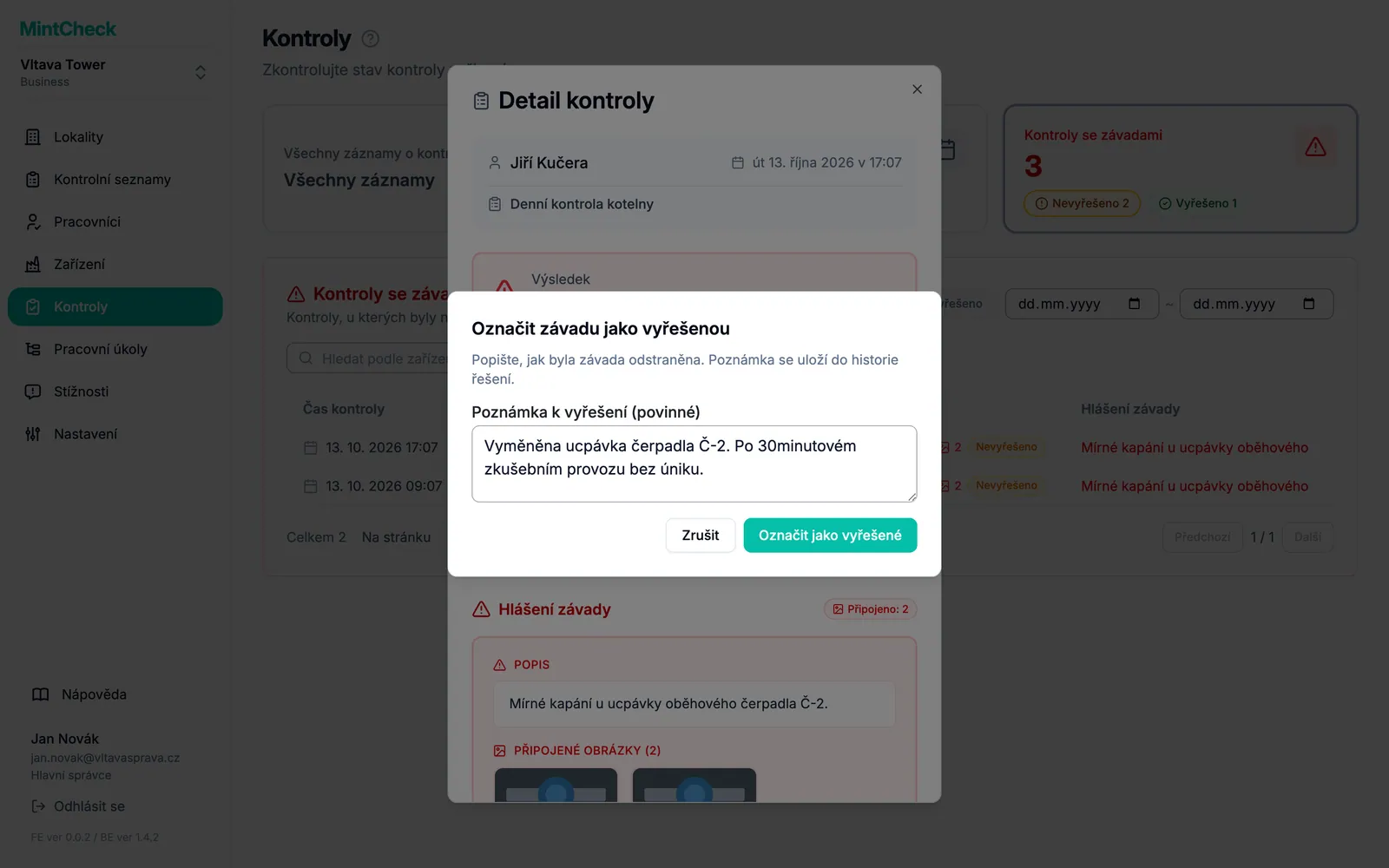
- Otevřete záznam problému ze seznamu.
- Klikněte na Označit jako vyřešené.
- Do pole Poznámka k vyřešení (povinné) napište, co se udělalo. Bez poznámky nelze potvrdit.
- Potvrďte. Záznam se změní na Vyřešeno.
Může to udělat hlavní správce a správci dané lokality.
Zobrazení způsobu vyřešení a opětovné otevření
Když otevřete vyřešený problém, sekce Vyřešení ukazuje, jak byl vyřešen (Vyřešeno opakovanou kontrolou, Vyřešeno další pravidelnou kontrolou nebo Vyřešeno administrátorem), kdy, kým a s jakou poznámkou. Pokud ho uzavřela pozdější kontrola, kliknutím na Zobrazit řešící záznam tuto kontrolu otevřete. Pokud se kontrolní seznam smaže nebo odebere ze zařízení, případně se zařízení smaže, dosud nevyřešené problémy se automaticky uzavřou a zobrazí se u nich Uzavřeno: kontrolní seznam odebrán nebo Uzavřeno: zařízení smazáno.
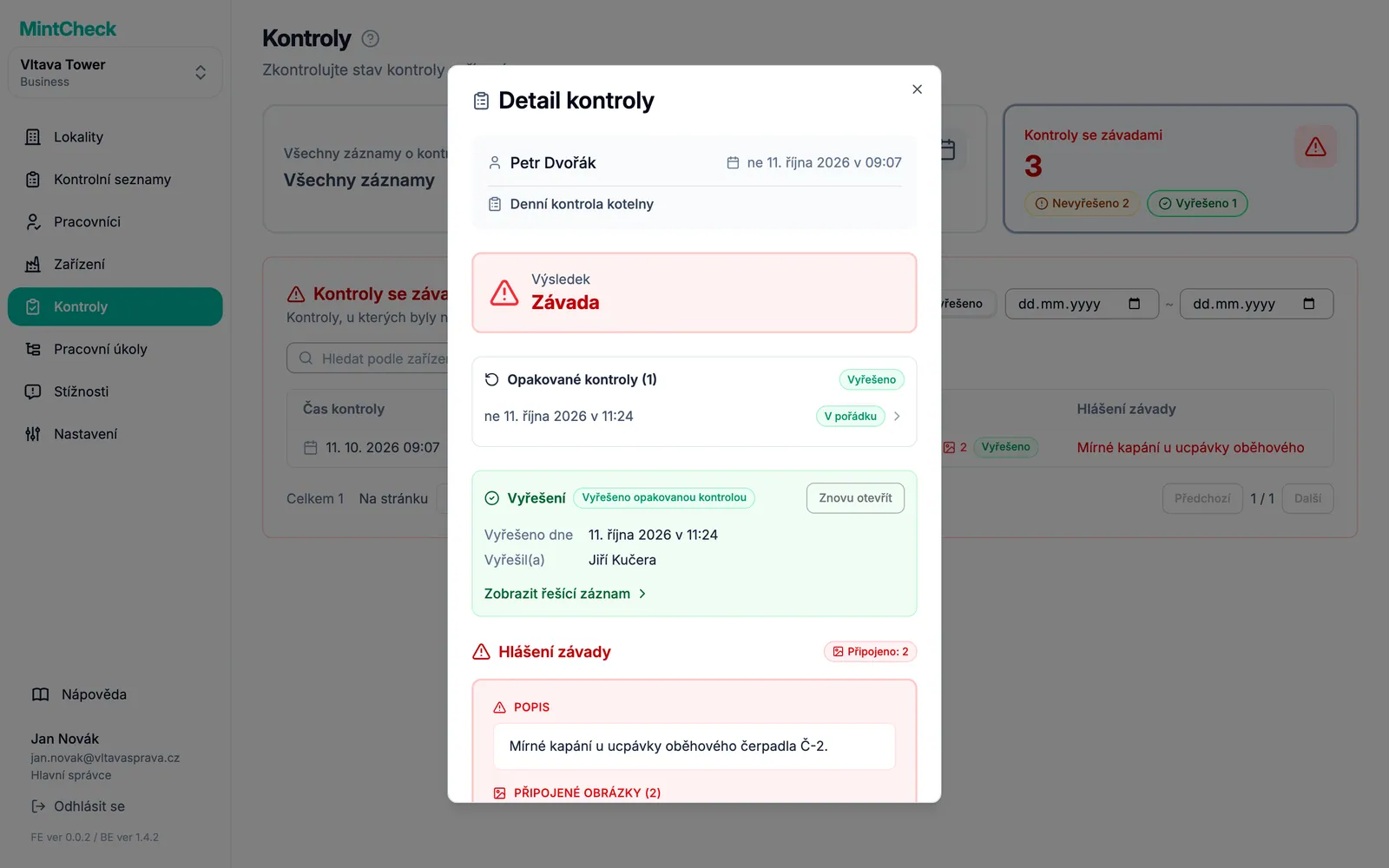
Pokud se ukáže, že problém nakonec odstraněn není, klikněte na Znovu otevřít a potvrďte. Záznam se vrátí do stavu Nevyřešeno a později ho můžete znovu vyřešit.
Otevření záznamu
Kliknutím na libovolný řádek otevřete Detail kontroly. Okno zobrazuje:
- Výsledek: celkový výsledek, který pracovník zvolil.
- Hlášení závady: popis problému a fotografie, pokud byl výsledek nevyhovující. Kliknutím na fotografii ji zvětšíte.
- Odpovědi na položky: odpověď na každou položku kontrolního seznamu, například zaškrtnuté položky, text, zvolené možnosti a fotografie.
- Poznámky: případné další poznámky pracovníka.
U záznamu s problémem okno také uvádí jeho opakované kontroly s časem a výsledkem. Kliknutím kteroukoli otevřete. Když otevřete opakovanou kontrolu, kliknutím na Zobrazit originál se vrátíte k původnímu hlášení problému.
Zavřením okna se vrátíte do seznamu.
Export do Excelu
Záznamy o kontrolách si můžete stáhnout jako soubor Excel, například pro měsíční přehled.
- Klikněte na kartu Všechny záznamy o kontrolách.
- Nastavte Počáteční datum a Koncové datum pro potřebné období. Pokud chcete exportovat všechny záznamy, nechte je prázdné.
- Klikněte na Exportovat do Excelu.
Soubor obsahuje všechny záznamy ve zvoleném období, ne jen stránku, kterou právě vidíte. Uvádí čas kontroly, zařízení, kontrolní seznam, kontrolora, výsledek a u nevyhovujících výsledků popis problému. Vyhledávací pole a tlačítka výsledků obsah exportu neovlivňují.