Lokality a přehled lokality
Přidávejte, přejmenovávejte a mažte lokality, čtěte přehled každé z nich, měňte období a přepínejte mezi lokalitami.
Co je lokalita
Lokalita je jedno místo, které spravujete, například budova, areál nebo prodejna. V MintCheck vše ostatní patří k lokalitě: zařízení, kontrolní seznamy, pracovníci, kontroly, pracovní úkoly a stížnosti. Když přepnete na jinou lokalitu, každá nabídka zobrazí data této lokality.
Otevřete Lokality v postranním panelu a zobrazí se Přehled lokality. Každá lokalita tu má jednu kartu, takže všechny své lokality porovnáte na první pohled.
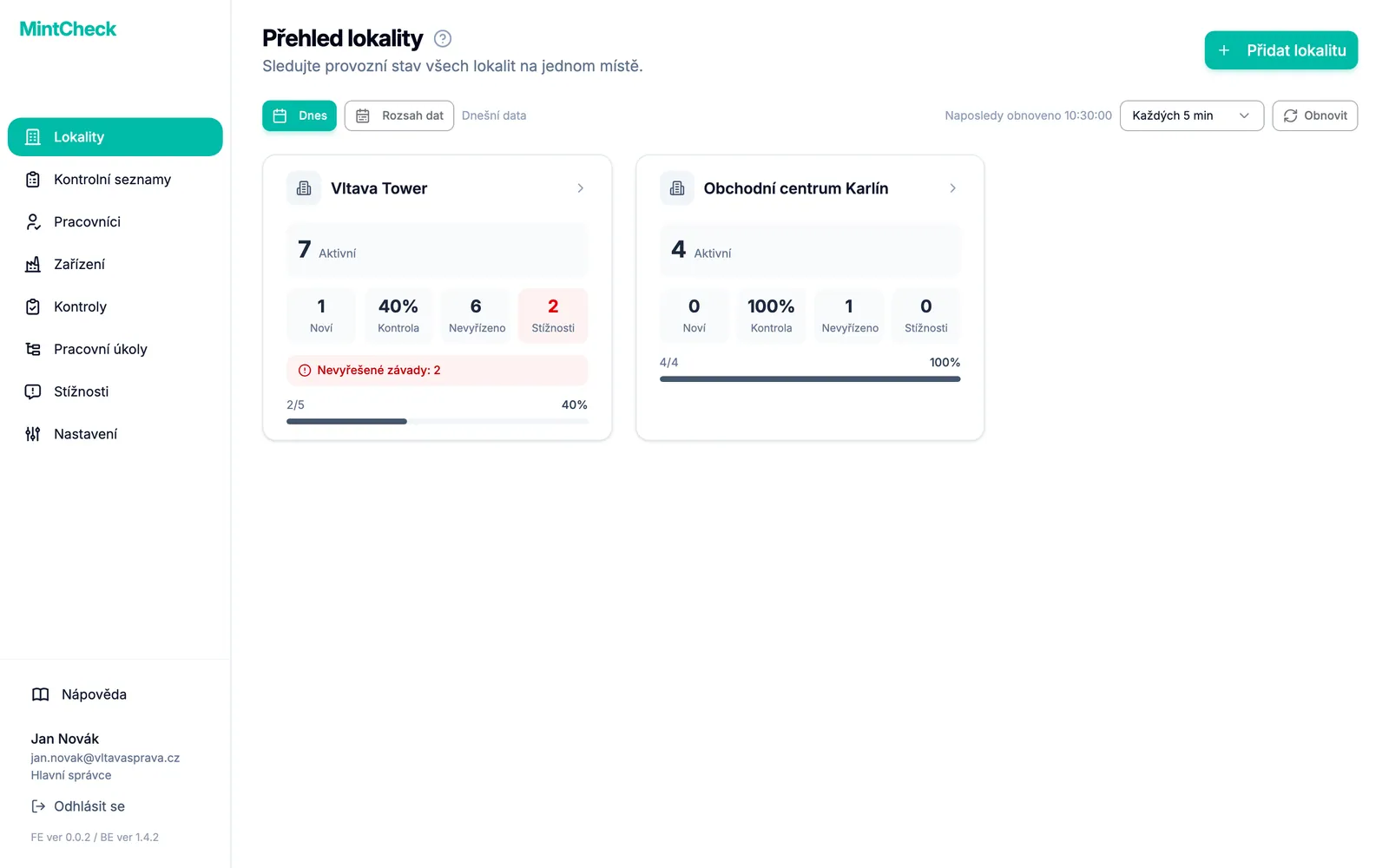
Každá karta zobrazuje název lokality a čísla za zvolené období:
- Aktivní: počet zařízení používaných v lokalitě.
- Pracovníci: registrovaní pracovníci. Když se díváte jen na dnešek, změní se na Noví, tedy pracovníky přidané dnes.
- Kontrola: dokončené kontroly v porovnání s plánovanými, například 4/6.
- Nevyřízeno: pracovní úkoly, které ještě nejsou dokončené.
- Stížnosti: stížnosti přijaté od veřejnosti.
Pokud má lokalita dosud nevyřešené problémy z kontrol, karta ukazuje také jejich počet, takže hned vidíte, které lokality vyžadují pozornost.
Kliknutím na kartu otevřete přehled dané lokality.
Přidání lokality
Lokality může přidávat jen hlavní správce. Správci lokalit vidí jen lokality, které jim byly přiděleny.
- V postranním panelu klikněte na Lokality.
- Vpravo nahoře klikněte na Přidat lokalitu. Otevře se malé okno.
- Zadejte název do pole Název lokality.
- Klikněte na Přidat. Nová lokalita se v seznamu zobrazí jako karta.
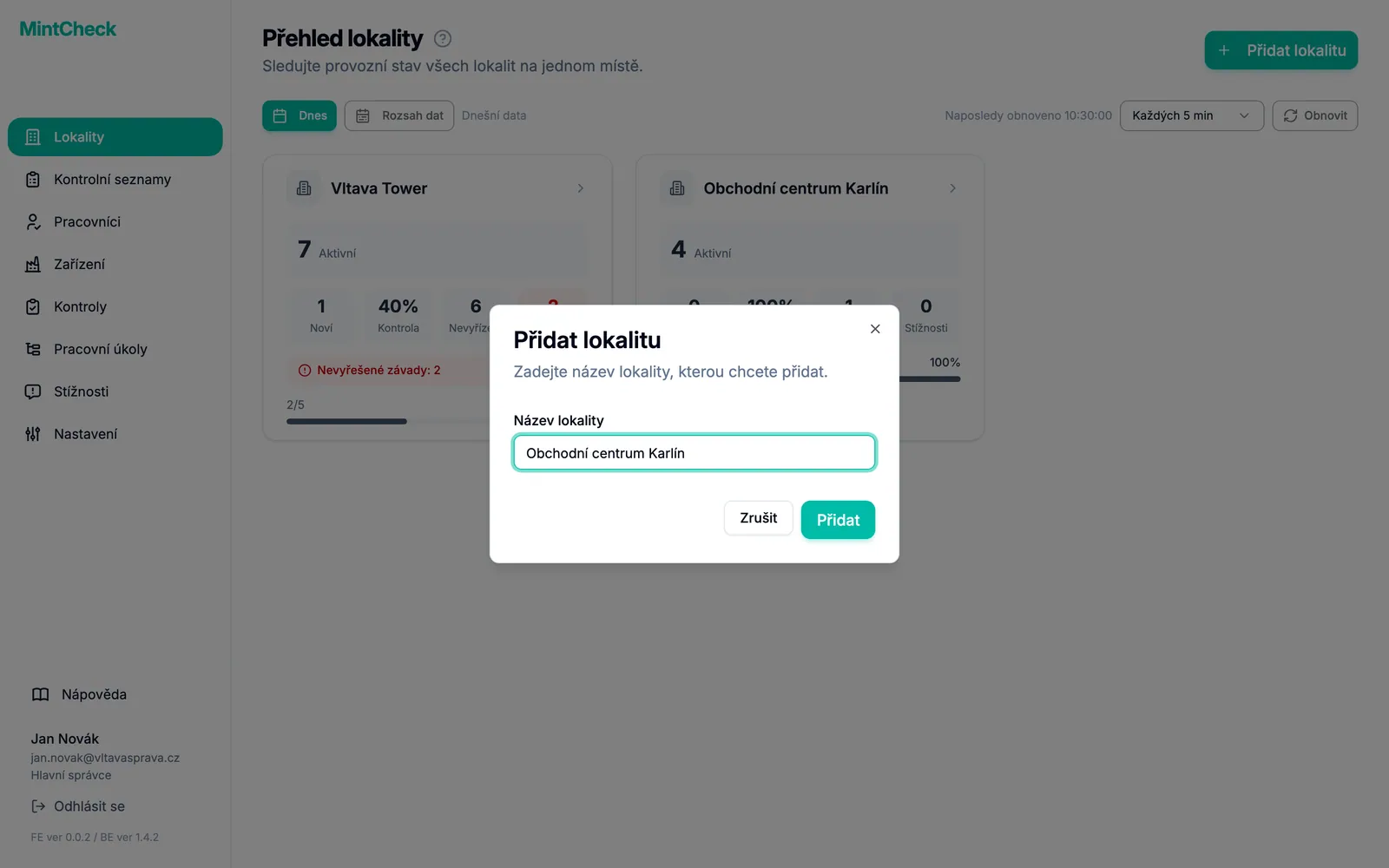
Každý název lokality musí být v rámci organizace jedinečný. Pokud už název existuje, MintCheck vás požádá o jiný.
Po přidání lokality obvykle následuje vytvoření kontrolních seznamů, registrace zařízení a přidání pracovníků. Návod Rychlý start vás jimi provede v tomto pořadí.
Přejmenování lokality
Pokud jste název lokality zadali s chybou nebo se místo přejmenovalo, můžete název změnit. Lokality může přejmenovat jen hlavní správce.
- V postranním panelu klikněte na Lokality.
- Klikněte na kartu lokality, kterou chcete přejmenovat. Otevře se přehled lokality.
- Klikněte na tlačítko s tužkou vedle názvu lokality nahoře. Otevře se okno Přejmenovat lokalitu, ve kterém je už vyplněný aktuální název.
- Změňte název v poli Název lokality.
- Klikněte na Uložit. Nový název se hned zobrazí v postranním panelu, v seznamu lokalit i v přehledu.
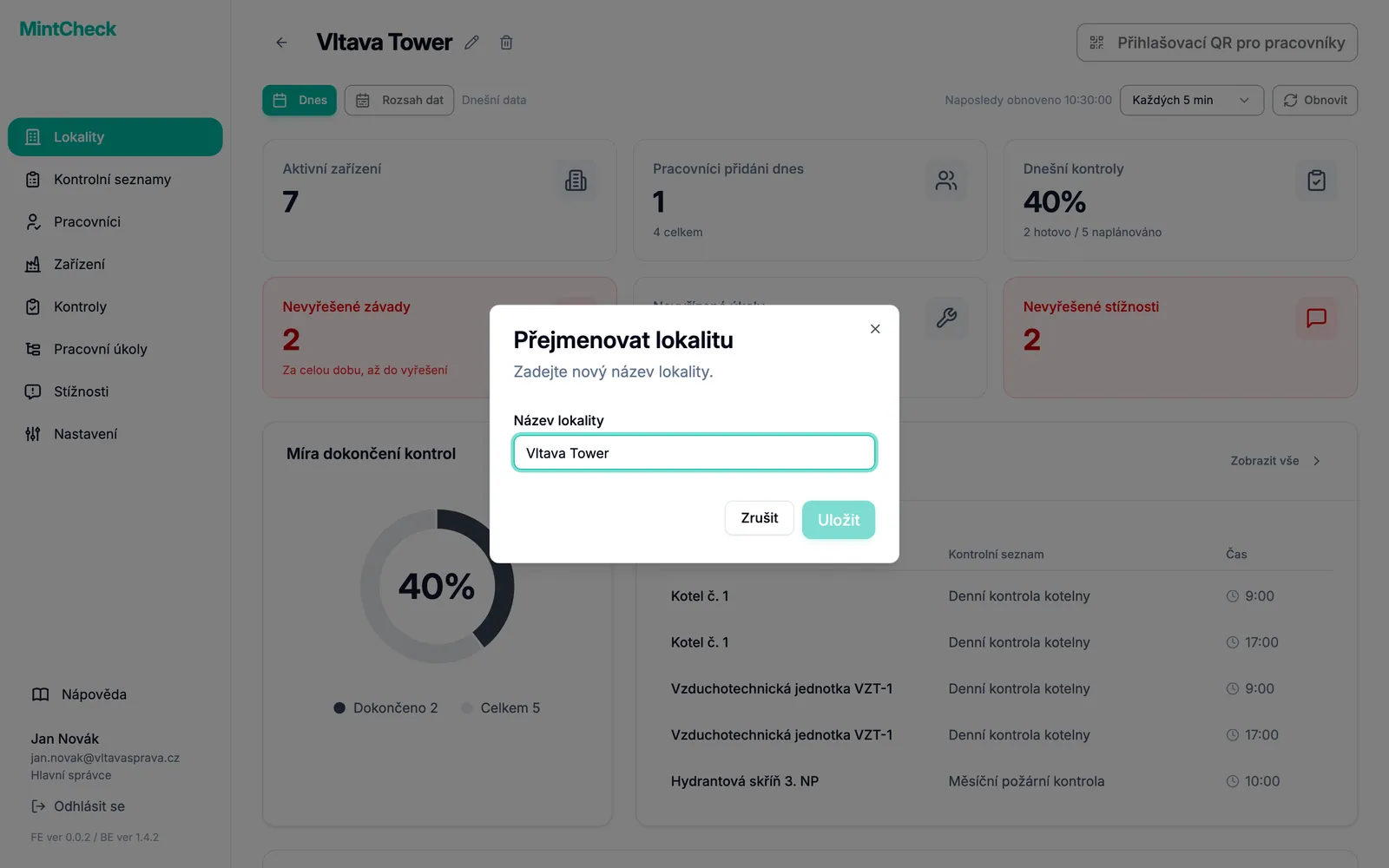
Po otevření okna je celý název označený, takže jakmile začnete psát, nahradíte ho celý. Chcete-li opravit jen pár písmen, nejdřív klikněte na místo, které chcete změnit. Na tlačítko Uložit nepůjde kliknout, dokud název nezměníte. Stejně jako u nové lokality musí být název v rámci organizace jedinečný.
Přejmenováním se změní jen název lokality. Její zařízení, kontrolní seznamy, pracovníci i záznamy zůstanou beze změny a všechny QR kódy dál fungují. Pokud jste si dříve vytiskli stránku Přihlašovací QR pro pracovníky, je na ní pořád starý název. Chcete-li na ní mít nový název, vytiskněte ji znovu. Viz Přihlašovací QR lokality.
Smazání lokality
Lokalitu, kterou už nepoužíváte, můžete smazat. Smazáním lokalit také snížíte jejich počet, například když chcete přejít na tarif, který povoluje méně lokalit. Lokality může mazat jen hlavní správce.
Lokalitu lze smazat, jen když je prázdná. Nejdřív smažte vše, co k ní ještě patří:
- Zařízení: na stránce Zařízení smažte všechna zařízení lokality.
- Správci lokalit: na kartě Správci smažte všechny správce lokality, kteří jsou k ní přiřazeni.
Potom lokalitu smažte:
- V postranním panelu klikněte na Lokality.
- Klikněte na kartu lokality, kterou chcete smazat. Otevře se přehled lokality.
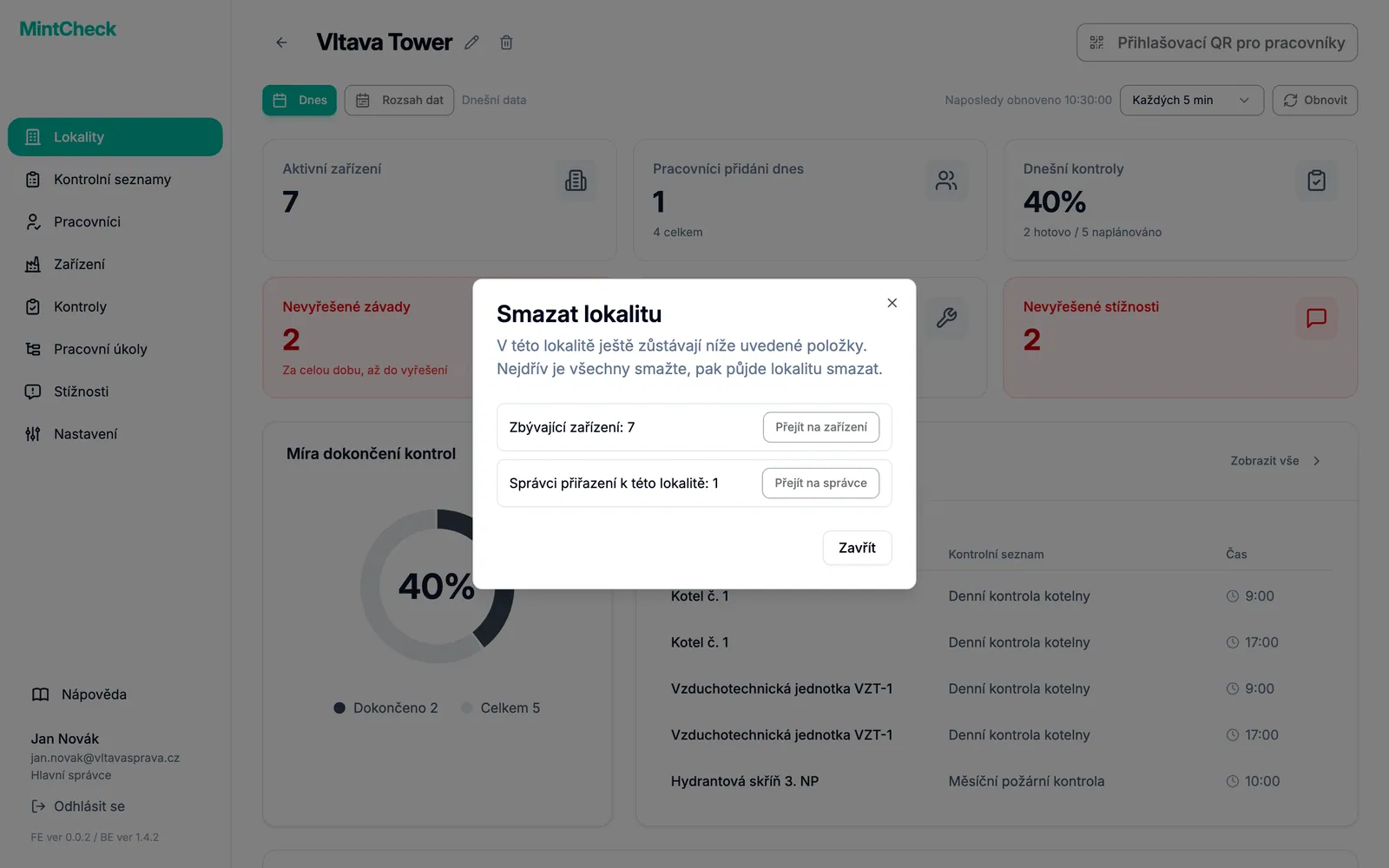
- Klikněte na tlačítko s košem vedle názvu lokality nahoře. Otevře se okno Smazat lokalitu.
- Pokud v lokalitě ještě zůstávají zařízení nebo správci lokality, okno ukáže, kolik jich zbývá, a u každé položky nabídne tlačítko, které vás převede na příslušnou stránku. Smažte je a zkuste to znovu.
- Pokud je lokalita prázdná, přečtěte si zprávu a klikněte na Smazat lokalitu.
Čtení přehledu lokality
Přehled lokality ukazuje, jak si vede jedna lokalita. Otevře se po kliknutí na kartu lokality a je to také první obrazovka, kterou vidí správce lokality.
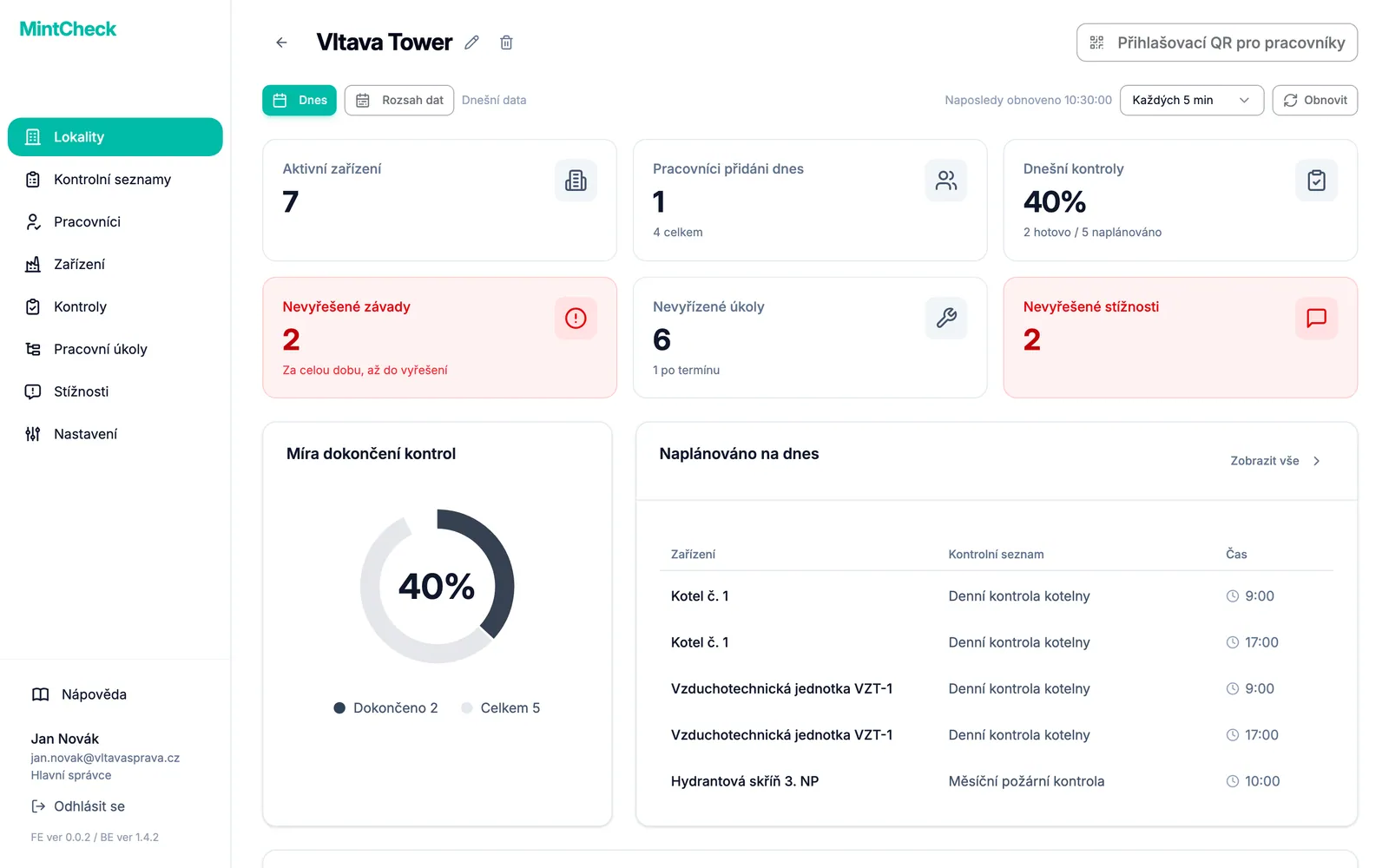
Karty nahoře ukazuje klíčová čísla. Kliknutím na kartu přejdete na příslušnou stránku.
- Aktivní zařízení: zařízení, která jsou v provozu.
- Pracovníci přidáni dnes: pracovníci přidaní dnes. Malý text pod tím ukazuje celkový počet pracovníků.
- Dnešní kontroly: míra dokončení v procentech a pod ní počet provedených kontrol z plánovaného počtu.
- Nevyřízené úkoly: pracovní úkoly, které jsou stále otevřené. Pokud jsou některé po termínu, uvidíte také, kolik jich je.
- Nevyřešené stížnosti: stížnosti, které ještě nikdo nevyřešil. Karta zčervená, jakmile je alespoň jedna.
- Nevyřešené závady: problémy zjištěné při kontrolách, které ještě nejsou vyřešené, počítané od začátku, nejen za dnešek. Karta zčervená, jakmile je alespoň jeden. Kliknutím na ni zobrazíte tyto problémy v záznamech o kontrolách.
Pod kartami najdete další podrobnosti:
- Míra dokončení kontrol: prstencový graf dokončených kontrol v porovnání s celkovým plánovaným počtem.
- Naplánováno na dnes: každé zařízení a kontrolní seznam naplánované na dnešek, s časem.
- Dnešní kontroly: kontroly, které pracovníci už odeslali, s pracovníkem, časem a výsledkem. Malé ikony označují opakované kontroly, přiložené fotografie a problémy, které už jsou vyřešené. Viz Záznamy o kontrolách.
- Stav úkolů: prstencový graf otevřených úkolů rozdělených na běžné a po termínu.
- Nevyřízené úkoly: samotné otevřené úkoly. Kliknutím na Zobrazit vše otevřete celý seznam úkolů.
- Stížnosti lokality: nedávné stížnosti, zobrazené jen tehdy, když nějaké jsou.
Jak se počítá plánovaný počet
Plánovaný počet není počet kontrolních seznamů. MintCheck počítá každý časový termín kontrolního seznamu jednou za každé zařízení, které je s ním propojeno. Například kontrolní seznam se dvěma časy denně (9:00 a 18:00) propojený se třemi zařízeními dává dnes 2 × 3 = 6 plánovaných kontrol. Kontrolní seznamy bez pevného času se počítají jako jeden termín v každém dni, kdy jsou na řadě. Kontrolní seznamy typu deník nemají plán, proto se nikdy nepočítají. Nepočítají se ani opakované kontroly po opravě, takže nezvyšují míru dokončení. Více v části Kontrolní seznamy.
Změna období a obnovení
Ve výchozím nastavení oba přehledy ukazují dnešní data. Změníte to pomocí lišty nad kartami.
- Klikněte na Rozsah dat.
- Zvolte Datum začátku a Datum konce.
- Klikněte na Hledat. Čísla teď sčítají vše v daném období.
- Na dnešek se vrátíte kliknutím na Dnes.
Pro období se plánované a dokončené kontroly počítají stejně jako pro jeden den, jen se sečtou za každý den v období. Například kontrolní seznam se dvěma časy denně propojený se třemi zařízeními dává 6 plánovaných kontrol za den, tedy 42 za týden. Opakované kontroly a záznamy z kontrolních seznamů typu deník se nepočítají a kontrola s problémem se přesto počítá jako dokončená.
Přehled se obnovuje automaticky. V nabídce intervalu zvolte, jak často: od Každou 1 min po Každých 30 min, nebo Vypnuto. Chcete-li data aktualizovat hned, klikněte na Obnovit. Všechny časy se zobrazují v časovém pásmu vašeho zařízení.
Přepínání mezi lokalitami
Název lokality, ve které pracujete, je zobrazen v horní části postranního panelu.
- Klikněte na název lokality v horní části postranního panelu. Otevře se seznam vašich lokalit.
- Klikněte na lokalitu, ve které chcete pracovat. Krátká zpráva přepnutí potvrdí.
- Stránka se znovu načte a každá nabídka teď zobrazuje data nové lokality.
Hlavní správce vidí na konci tohoto seznamu také Spravovat lokality, které otevře přehled lokalit. Správci lokalit, kteří spravují jen jednu lokalitu, vidí jen její název, bez seznamu. Jak dát správci lokality přístup k lokalitě, popisuje část Správci.