Kontrolní seznamy
Vytvářejte kontrolní seznamy ze šablon, přidávejte položky, nastavujte plány, propojujte je se zařízeními a spravujte je.
Co je kontrolní seznam
Kontrolní seznam je soubor otázek, na které pracovník během kontroly odpovídá, například „Ukazuje manometr normální hodnotu?“ nebo „Vyfoťte panel“. Obsahuje také plán: jak často a v kolik hodin se má kontrola provést.
Kontrolní seznam vytvoříte jednou a pak ho propojíte s jedním nebo více zařízeními. Když pracovník naskenuje QR kód zařízení, uvidí kontrolní seznamy propojené s tímto zařízením. Jeden kontrolní seznam může sloužit mnoha zařízením, například jeden seznam „Hasicí přístroj“ pro všechny hasicí přístroje v budově.
Otevřete Kontrolní seznamy v postranním panelu a uvidíte všechny kontrolní seznamy aktuální lokality.
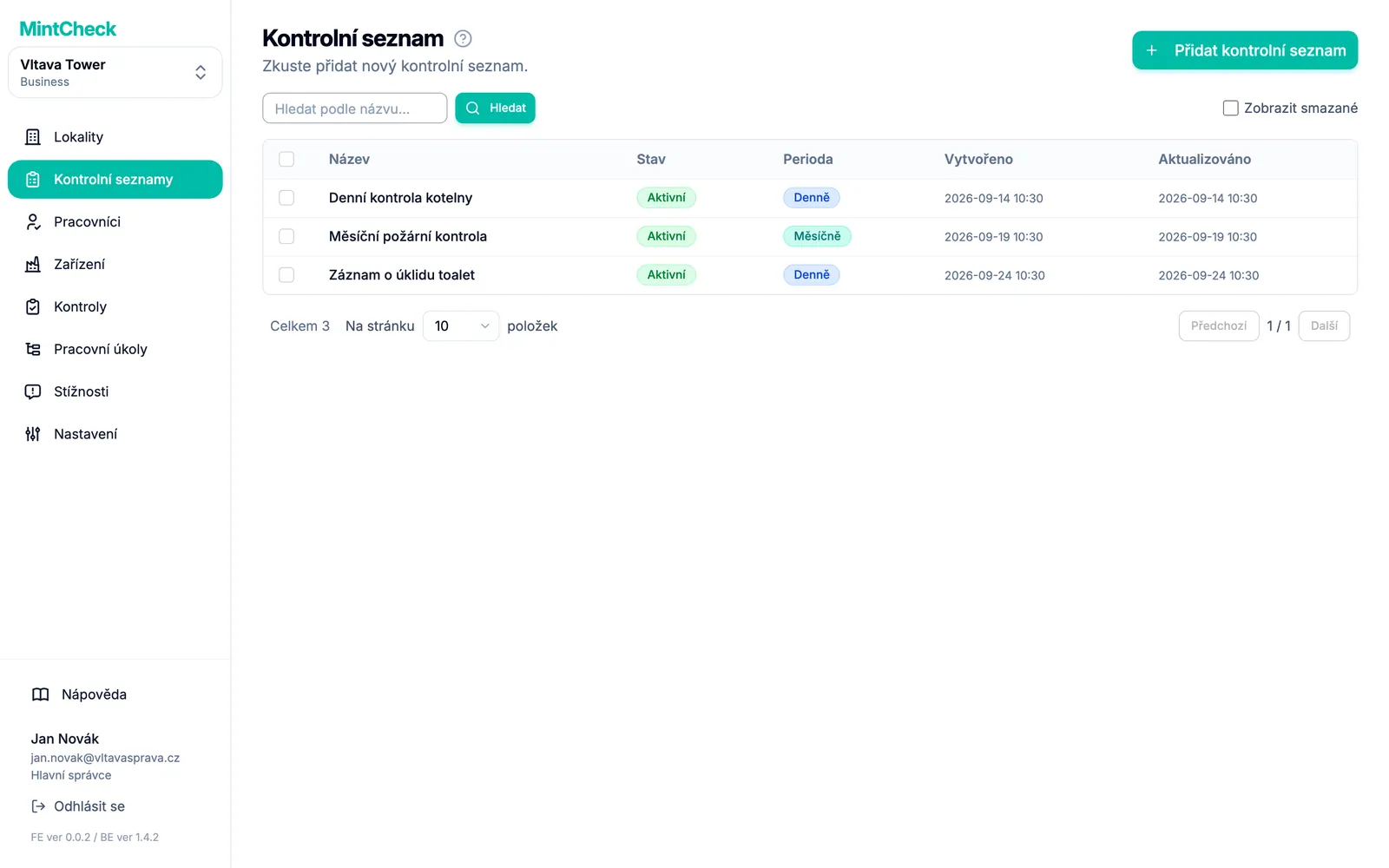
Seznam u každého kontrolního seznamu zobrazuje Stav a Perioda. Kliknutím na řádek ho otevřete a můžete ho upravit.
Vytvoření kontrolního seznamu
- V postranním panelu klikněte na Kontrolní seznamy.
- Klikněte na Přidat kontrolní seznam. Otevře se stránka Přidat kontrolní seznam.
- Vyberte výchozí bod:
- Klikněte na šablonu, například hasicí přístroj, výtah nebo toaletu. Název, položky a plán se vyplní za vás.
- Klikněte na Prázdný kontrolní seznam a začněte s prázdným formulářem.
- Zkontrolujte pole Název kontrolního seznamu. Každý název musí být v rámci lokality jedinečný.
- Nastavte plán a položky podle popisu níže.
- Klikněte na Uložit.
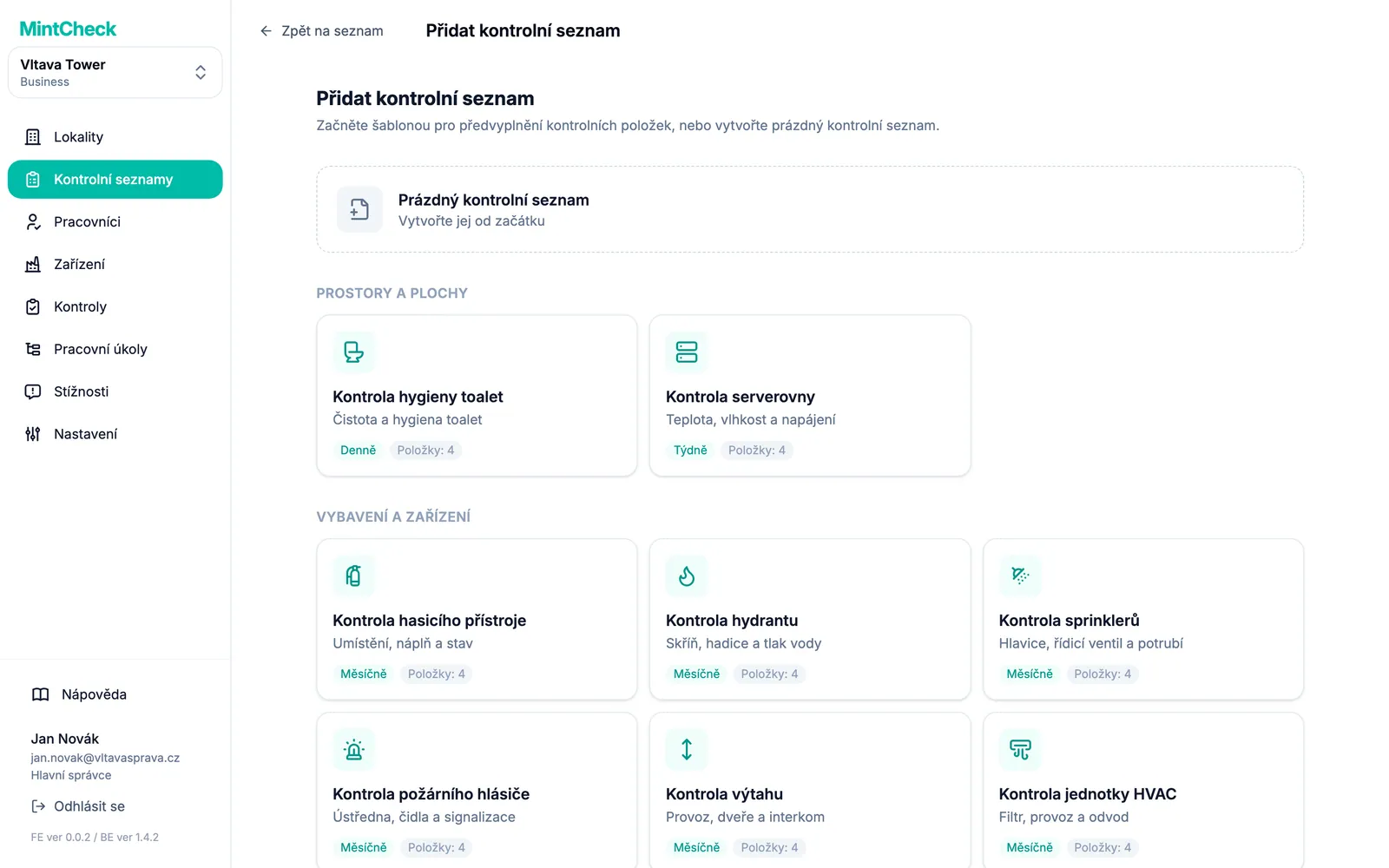
Šablony jsou rozděleny podle kategorií, například Vybavení a zařízení nebo Provozní deníky. Vše, co šablona vyplní, můžete před uložením ještě změnit.
Přidání položek kontroly
Každý kontrolní seznam potřebuje alespoň jednu položku. V části Položky kontroly klikněte pro každou otázku na Přidat novou položku a zvolte její typ:
| Typ | Co pracovník udělá |
|---|---|
| Zaškrtnutí | Zaškrtne políčko pro potvrzení, například „Bez úniků“. |
| Výběr z možností | Vybere z odpovědí, které určíte, například V pořádku / Nutno doplnit / Vyměnit. |
| Text | Napíše krátkou poznámku nebo naměřenou hodnotu. |
| Obrázek | Pořídí nebo přiloží fotografii. |
U každé položky můžete také nastavit:
- Povinná odpověď: pracovník nemůže seznam odeslat, dokud na tuto položku neodpoví.
- Pracovníci mohou připojovat fotografie: pracovník může k této položce přidat fotografie jako doklad. Položky typu fotografie fotografie vyžadují vždy, proto se u nich tato možnost nezobrazuje.
- U výběru z možností: přidejte odpovědi pomocí Přidat možnost a zapněte Povolit více odpovědí, pokud smí pracovník vybrat více odpovědí.
Pořadí položek změníte přetažením úchytu vlevo od položky. Dvě položky se stejným typem a názvem nejsou povoleny.
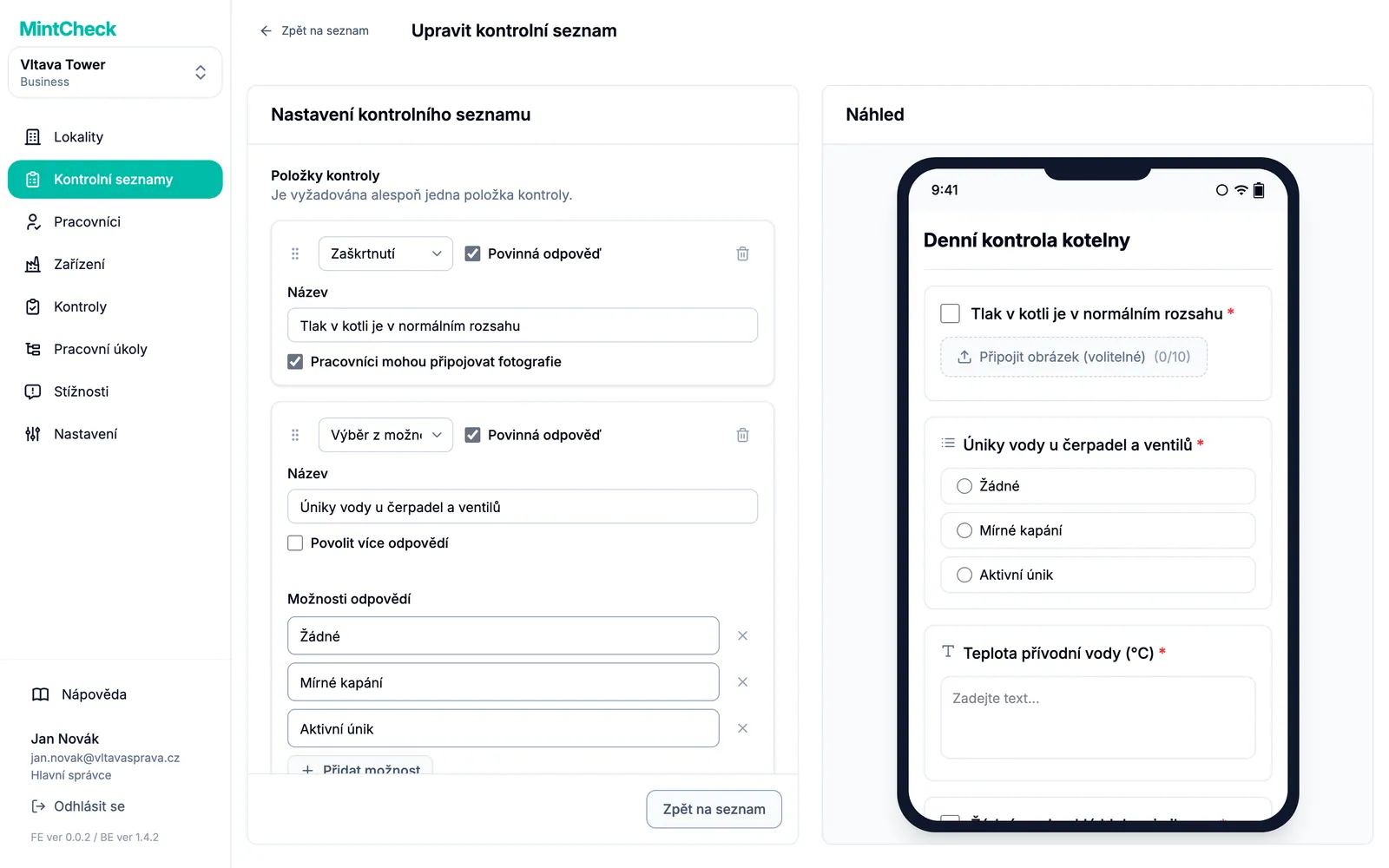
Vpravo Náhled ukazuje, jak bude kontrolní seznam vypadat na telefonu pracovníka. Aktualizuje se během psaní. Z náhledu se nic neodesílá.
Nastavení plánu
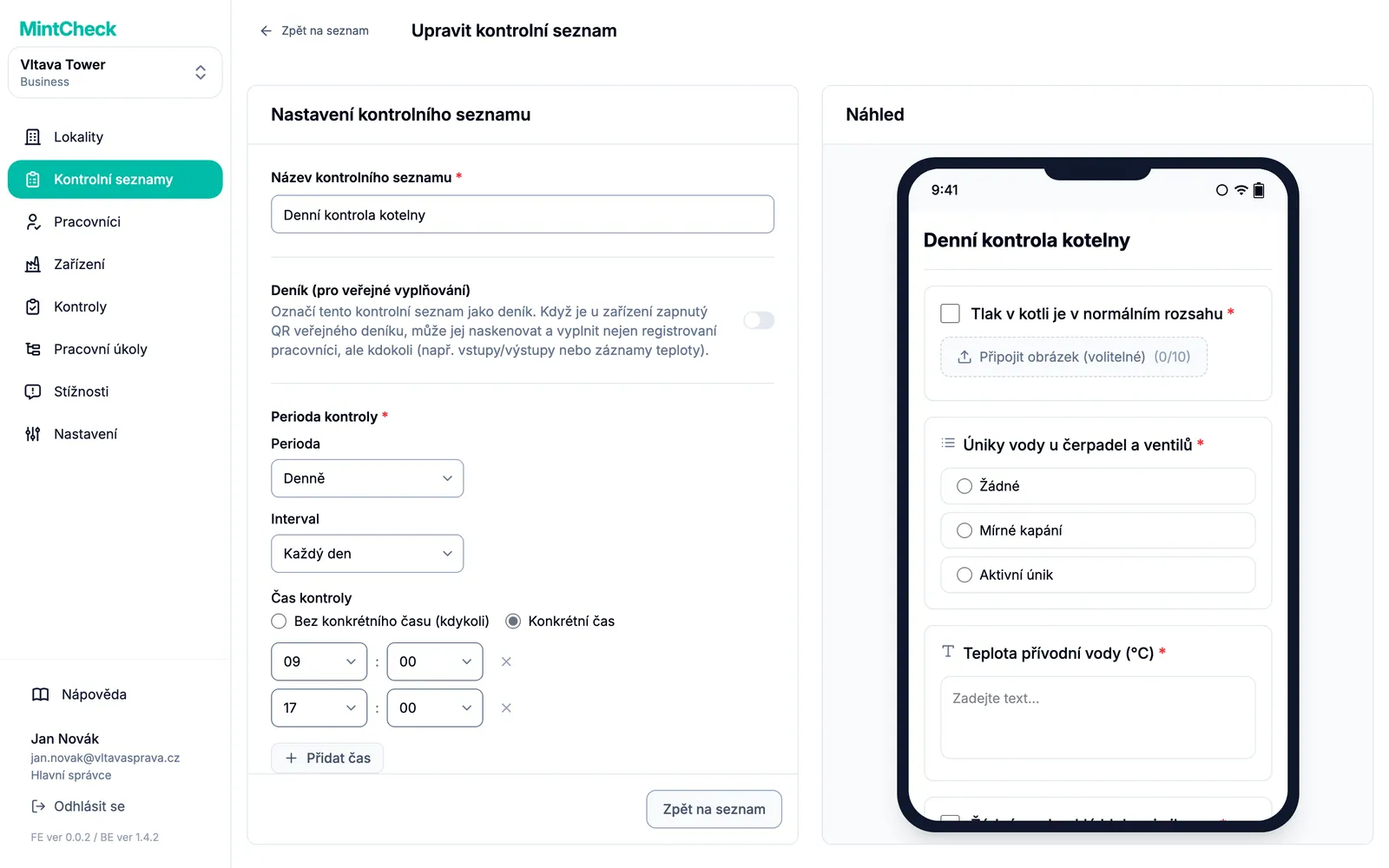
V části Perioda kontroly zvolte Perioda:
- Denně: každý den, nebo jednou za několik dní pomocí Interval.
- Týdně: v části Dny v týdnu vyberte například pondělí a čtvrtek.
- Měsíčně: zvolte Podle data (například 1. a 15. den nebo Poslední den v měsíci) nebo Podle dne v týdnu (například první pondělí).
- Ročně: v části Měsíce vyberte měsíce a potom data nebo dny v týdnu v těchto měsících.
Potom nastavte Čas kontroly:
- Bez konkrétního času (kdykoli): kontrolu lze provést kdykoli v den, kdy je naplánovaná.
- Konkrétní čas: přidejte jeden nebo více časů pomocí Přidat čas. Každý čas je samostatná kontrola, například 9:00 a 18:00 pro dvě obchůzky denně. Stejný čas nelze přidat dvakrát.
Jak se počítají plánované kontroly
Přehledy počítají každý časový termín jednou za každé propojené zařízení. Denní kontrolní seznam se dvěma časy propojený se třemi zařízeními dává ten den 2 × 3 = 6 plánovaných kontrol. Kontrolní seznam nastavený na Bez konkrétního času (kdykoli) se počítá jako jeden termín v každém naplánovaném dni. Kontrolní seznam, který není propojen s žádným zařízením, se nepočítá vůbec. Jak číst přehled, najdete v části Lokality.
Pokud se má kontrolní seznam vyplňovat vždy, když se něco stane, a ne podle plánu, zapněte místo toho Deník (pro veřejné vyplňování). Viz Deníky.
Propojení kontrolního seznamu se zařízeními
Kontrolní seznam nic nedělá, dokud není propojen se zařízením. Propojení provedete ze zařízení:
- Otevřete zařízení v Zařízení nebo přidejte nové.
- V části Kontrolní seznamy otevřete Propojené kontrolní seznamy.
- Vyberte jeden nebo více kontrolních seznamů a zařízení uložte.
Seznam zařízení ukazuje, kolik kontrolních seznamů má každé zařízení. Celý formulář zařízení popisuje část Zařízení.
Úprava, kopírování a mazání kontrolních seznamů
- Úprava: klikněte na kontrolní seznam v seznamu. Změňte název nebo plán a klikněte na Aktualizovat nastavení. Změňte položky a klikněte na Aktualizovat položky. Změny platí pro budoucí kontroly.
- Kopírování: zaškrtněte jeden nebo více kontrolních seznamů a klikněte na Duplikovat. Hodí se to pro podobný seznam s malými rozdíly.
- Pozastavení: hlavní správce může zaškrtnout kontrolní seznamy a pomocí Změnit stav je přepnout na Čeká. Plánují a počítají se jen kontrolní seznamy ve stavu Aktivní.
- Mazání: zaškrtněte kontrolní seznamy a klikněte na Smazat.